Инструменты
Выбирайте инструмент под действие ученика: написать ответ, соединить понятия, построить график или открыть карточку для самопроверки. Ниже собраны инструкции по инструментам и примеры их использования на занятии.
Где находятся инструменты
Основные инструменты расположены на левой панели. Дополнительные открываются через кнопку добавления инструментов внизу панели. Набор кнопок может отличаться: палитру можно настроить под свой предмет.
Поиск инструментов, пресеты и горячие клавиши подробно описаны в статье «Палитра инструментов». Для выбора объектов свободным контуром используйте лассо.
Чтобы изменить уже созданный элемент, сначала выделите его. Рядом появится панель с доступными действиями. Для ввода текста или изменения содержимого может потребоваться двойной щелчок.
Быстрые ссылки по инструментам
| Что нужно сделать | Инструменты |
|---|---|
| Объяснить решение от руки | Рисование, умные функции для рисования |
| Подготовить условие и место для ответа | Текст, стикер, фрейм |
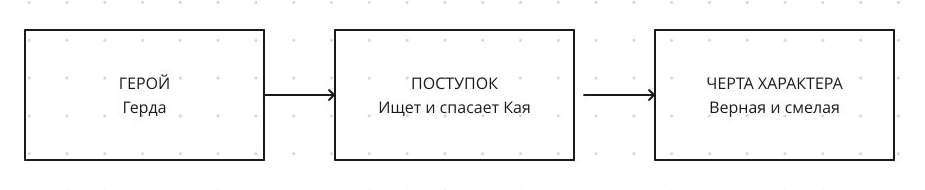
| Собрать схему или показать связь | Фигуры, соединительные линии, блок-схемы |
| Сравнить данные | Таблица |
| Подготовить математическое задание | Формулы, графики, геометрия |
| Организовать короткую самостоятельную работу | Таймер, карточки |
Основные инструменты рисования
Выделение помогает выбрать материал для перемещения или редактирования. Карандаш, маркер и ластик пригодятся при объяснении решения, подчёркивании ключевых слов и исправлении рукописных записей.
Например, на математике преподаватель записывает первый шаг решения, ученик продолжает его, а затем другим цветом отмечает место проверки. Подробнее о выборе инструмента — в статье «Основные инструменты».
Инструменты для создания объектов
- Текстовый блок — условие задачи, заголовок или подпись к рисунку.
- Фигуры — схемы, области для ответов и простые иллюстрации.
- Многоугольник — построение контура по вершинам и изменение его формы.
- Соединительные линии — связи между понятиями и стрелки на схемах.
- Стикер — короткая мысль, предположение или вопрос ученика.
Блок-схемы и связи между объектами
На информатике ученик может собрать блок-схему алгоритма, соединить шаги стрелками, а затем записать пример программы в блоке кода. На биологии те же фигуры и связи подходят для схемы «строение — функция».
Предметные инструменты
- Формулы, графики и координатная сетка — алгебра.
- Тригонометрический круг — углы и значения тригонометрических функций.
- Геометрические и объёмные фигуры — планиметрия и стереометрия.
- Разбор предложения и слова — русский язык.
- Химические изображения — готовые изображения для объяснения химических структур.
Инструменты для организации и интерактива
Фреймы разделяют холст на этапы занятия, а таблица помогает сравнить результаты или распределить ответы по признакам.
Переворачивающиеся карточки подходят для вопроса и ответа. Кубик помогает случайно выбрать номер упражнения. Эмодзи и графические стикеры можно использовать как метки в задании, а лазерную указку — чтобы обратить внимание на нужную деталь.
Когда это особенно полезно
Начните с одного действия, которое ученик выполнит сам: распределит карточки, дополнит таблицу или объяснит шаг решения. Готовые примеры: разбор задачи, работа с текстом, задание с карточками.
Добавление материалов на доску
- Изображения и PDF — иллюстрации, условия и рабочие листы.
- Работа с PDF — переход по страницам и подготовка страниц к работе на холсте.
- Аудио и видео — диалоги, опыты и другие материалы для обсуждения.
- Встроенные материалы — внешний ресурс внутри доски, если сайт разрешает встраивание.
- Ссылки — переход к источнику или объекту на доске.
- Файлы и ранее загруженные материалы — использование подготовленных ресурсов.
Что открыть дальше
- Работа с объектами — редактирование, группировка и блокировка элементов.
- Навигация по доске — перемещение между материалами.
- Настройки доски — фон, листы и заготовки занятий.
- Apple Pencil и другие стилусы — настройка рукописного ввода и различия моделей с нажимом и без него.