Проверить камеру и микрофон
Проверка оборудования в Meleto
Перед началом занятия вы можете проверить и настроить камеру и микрофон с помощью встроенного инструмента платформы.
Как проверить оборудование: На странице запланированного занятия нажмите на дополнительное меню (⋮) и выберите «Проверить оборудование».
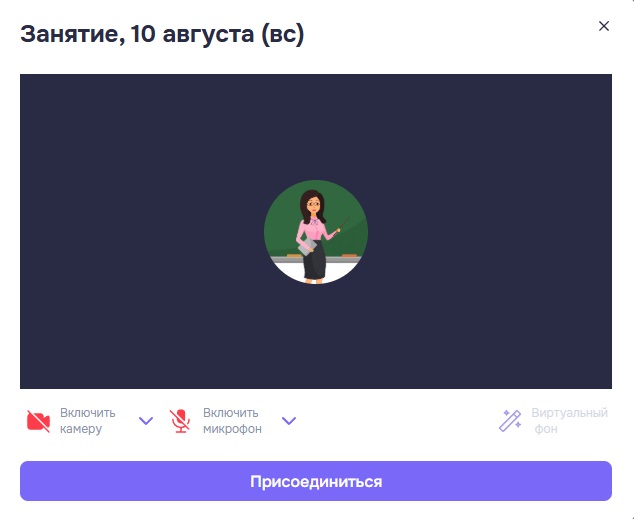
Что можно сделать в окне проверки:
- Видео (камера):
- Увидеть себя так, как вас видят другие участники.
- Выбрать нужную камеру из списка, если устройств несколько.
- Включить или выключить видео.
- Аудио (микрофон):
- Проверить, работает ли микрофон. Индикатор громкости покажет активность звука.
- Выбрать нужный микрофон из списка.
- Включить или отключить звук.
- Виртуальный фон:
- Настроить фон до начала занятия: выбрать размытие, загрузить своё изображение или выбрать из готовой коллекции.
Чтобы инструмент проверки работал корректно, браузер должен иметь разрешение на доступ к устройствам.
Разрешения браузера для доступа к устройствам
При первом подключении к Meleto браузер предложит дать платформе разрешение на доступ к аудио и видео. Пожалуйста, разрешите Meleto доступ к камере и звуку — тогда всё будет работать корректно.

Если всё же случайно нажали «Запретить», вернуть доступ к камере и микрофону можно в настройках браузера. Например, в Google Chrome и Opera слева от веб-адреса нужно нажать на замок и включить камеру и микрофон.
При подключении к уроку ваши видеокамера и микрофон будут включены по умолчанию. Вы можете в любой момент отключать и заново включать видео и звук.

Управление доступом к камере и микрофону в браузере
🎥 Проверка камеры и микрофона
Если у вас возникают проблемы с камерой или микрофоном или вы хотите проверить оборудование до начала занятия, можно воспользоваться сторонним сервисом для диагностики.
Рекомендуемый сервис: webcammictest
Как проверить:
- Откройте сайт сервиса в том же браузере, который используете для Meleto
- Разрешите доступ к камере и микрофону при запросе
- Проведите тест — если сервис видит и слышит вас, значит оборудование работает корректно
💡 Важно: Если сервис не видит камеру или не слышит микрофон, проверьте:
- Физическое подключение оборудования
- Настройки звука в операционной системе
- Разрешения браузера для доступа к устройствам.
Если оборудование работает исправно, но проблемы сохраняются, рекомендуем ознакомиться со статьей Проблемы со связью, где рассмотрены другие возможные причины и решения.
Инструкция для Android
.png)
Нажмите на значок Default (Secure) (Сведения о сайте) в адресной строке.
- Выберите «Разрешения» (или настройки сайта).
- Предоставьте доступ к камере и микрофону
- Закройте настройки и обновите страницу.
Если камера и микрофон не отображаются во всплывающем окне:
- Откройте приложение "Настройки"
- Перейдите в раздел "Приложения"
- Найдите приложение вашего браузера (Chrome, Yandex и т.д.)
- Перейдите в приложение и нажмите на пункт "Разрешения"
- Включите доступ к камере
- Включите доступ к микрофону
- После этого вернитесь в браузер и обновите страницу
На Android 11+ некоторые настройки могут находиться в разделе «Конфиденциальность» → «Разрешения».
Дополнительно инструкция располагается на официальном на сайте поддержки Google
iOS
.png)
- Откройте настройки устройства
- Пролистайте до раздела "Safari" или "Настройки" (если используете другой браузер)
- Найдите раздел "Настройки сайта" или "Настройки камеры и микрофона"
- В разделе "Камера" и "Микрофон" убедитесь, что доступ разрешён для нужного сайта
- Перейдите на сайт в браузере Safari или другом браузере
- При первом запросе доступа появится всплывающее окно
- Разрешите доступ, нажав "Разрешить" или "Allow"
Дополнительные шаги (если доступ не предоставлен):
- В настройках Safari:
- Перейдите в "Настройки" > "Safari"
- В разделе "Настройки сайта" убедитесь, что камеры и микрофон включены и разрешены для сайта
Настройка Windows
Иногда проблема не в Meleto и не в браузере — доступ к камере/микрофону может быть запрещён на уровне Windows. Тогда браузер просто не сможет использовать устройства, даже если в нём всё разрешено.
Windows 11 (и Windows 10 — почти так же)
1) Разрешите доступ к микрофону
- Откройте Пуск → Параметры (Settings).
- Перейдите: Конфиденциальность и безопасность → Микрофон
- Проверьте переключатели:
- Доступ к микрофону — Вкл.
- Разрешить приложениям доступ к микрофону — Вкл.
- Разрешить классическим приложениям доступ к микрофону — Вкл. (это важно для браузеров)
Проверьте, что браузер не заблокирован
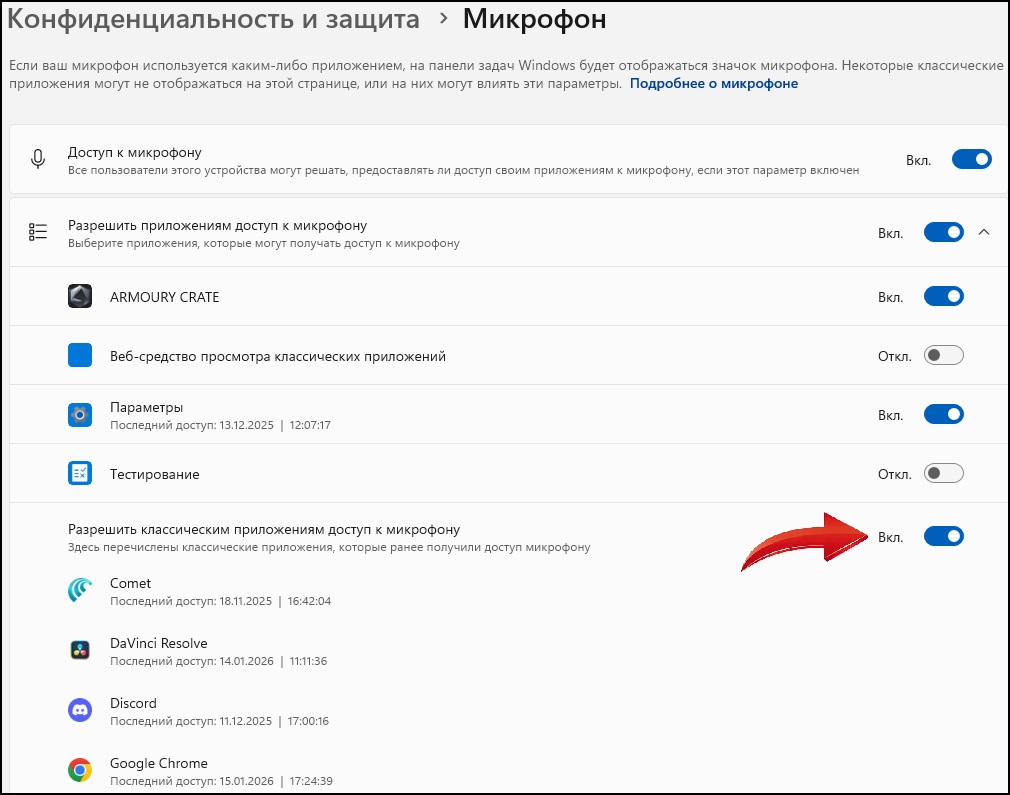
В этом же разделе (Камера/Микрофон) Windows показывает список приложений, у которых есть доступ. Если используете Chrome/Edge/Opera — убедитесь, что доступ включён (если список есть).
Важно: для браузеров чаще всего влияет именно пункт «Разрешить классическим приложениям…».
История доступа (полезно для диагностики)
.jpg)
В этом же разделе (Пуск → Параметры → Конфиденциальность и безопасность/защита) есть блок «Недавние действия» — там видно, какие приложения и когда обращались к микрофону/камере.
- Если вы видите в списке браузер — значит Windows доступ даёт.
- Если браузера нет вообще — скорее всего доступ на уровне Windows выключен.
Если не помогло — быстрые проверки
- Перезапустите браузер (лучше полностью закрыть и открыть заново).
- Проверьте, что камера/микрофон не заняты другим приложением (Discord, Zoom, OBS и т.п.).
- Проверьте разрешения в браузере (замок слева от адреса сайта → Камера/Микрофон → Разрешить).