Внутренние и внешние ссылки
Ссылки помогают перейти к заданию на большой доске или открыть дополнительный материал. Можно скопировать адрес конкретного элемента либо прикрепить переход к тексту, фигуре или изображению.
Как дать ссылку на задание
- Выделите элемент, к которому нужно направить ученика.
- Откройте дополнительное меню «…» или контекстное меню правой кнопкой мыши.
- Выберите «Скопировать ссылку на объект».
- Передайте ссылку ученику вместе с инструкцией, что выполнить.
Ссылка указывает на выбранный элемент. Она не заменяет выдачу доступа к доске: сначала поделитесь доской.
Как сделать переход внутри доски
Например, подготовьте подпись «Проверить решение», ведущую к разбору:
- Скопируйте ссылку на элемент с разбором.
- Выделите подпись «Проверить решение».
- В дополнительном меню выберите «Добавить ссылку».
- Вставьте скопированный адрес в поле «Вставьте ссылку».
- Нажмите «Сохранить».
- Нажмите маленький значок перехода в правом верхнем углу подписи.
Ссылка на объект текущего листа перемещает вид к этому объекту. Переходы на другие страницы открываются отдельно. Подготовьте и проверьте маршрут до занятия, чтобы ученик попадал к нужному условию или объяснению.

Ссылка на разбор сама по себе не скрывает ответ. Если ученик пока не должен видеть решение, подготовьте соответствующий способ показа отдельно.
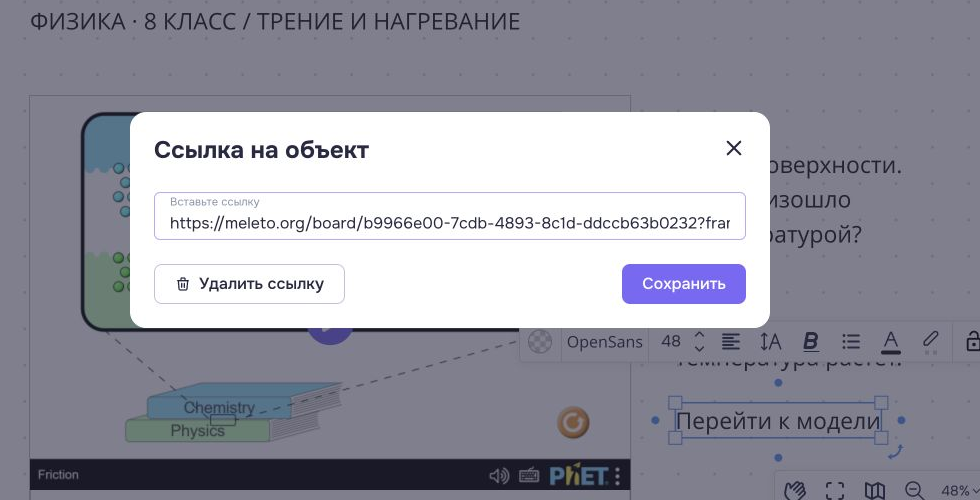
Как добавить внешнюю ссылку
Выделите элемент, выберите «Добавить ссылку», вставьте полный адрес страницы, начинающийся с https://, и сохраните. Например, подпись «Дополнительное чтение» может вести к материалу, который преподаватель заранее отобрал для занятия.
Чтобы исправить адрес, выберите «Изменить ссылку». В этом же окне кнопка «Удалить ссылку» убирает переход, сохраняя сам элемент на доске.
Что можно добавить на доску
При вставке адреса из буфера на доске может появиться карточка с предпросмотром: заголовком, адресом и изображением страницы. Она помогает узнать материал до открытия. Предпросмотр зависит от того, какие сведения отдаёт внешний сайт.
Встроенный тренажёр или плеер добавляется иначе — через встроенный объект iFrame. Не каждая внешняя страница поддерживает встраивание.
Пример: самостоятельная проверка по физике
Преподаватель размещает условие и отдельный разбор. Ученик записывает скорость тележки, затем по подписи «Проверить решение» переходит к объяснению. Вместе сравните способ решения, единицы измерения и ответ. Ссылка помогает ориентироваться в материале, а обсуждение показывает, понял ли ученик ход рассуждения.
Часто задаваемые вопросы
Ученик открыл ссылку, но не получил доступ к доске. Почему?
Ссылка на объект указывает место, но не меняет права. Проверьте доступ к самой доске и отправьте ученику актуальную ссылку.