Запись урока на компьютер
Локальная запись позволяет сохранить занятие отдельным видеофайлом на своём компьютере. Например, можно записать объяснение решения квадратного уравнения, чтобы ученик повторил его перед контрольной, или сохранить разбор задания по русскому языку.
Запись запускает преподаватель в комнате занятия после подключения к разговору. Отдельную программу для записи устанавливать не нужно.
Meleto сначала пробует записать видео в MP4. Если браузер не поддерживает такую запись, используется WebM. Формат выбирается автоматически: переключателя между MP4 и WebM нет. Если браузер не поддерживает ни один из этих вариантов, локальная запись недоступна.
Перед началом
- Откройте занятие и подключитесь к разговору.
- Проверьте камеру и микрофон. Произнесите короткую фразу и убедитесь, что ученики вас слышат.
- Подготовьте материал: откройте нужный участок доски или презентацию для демонстрации.
- Убедитесь, что на компьютере есть свободное место для видео.
Перед первой записью целого занятия полезно записать небольшой пробный фрагмент и проверить в скачанном файле изображение и звук.
Как начать запись
- Откройте меню настроек на панели управления в комнате занятия.
- Выберите «Записать на компьютер».
- Дождитесь красного индикатора записи на панели управления. На широкой панели рядом с ним отображается надпись «Идёт запись», на компактной — только значок.

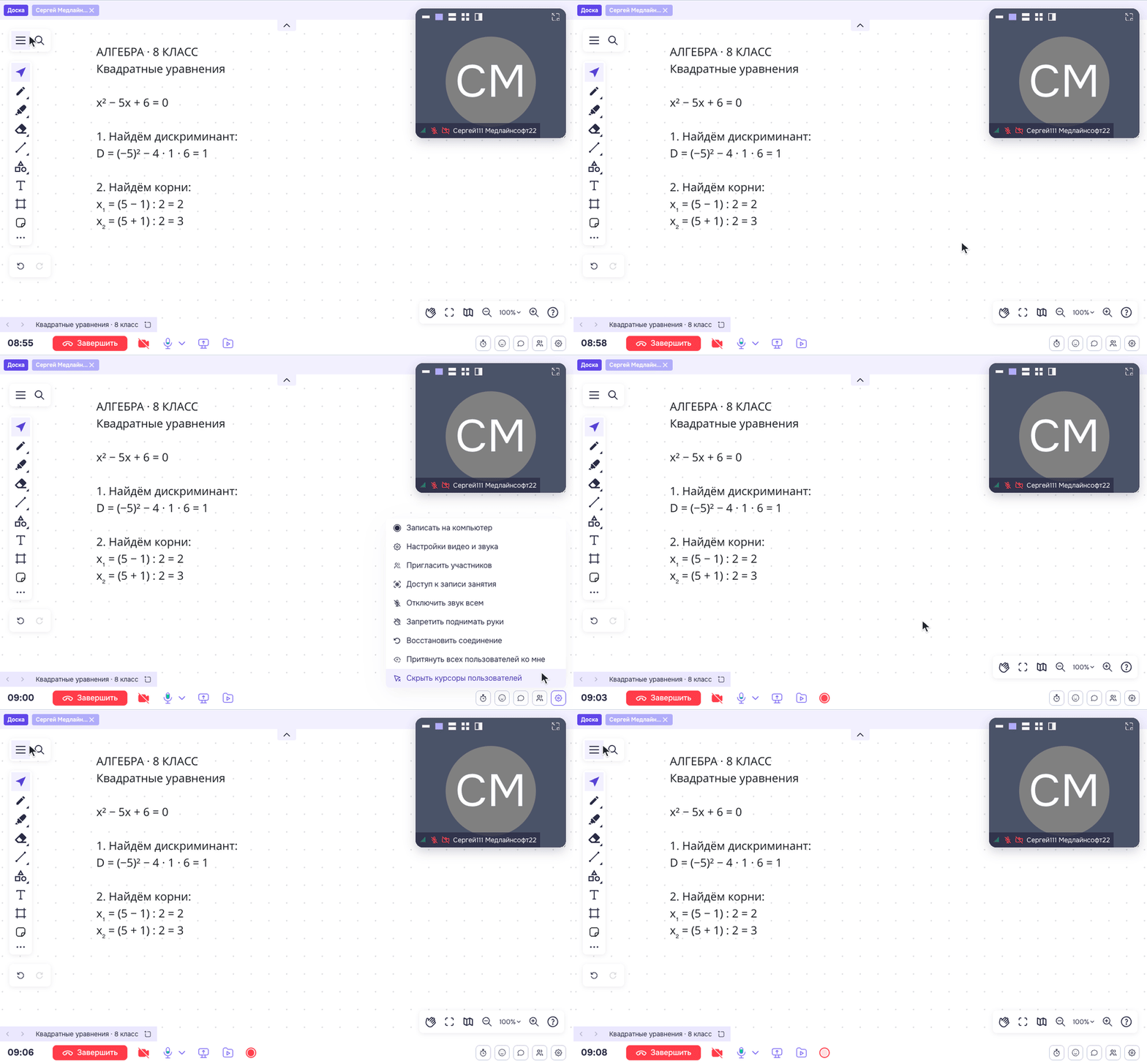
После появления индикатора проводите занятие как обычно. Запись начинается с этого момента; объяснение, которое прозвучало раньше, в файл не попадёт.
Если в комнате отображается значок REC, преподаватель также может нажать на него и выбрать «Записать на компьютер». В этом меню отдельно показано состояние записи на сервере. Чтобы проверить именно локальную запись, ориентируйтесь на красный индикатор в нижней панели.
Что попадёт в видео
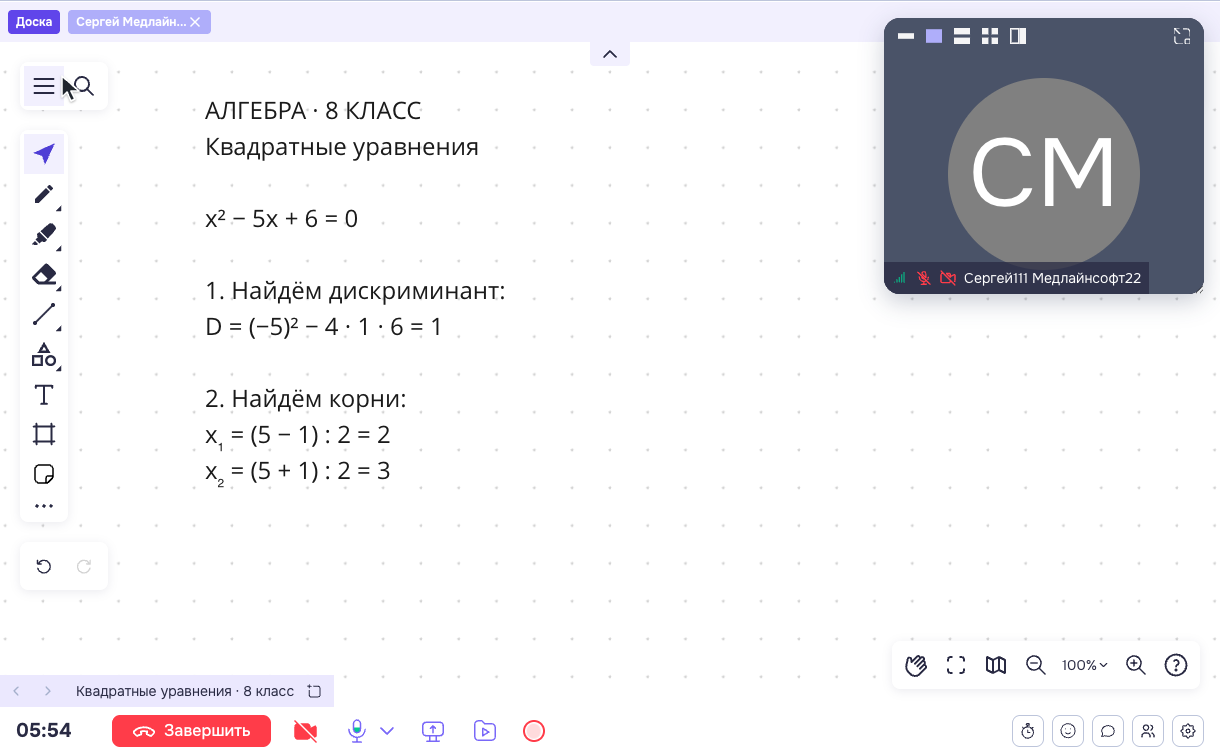
Meleto собирает видео из материалов и участников текущего разговора. Во время записи можно переходить от объяснения к работе на доске или демонстрации экрана.
| Что происходит на занятии | Что сохраняется в видео |
|---|---|
| Преподаватель и ученики разговаривают | Камеры участников и звук их микрофонов. При выключенной камере отображается карточка участника. |
| У преподавателя открыта доска | Видимая область доски становится основной частью кадра, рядом располагаются участники. Перемещение по доске и изменение масштаба меняют записываемую область. |
| Идёт демонстрация экрана, а доска закрыта | Демонстрация занимает основную часть кадра. При нескольких демонстрациях приоритет имеет экран преподавателя. |
| Нет открытой доски и демонстрации экрана | Закреплённое видео, если оно есть, выделяется крупнее. В остальных случаях участники располагаются сеткой. |
Например, на занятии по математике откройте на доске условие задачи и запустите запись перед объяснением. По мере решения оставляйте нужные строки в видимой области. Ученик сможет пересмотреть ход рассуждений вместе с вашими пояснениями.
При записи презентации сначала включите демонстрацию экрана. Простое переключение на окно с презентацией не добавляет его в запись. Если открыта доска, у неё приоритет в основном кадре: переключитесь с доски на видеокомнату, чтобы крупно записывалась демонстрация.
Локальный файл содержит обычное видео со звуком. Чат и интерактивная история занятия с переходами по событиям в него не добавляются. Запись не собирает одновременно разговоры всех отдельных групп.
Что видят ученики
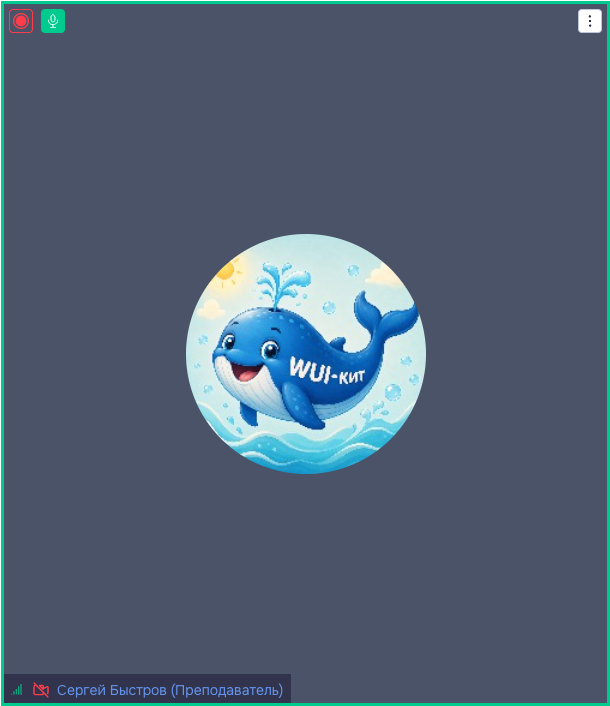
Во время локальной записи возле участника, который её ведёт, появляется значок записи. Он отображается на его видеоплитке и в списке участников. Подсказка в списке: «Участник записывает урок локально».
Ученики продолжают работать в занятии. Скачанный файл автоматически им не отправляется: если он нужен для повторения, передайте его ученикам отдельно после сохранения.
Как остановить и скачать запись
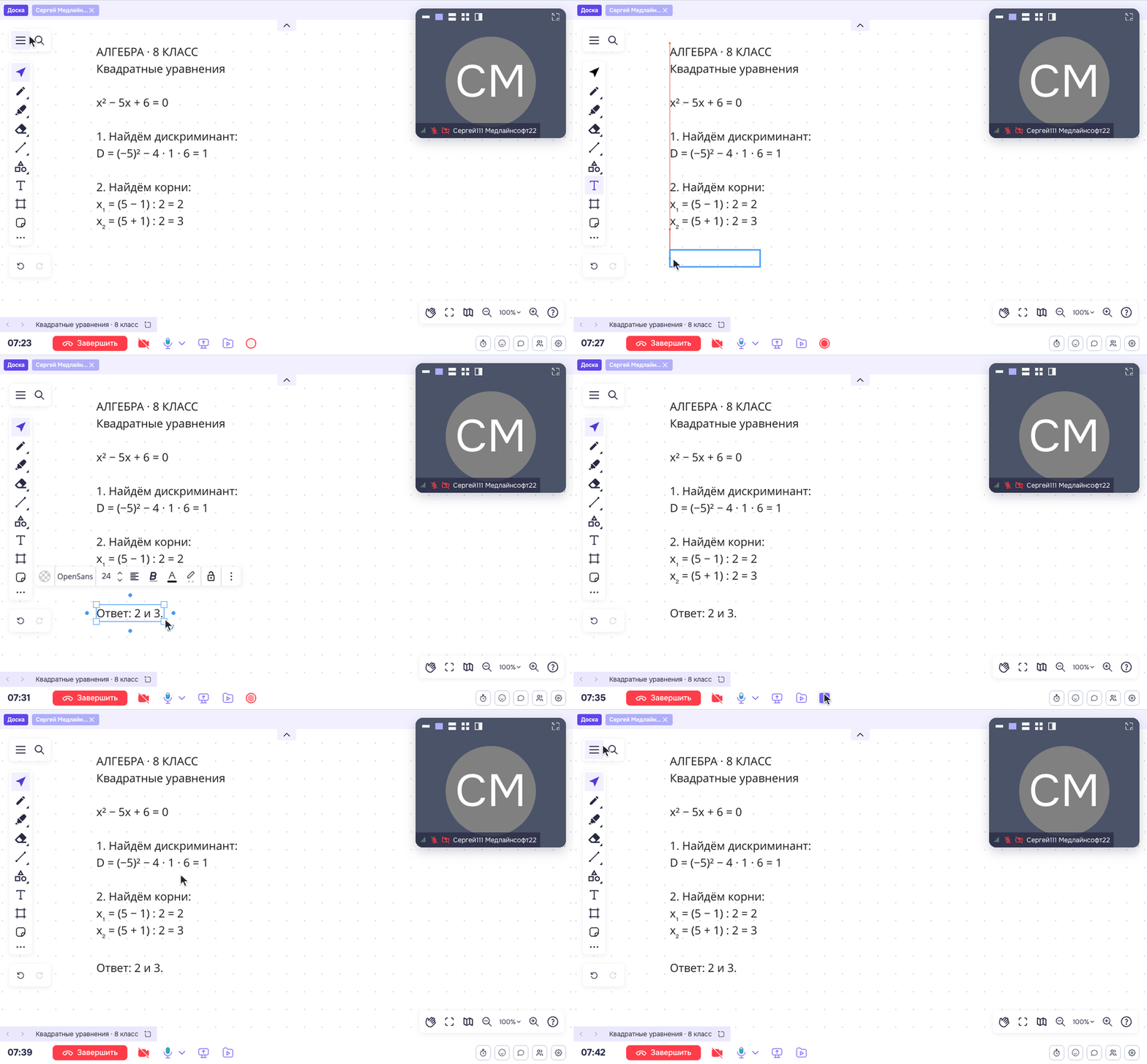
- Наведите указатель на красный индикатор записи — вместо круга появится квадрат остановки. На широкой панели также видна надпись «Остановить запись».
- Нажмите на него.
- Дождитесь подготовки файла и начала скачивания.
- Если браузер предлагает выбрать папку, укажите место сохранения. Если такого окна нет, найдите файл в загрузках браузера.
- Откройте скачанное видео и проверьте, что оно воспроизводится со звуком.
Остановить запись можно и через меню настроек: во время записи там отображается пункт «Остановить запись».

В имени файла указаны дата, время начала и название занятия, например:
Запись 07.09.2026 15-30-00 — Квадратные уравнения.mp4
У записи в WebM будет такое же имя с расширением .webm.
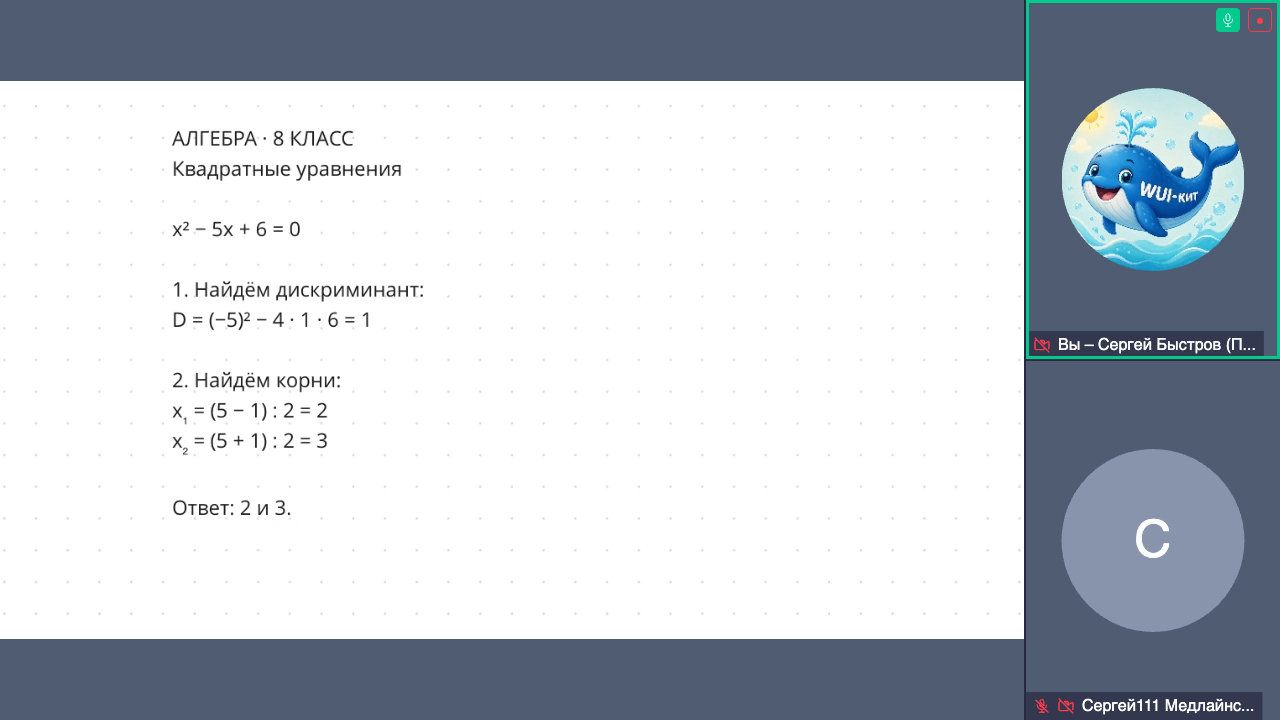
Остановите запись и дождитесь скачивания перед закрытием вкладки. При завершении занятия Meleto также останавливает локальную запись, но проверять сохранение удобнее, пока комната ещё открыта. Не отменяйте скачивание: после его запуска временная копия в браузере удаляется.
Чтобы записать следующий фрагмент отдельно, снова выберите «Записать на компьютер». Получится новый файл. Паузы с продолжением записи в тот же файл нет.
Если вкладка закрылась или произошёл сбой
Во время записи Meleto временно сохраняет её фрагменты в браузере. Если работа прервалась, иногда из них можно восстановить записанную часть занятия.
- Откройте Meleto на том же компьютере и в том же профиле браузера.
- Войдите в ту же учётную запись и откройте комнату занятия.
- Если появилось сообщение «Найдена незавершённая локальная запись урока», нажмите «Скачать».
- Проверьте полученный файл: после сбоя конец записи может отсутствовать.
Кнопка «Удалить» в этом сообщении удаляет сохранённые фрагменты. Используйте её, только если запись больше не нужна.
До восстановления не очищайте данные сайта Meleto. Другой компьютер или другой профиль браузера не получит эти фрагменты. Восстановление возможно только при наличии сохранённых данных; оно не заменяет обычную остановку и скачивание.
Чем отличается от записи в Meleto
| Запись на компьютер | Запись на сервере Meleto | |
|---|---|---|
| Где хранится результат | В скачанном файле на компьютере | В Meleto |
| Как смотреть | Открыть видеофайл в проигрывателе, поддерживающем его формат | Открыть запись занятия на платформе |
| Как ученик получает доступ | Преподаватель передаёт файл отдельно | По настройкам доступа к записи занятия |
| Как включить | Вручную: «Записать на компьютер» в комнате занятия | Через настройки записи; доступность зависит от тарифа и настроек занятия |
Локальная запись не включает запись на сервере и не добавляет скачанный файл в список записей Meleto. Подробнее о записях на платформе — в статье «Записи занятий».
Часто задаваемые вопросы
Не вижу пункт «Записать на компьютер»
Убедитесь, что вы открыли комнату занятия как преподаватель, и проверьте меню настроек на панели управления. В интерфейсе ученика этот пункт недоступен. Если значка REC нет, используйте меню настроек.
Появилось сообщение «Запись нельзя начать до подключения к разговору»
Подключитесь к разговору и дождитесь завершения подключения. После этого снова выберите «Записать на компьютер».
Почему скачался WebM, хотя нужен MP4?
Браузер не смог начать запись в MP4, поэтому Meleto использовал WebM. Простое переименование расширения не преобразует видео в MP4. Если нужен именно MP4, заранее проверьте формат короткой пробной записью в другом браузере. Уже сохранённый WebM можно преобразовать в видеоредакторе с поддержкой этого формата.
Браузер сообщает, что локальная запись недоступна
Попробуйте обновить браузер или открыть занятие в другом браузере на компьютере. Для локальной записи нужна поддержка записи видео и хранения временных данных. Перед занятием проверьте, что пробная запись запускается и скачивается.
Не удалось сохранить фрагмент или завершить запись
Проверьте свободное место на компьютере и список загрузок браузера. Не очищайте данные сайта. Если при следующем открытии комнаты Meleto предложит восстановить запись, нажмите «Скачать». Если проблема повторяется, обратитесь в поддержку, указав браузер и текст ошибки.
Скачанный файл не появился в записях занятия
Это ожидаемо: локальный файл хранится на компьютере. Найдите его в загрузках браузера или в выбранной при сохранении папке. Для просмотра записи непосредственно в Meleto нужна отдельно включённая запись на сервере.