Текстовый блок
Текстовый блок подходит для условия задачи, подписи к рисунку или вопросов ученику. На русском языке можно разместить предложение крупно, а ниже оставить задания для разбора.
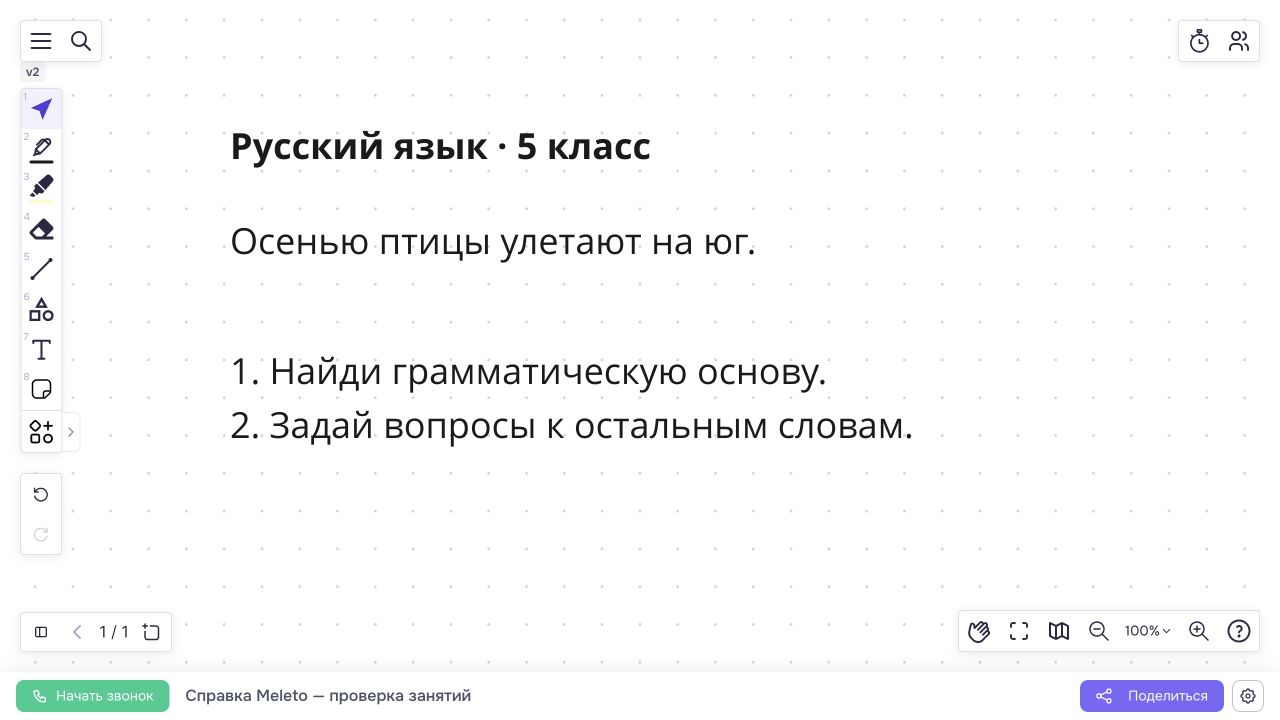
Где находится инструмент
Нажмите Текст — кнопку с буквой T на левой панели. Если её нет, найдите «Текст» в списке инструментов. Быстрый выбор — клавиша T, когда вы не редактируете другой текст.
Как добавить текст
- Выберите Текст.
- Нажмите в нужном месте доски.
- Введите или вставьте текст.
- Нажмите на свободное место доски, чтобы закончить ввод.
Создавайте заголовок, условие и вопросы отдельными блоками. Так их проще расположить и передвигать независимо.
Настройки текста
Щёлкните по блоку один раз, чтобы выделить его. Над ним появится панель. На ней можно изменить шрифт, размер, цвет, выравнивание и межстрочный интервал. Кнопка начертания открывает варианты жирный, курсив, подчёркнутый и зачёркнутый.
Чтобы задать точный размер, нажмите на число в панели, введите значение и нажмите Enter. Проверьте результат при том масштабе, в котором ученик будет работать.

Как изменить написанное
Дважды щёлкните по блоку. Поставьте курсор в нужное место и исправьте текст. Чтобы оформить только часть фразы, выделите этот фрагмент во время редактирования и выберите нужное оформление. Затем нажмите за пределами блока.
Пример на занятии
Напишите: «Осенью птицы улетают на юг». Предложите ученику найти грамматическую основу, а затем задать вопросы к остальным словам. Для условных обозначений используйте инструменты разбора предложения. Сам текст при этом можно оставить отдельным объектом.
Связанные материалы
- Работа с объектами — перемещение, копирование и блокировка текста.
- Как провести разбор текста — готовый сценарий занятия.
- Стикер — короткий ответ на цветной заметке.