Формулы
Инструмент «Формула» помогает аккуратно записать дробь, степень или корень. Используйте его для условия задачи и основных шагов решения, а устные пояснения дополняйте ручкой.
Как добавить формулу
- Откройте «Панель инструментов» кнопкой с фигурами и плюсом внизу левой панели. В разделе «Математические инструменты» выберите «Формула».
- Нажмите в свободном месте доски.
- Замените начальный пример своим выражением. Для дробей, степеней и корней откройте экранную математическую клавиатуру кнопкой «Редактировать формулу».
- Для дроби введите числитель, нажмите ÷ на экранной клавиатуре и введите знаменатель. Нажмите стрелку вправо, чтобы продолжить запись после дроби. Кнопки степени и корня тоже находятся на экранной клавиатуре.
- Нажмите в свободном месте доски, чтобы завершить ввод.
Если математических инструментов нет на панели, откройте настройку панели и добавьте нужный инструмент.
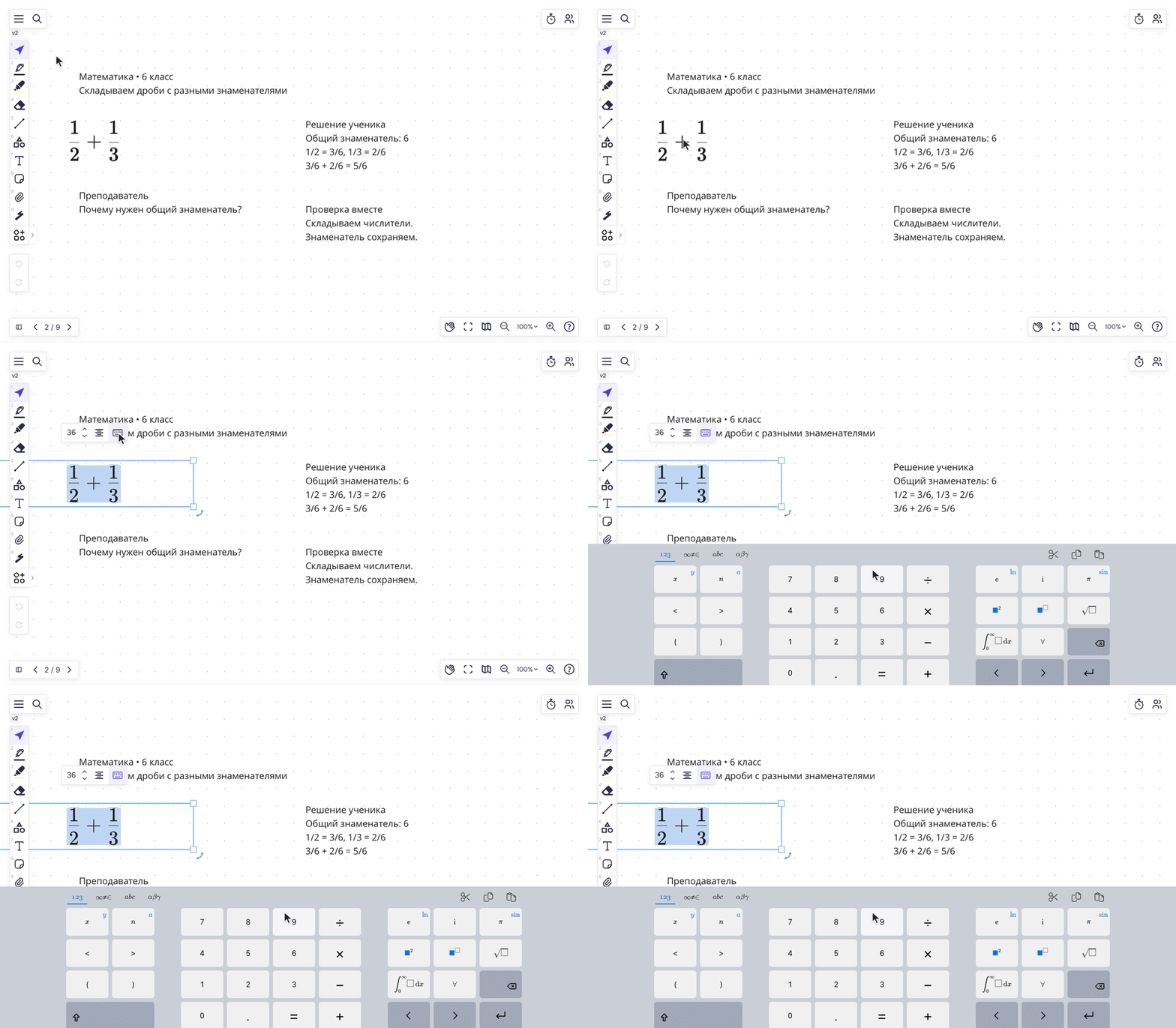
Открываем формулу и экранную математическую клавиатуру.
Как исправить запись
Дважды нажмите на формулу, чтобы вернуться к редактированию. Поставьте курсор в нужное место и измените число или знак. Кнопка математической клавиатуры доступна во время редактирования.
Готовую формулу можно переместить рядом с чертежом или увеличить, чтобы ученику было удобно её читать.
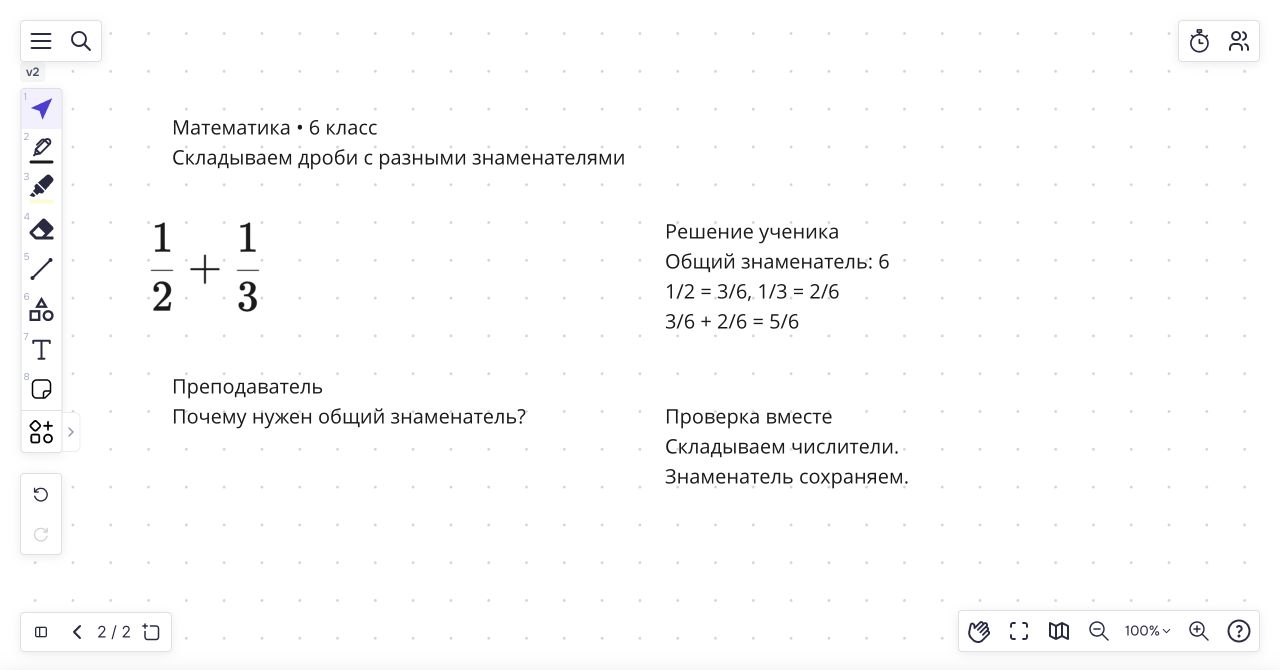
Сложение дробей: условие преподавателя, решение ученика и проверка правила.
Пример: складываем дроби, 6 класс
Преподаватель: разместите условие 1/2 + 1/3 и попросите ученика объяснить, почему нельзя просто сложить числители и знаменатели.
Ученик: запишите рядом общий знаменатель 6, затем отдельными формулами 3/6 + 2/6 и 5/6. При самостоятельной работе на доске ученику нужен доступ к редактированию.
Вместе: выделите одинаковые знаменатели и проговорите правило. Сохраните исходную запись и промежуточный шаг: по ним легче восстановить ход решения после занятия.
Особенности
Формула — оформленная математическая запись. Для построения графика используйте отдельный инструмент «График функции». Ответ и верность преобразований проверяют участники занятия.
Часто задаваемые вопросы
Нужно ли знать специальные команды для записи дроби?
Нет. Введите числитель, нажмите ÷ на математической клавиатуре и введите знаменатель. Стрелка вправо позволяет выйти из дроби и продолжить выражение.
Как написать пояснение к формуле?
Добавьте рядом текстовый блок, например «Приводим к общему знаменателю». Так объяснение можно расположить отдельно от вычислений.