Meleto · История одного обновления
Доска Meleto V2: место для роста
Маленькая доска рядом с видеозвонком стала пространством для целого занятия. Рассказываем, почему ей понадобились новые корни — и что это меняет для преподавателя и ученика.

Вторая версия доски — большая переработка того, как Meleto хранит материалы, передаёт изменения и позволяет работать вместе. За знакомым листом появились новая основа для совместного редактирования, возможность продолжить часть работы при обрыве связи и более гибкая настройка интерфейса. Это обновление касается и новых досок, и материалов, которые вы подготовили раньше.
Большая часть перемен скрыта от глаз. На занятии никто не должен думать о сетевом протоколе: преподавателю нужно объяснить мысль, ученику — записать ответ, обоим — видеть общий результат. Но именно устройство доски определяет, насколько удобно им это делать.
Сначала был разговор
Meleto задумывался как продукт, в котором всё для онлайн-занятия собрано вместе. Начали с видеозвонков. Первым преподавателям довольно быстро понадобилось сопровождать разговор материалами: показать условие, что-то нарисовать, оставить запись перед глазами ученика. Так рядом со звонком появилась доска.
Первый работающий прототип доски собрали буквально за один день: продумали концепцию, хранение данных и протокол обмена. Задача была простой и вполне практичной: скорее дать преподавателям полезный инструмент.

На старте рассчитывали примерно на шесть-семь инструментов, максимум — на десять. Под такой набор устроили интерфейс и хранение. Сервер и браузер обменивались понятными человеку текстовыми описаниями объектов. Для быстрого прототипа это был удобный путь: систему можно было быстро собрать и проверить.
Первая реализация решала ограниченную задачу и исходила из почти идеальной сети. Механизмы, которые помогают переживать сбои и нестабильное соединение, в её основу ещё не заложили.
Когда доска стала больше своего замысла
После запуска преподаватели стали приносить новые задачи. Одних возможностей не хватало, другие действия хотелось выполнять удобнее. Появился и запрос на перенос материалов из Miro: вместе с готовыми досками приходили типы элементов, которых в первоначальном наборе Meleto не было.
Инструменты добавлялись. На листах становилось больше объектов. Нагрузка росла, и доска начала замедляться. Команда полностью переписала графический движок — часть программы, которая отображает и обрабатывает содержимое холста. Это помогло работать с большим количеством объектов, но не сняло ограничений, заложенных глубже.
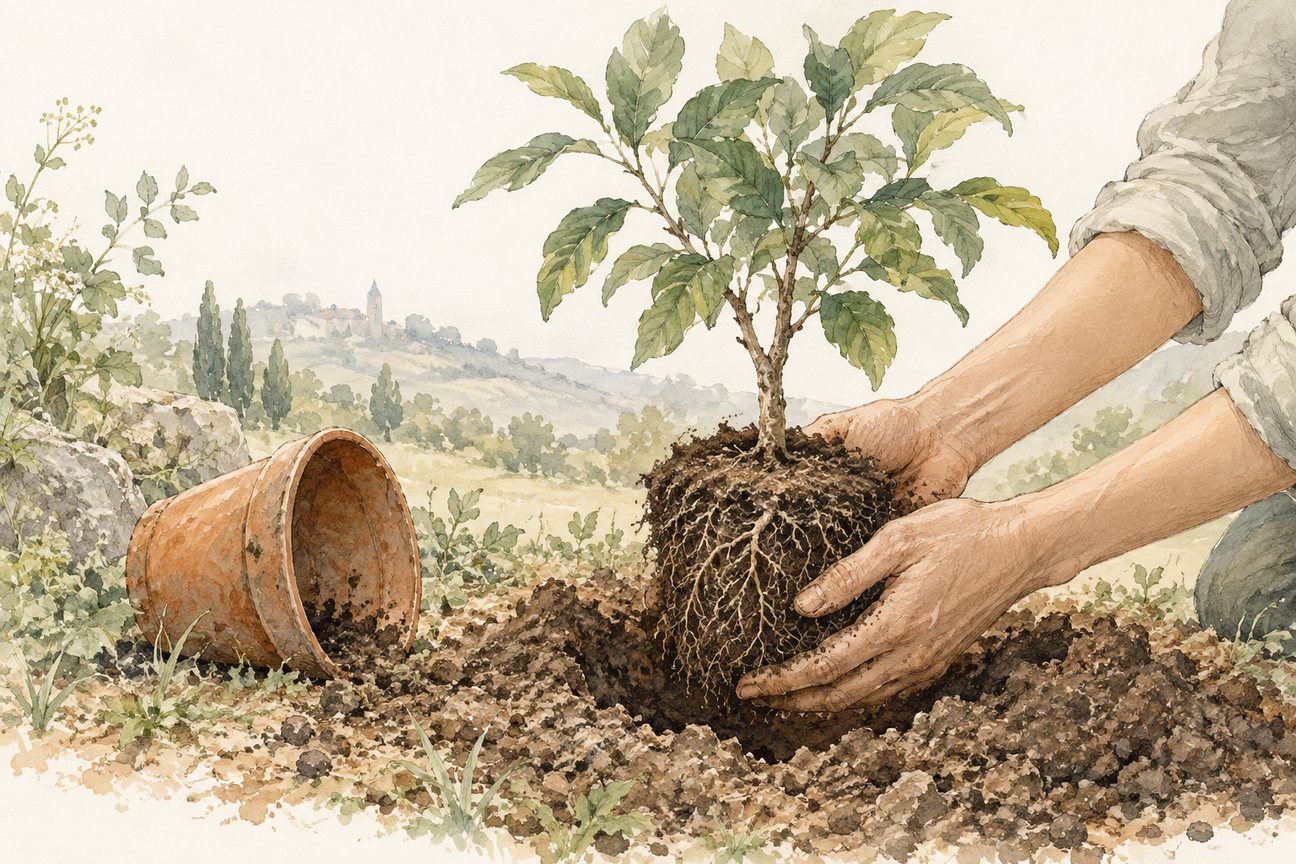
Здесь в рассказе появляется дерево. Сначала в небольшой горшок кладут семечко. Оно прорастает, крепнет, выпускает ветки. Но однажды корни занимают весь объём, и рост останавливается. Поливать чаще уже недостаточно: дереву нужна пересадка.
Привычной доске стало тесно в основе, созданной для её первого прототипа.
Менять эту основу непросто. У преподавателей уже есть материалы и привычки; рабочее пространство нельзя воспринимать как чистый лист. Но дальнейшее развитие требовало более глубокой перемены. Такой пересадкой и стала версия 2.
Что изменилось под поверхностью
Для V2 разработали новую механику хранения и новый сетевой протокол. Объём данных, которыми обменивается доска, сократился в десятки раз, а в отдельных случаях — до ста раз.
Для занятия смысл перемен гораздо проще цифры: общей доске нужна основа, рассчитанная на сложные материалы, одновременные действия и сеть, которая иногда подводит.
Работа продолжается при обрыве связи
Если интернет временно пропал, на уже загруженном листе можно продолжить писать в текстовом блоке и рисовать карандашом. Когда связь восстановится, изменения синхронизируются с другими участниками. Подробнее — в статье «Офлайн-режим».
Работать в одном тексте
Важная часть новой основы — CRDT. За этой аббревиатурой стоит способ объединять изменения, которые разные участники внесли в общие данные. Когда правки переданы и обработаны, участники получают согласованный результат.
Для пользователя особенно заметно совместное редактирование текстовых объектов. В V2 оно распространяется на любые текстовые объекты доски. Можно дополнять общий ответ, пока другой участник работает с другой его частью.
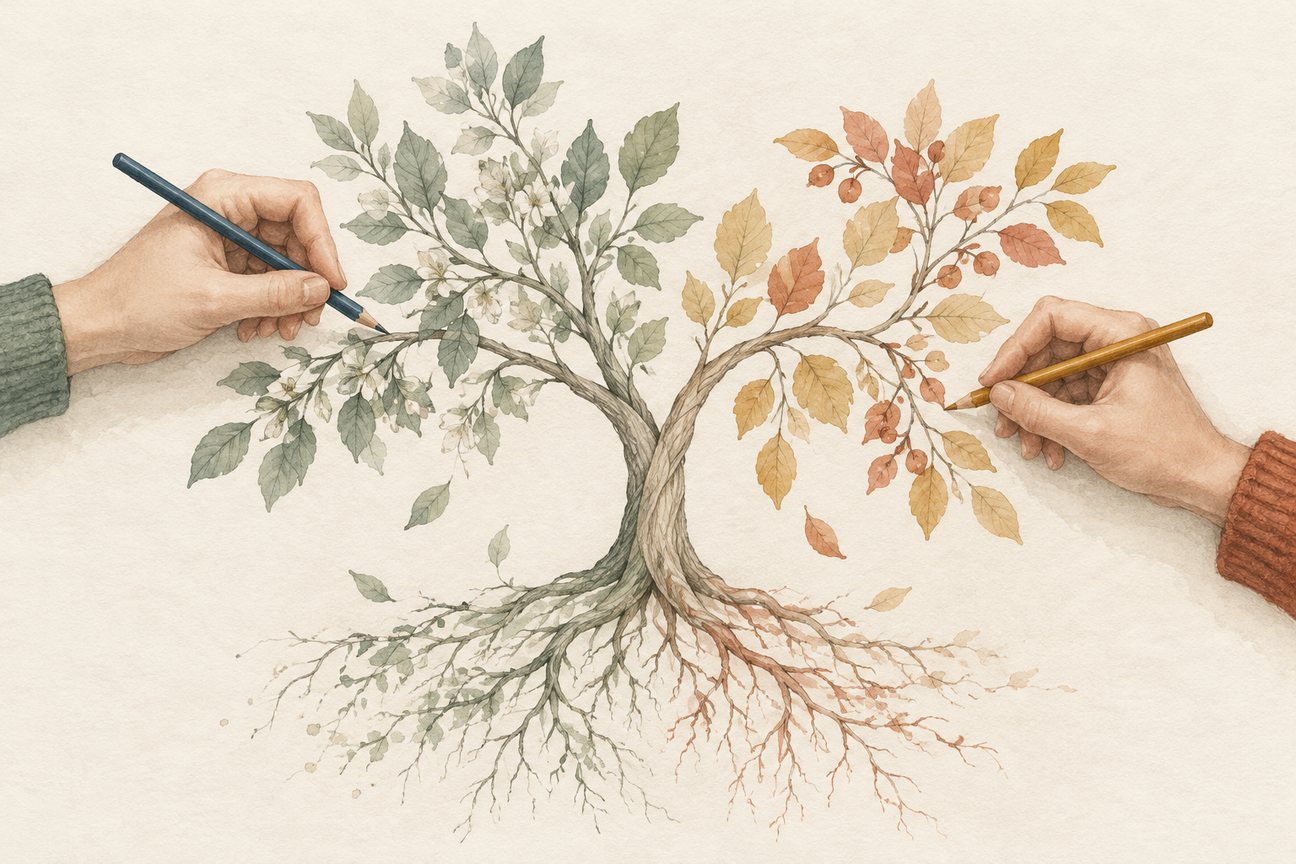
Например, преподаватель уточняет формулировку вопроса, а ученик дописывает вывод.
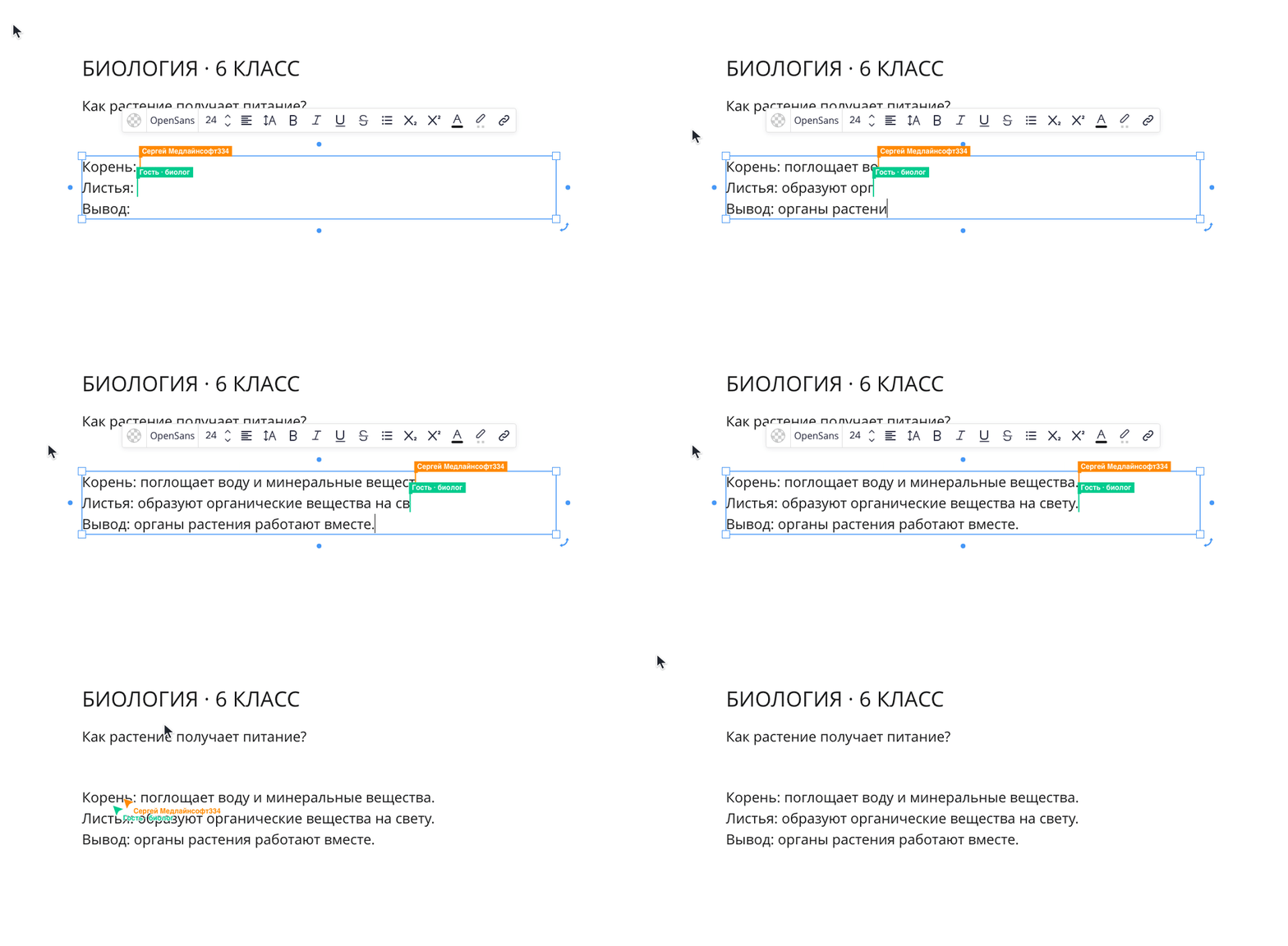
О правах, чужих курсорах и работе в общем тексте — в инструкции «Совместная работа».
Один ритм занятия
Совместность не заканчивается текстом. Таймер помогает выделить время на самостоятельную попытку и затем перейти к обсуждению. Общий отсчёт помогает участникам держать один темп.
Для аудио- и видеофайлов, загруженных на доску, есть совместное воспроизведение. Ведущий включает «Транслировать всем», запускает запись, делает паузу или возвращается к нужному фрагменту; у участников меняется воспроизведение. Так можно остановить опыт перед вопросом или повторить трудную реплику при аудировании.
Одна доска, разные экраны
Материал занятия общий, но рабочее место у каждого своё. При одинаковых настройках на экране 2560×1440 помещается больше пространства доски, чем на 1280×720. Размер кнопок и расположение панели можно подобрать под своё рабочее место.
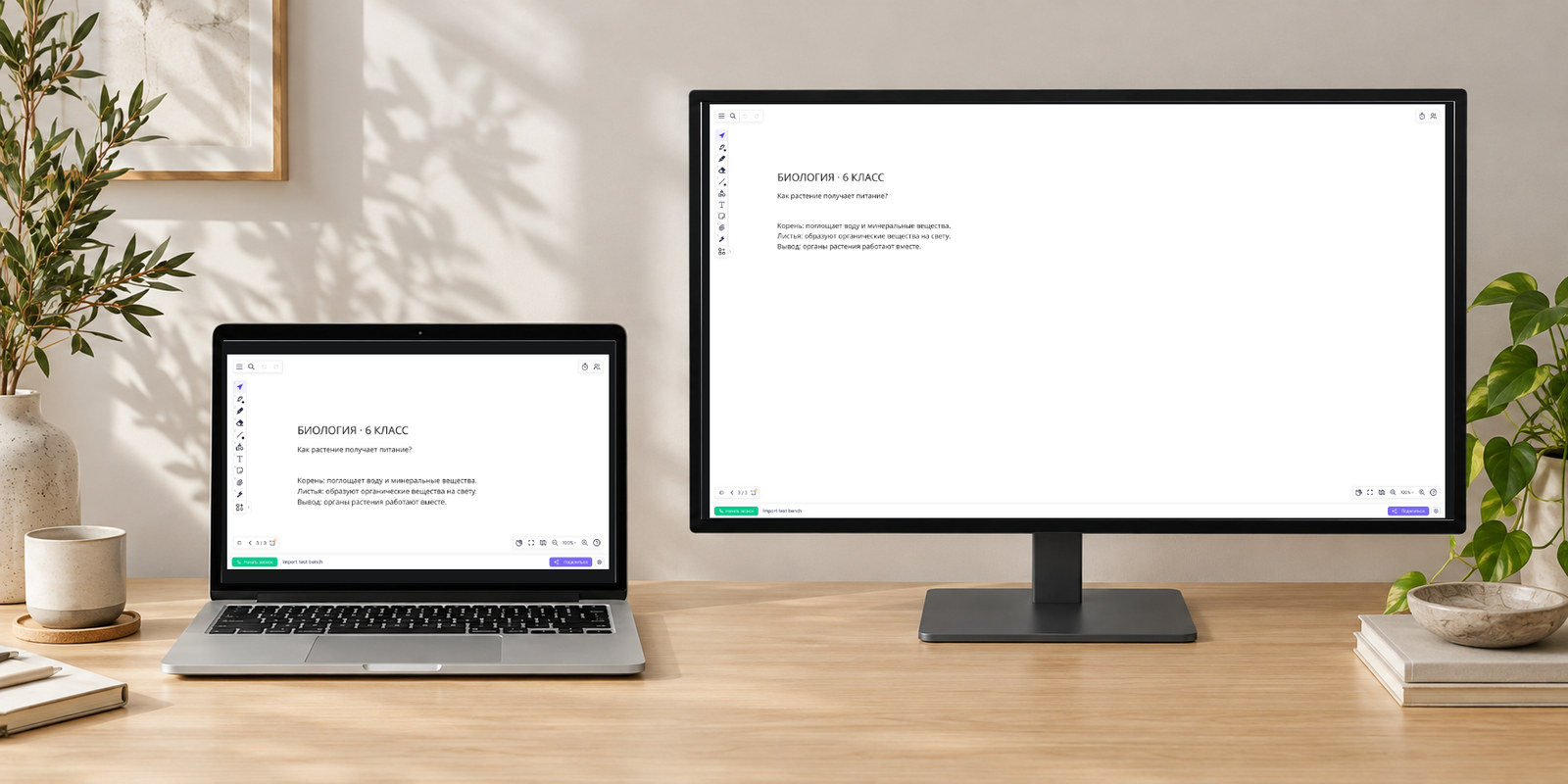
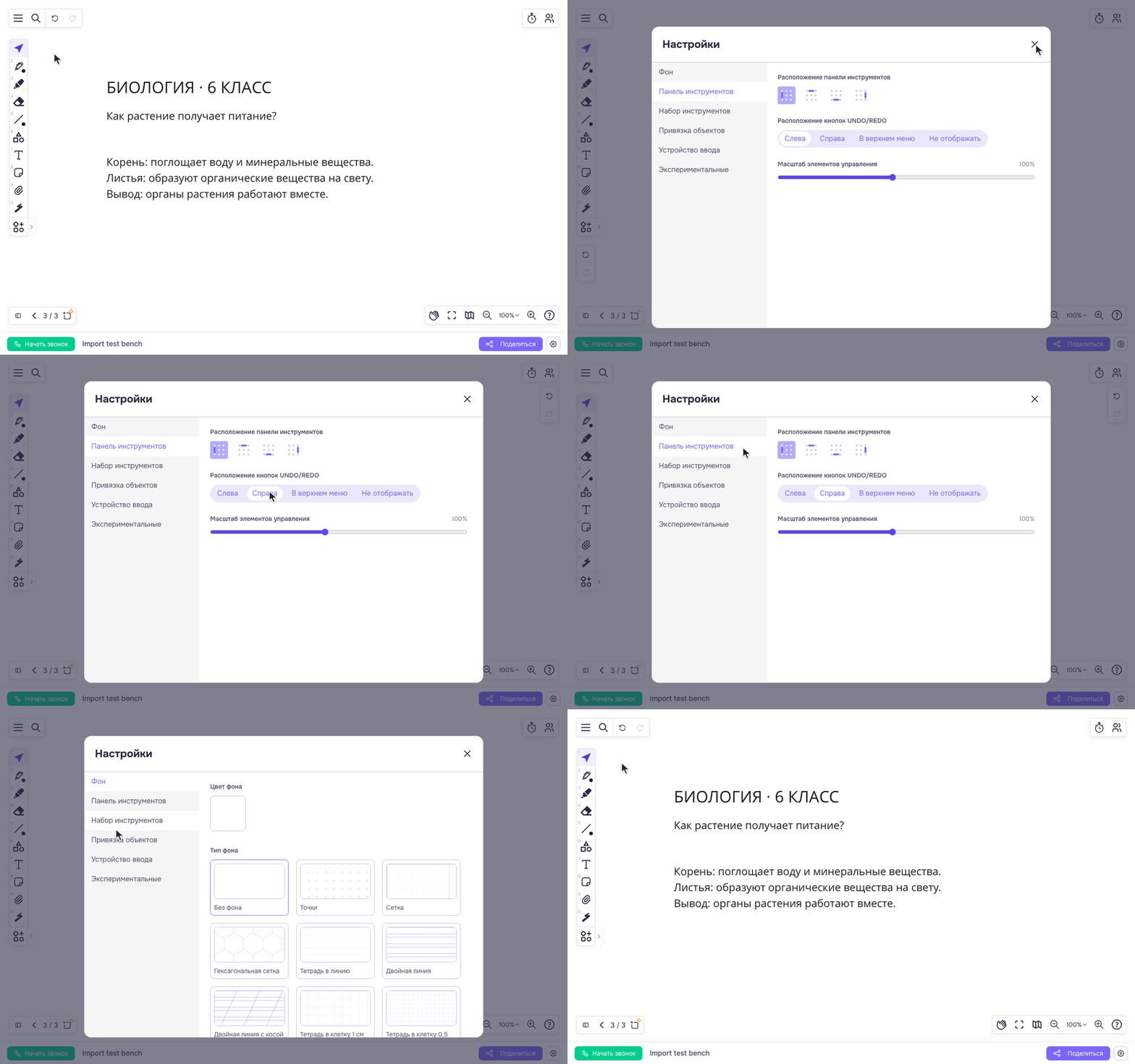
В V2 расположение элементов интерфейса можно менять, некоторые — скрывать, а размер элементов управления — подбирать под себя. Начните с меню доски: «Настройки» → «Панель инструментов».
Панель с удобной стороны
В блоке «Расположение панели инструментов» доступны четыре стороны: «Слева», «Сверху», «Снизу», «Справа». Попробуйте разные положения до занятия. При выборе ориентируйтесь на то, где у вас обычно находится задание и куда удобнее тянуться указателем.

Отмена и повтор под рукой
Отдельный блок называется «Расположение кнопок UNDO/REDO». Это отмена и повтор действия. Для них можно выбрать «Слева», «Справа», «В верхнем меню» или «Не отображать». Если часто возвращаетесь на шаг назад, оставьте кнопки в удобном месте. Сами команды и сочетания клавиш описаны в статье «Копирование объектов и отмена действий».
Крупнее кнопки, а не задание
«Масштаб элементов управления» меняет размер элементов интерфейса. Он помогает сделать кнопки заметнее или компактнее. Если нужно увеличить текст задачи или рассмотреть рисунок, используйте масштаб холста: это другая настройка.

Набор под свой предмет
В палитре инструментов можно собрать набор под свой предмет и настроить кнопки. Например, для геометрии удобно держать рядом два карандаша: синий для решения и красный для пояснений.
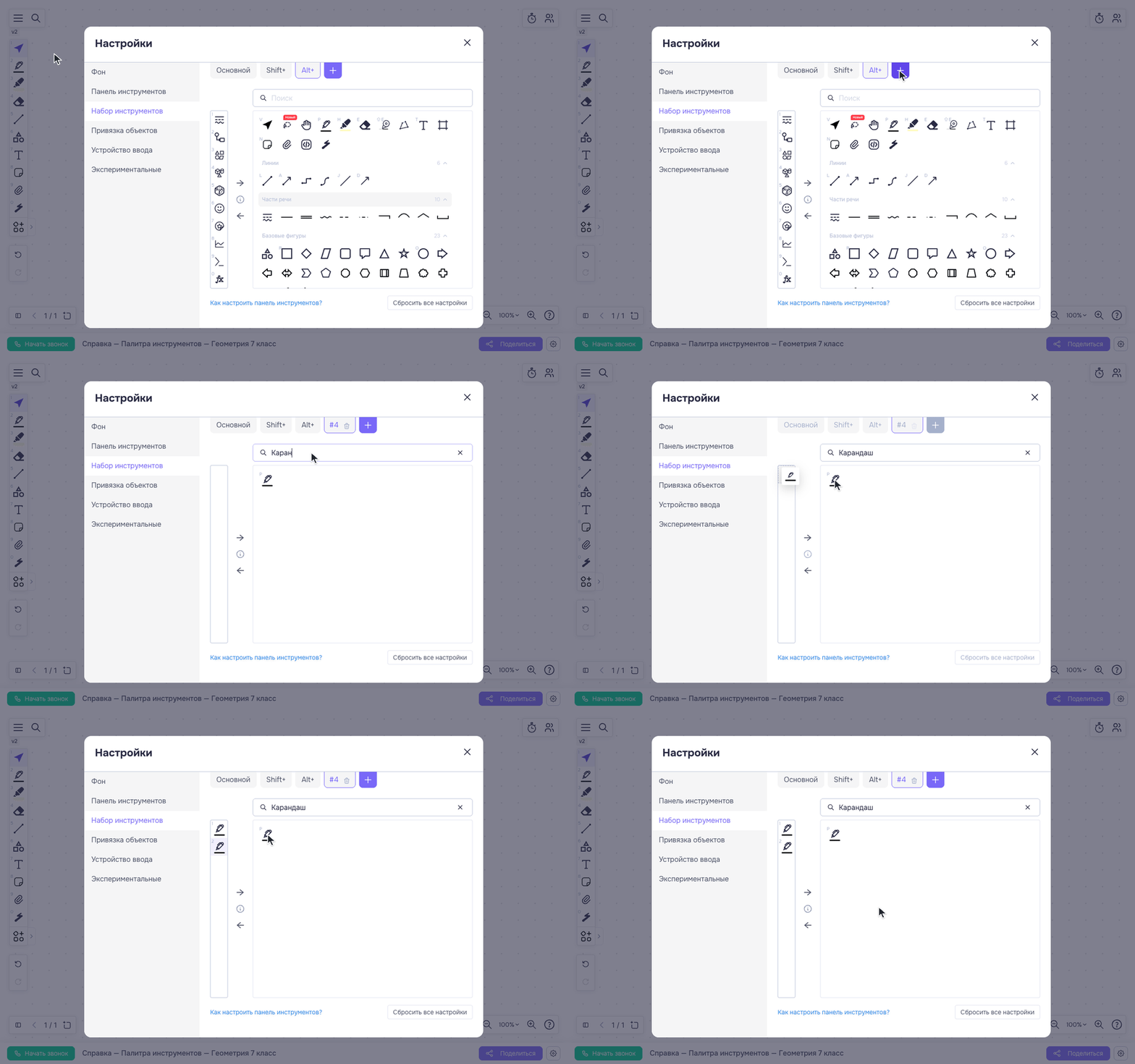
У преподавателя и ученика свои панели. Каждый может выбрать удобный набор для своей работы.
Что означает отметка V2
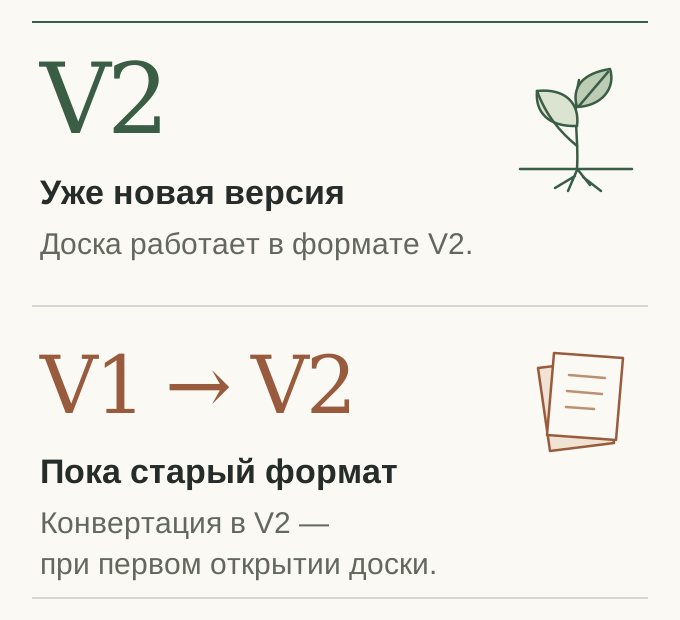
V2 обозначает вторую версию доски с новой основой и описанными возможностями. К этому состоянию переходят и ранее созданные доски.
V1 → V2 означает, что материал ещё хранится в старом формате. При первом открытии такая доска конвертируется. Для небольшой доски переход может оказаться почти незаметным. Если в ней десятки листов и тысячи объектов на каждом, обработка может занять несколько минут.
Данные переносятся в полном объёме. Большую доску удобно открыть заранее, чтобы завершить переход до начала занятия.
Дать место следующему шагу
Для V2 доску переписали примерно на 95%. При этом на виду остаются знакомые действия: открыть материал, объяснить, предложить попробовать, обсудить ответ.
Обратная связь помогает улучшать доску. Если что-то работает неожиданно, опишите последовательность действий и ожидаемый результат; при необходимости воспользуйтесь инструкцией по отправке технического лога в поддержку.
Доска появилась, чтобы разговор можно было подкрепить рисунком и записью. Теперь на ней помещается гораздо больше работы, чем предполагал первый прототип. V2 даёт этой работе новую основу — чтобы преподаватель и ученик могли дальше заниматься своим предметом.