Добавление изображений и PDF
Добавьте схему, фотографию опыта или рабочий лист, чтобы ученик подписывал детали и объяснял решение рядом с условием. Изображение удобно для одного задания, PDF — для материала из нескольких страниц.
Где находится загрузка файлов
На панели инструментов нажмите значок скрепки «Добавить файл». Выберите «Изображение» или «PDF-файл». Здесь же находятся аудио, видео и другие файлы.
Как добавить изображение
- Откройте лист для задания.
- Нажмите «Добавить файл» → «Изображение».
- Выберите изображение на компьютере и дождитесь загрузки.
- Перетащите его в нужное место.
- Потяните за угловой маркер, чтобы условие хорошо читалось.
Можно перетащить файл из папки прямо на доску. Скопированное изображение вставляется сочетанием Ctrl + V в Windows или Cmd + V на Mac. Если вместо картинки вставилась ссылка, сохраните изображение на компьютер и загрузите файл.
В меню указаны форматы JPG, PNG и SVG. Проверьте читаемость исходника: увеличение на доске не восстановит размытые буквы.
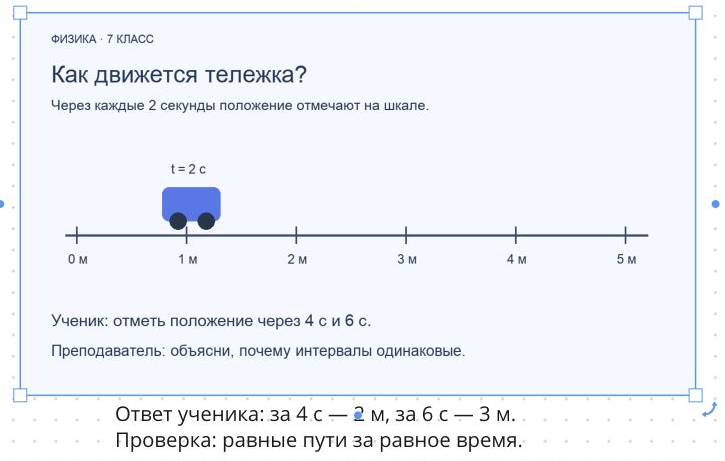
Как оставить только нужное задание
- Выделите изображение.
- На его панели выберите «Обрезать изображение».
- Передвиньте границы области, которую нужно оставить.
- Нажмите галочку над изображением и проверьте, что условие осталось целиком.
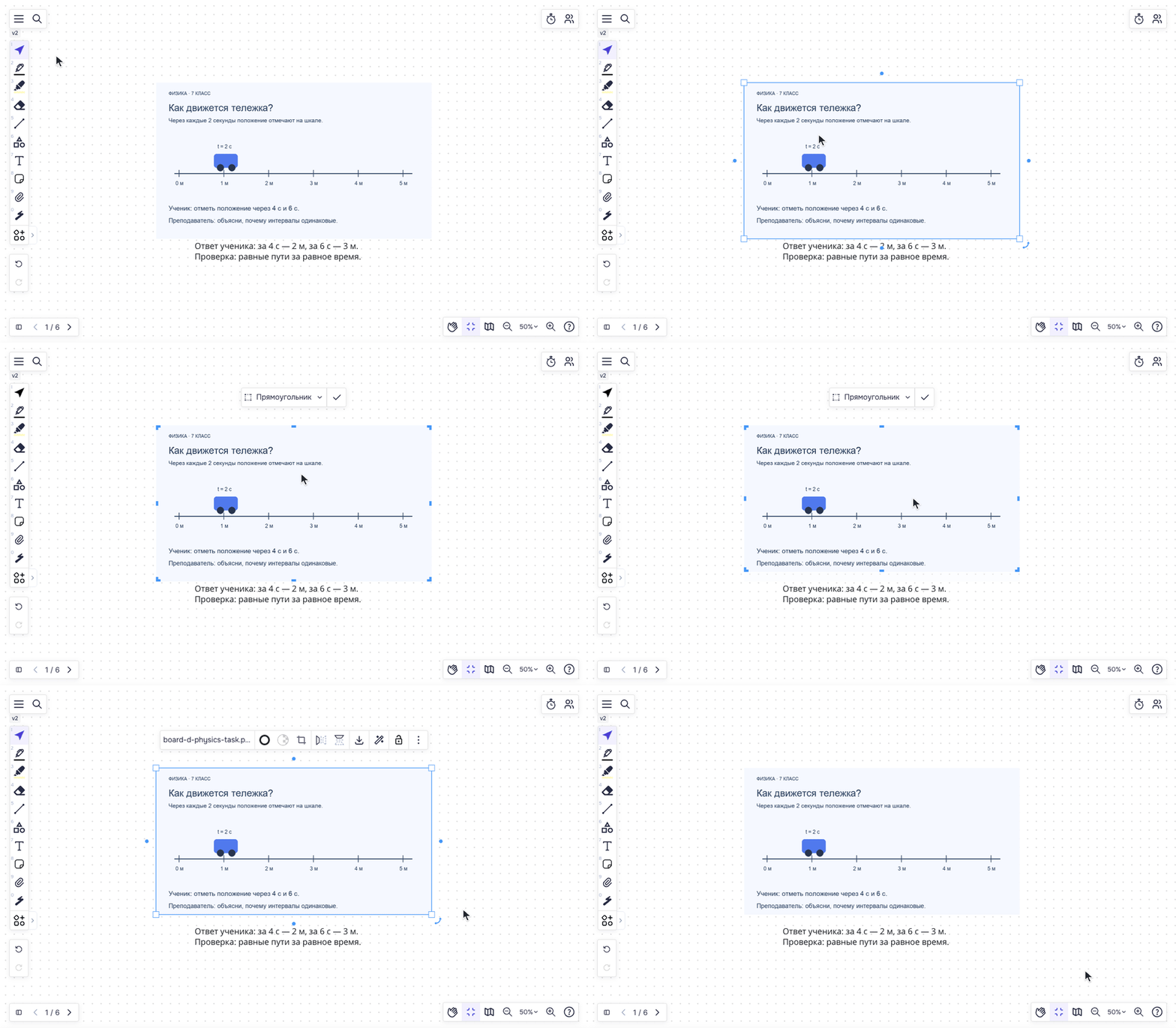
В меню обрезки есть прямоугольник, квадрат, круг и готовые соотношения сторон. «Восстановить оригинал» возвращает полный рисунок. Для упражнения с текстом обычно удобнее прямоугольник.
Как зеркально отразить изображение
Зеркальное отражение помогает показать симметрию. Например, на занятии по математике можно загрузить рисунок половины бабочки без надписей, сделать копию и отразить её, чтобы получить вторую половину.
- Включите «Выделение объектов» и нажмите на изображение.
- На панели выделенного изображения найдите «Отразить по горизонтали» или «Отразить по вертикали». Название появляется при наведении на кнопку.
- Нажмите нужную кнопку и проверьте результат.
| Команда | Что меняется |
|---|---|
| «Отразить по горизонтали» | Левая и правая стороны изображения меняются местами |
| «Отразить по вертикали» | Верхняя и нижняя стороны меняются местами |
Повторное нажатие той же кнопки возвращает исходное отражение. Можно применить обе команды по очереди или отменить последнее действие кнопкой «Отменить».
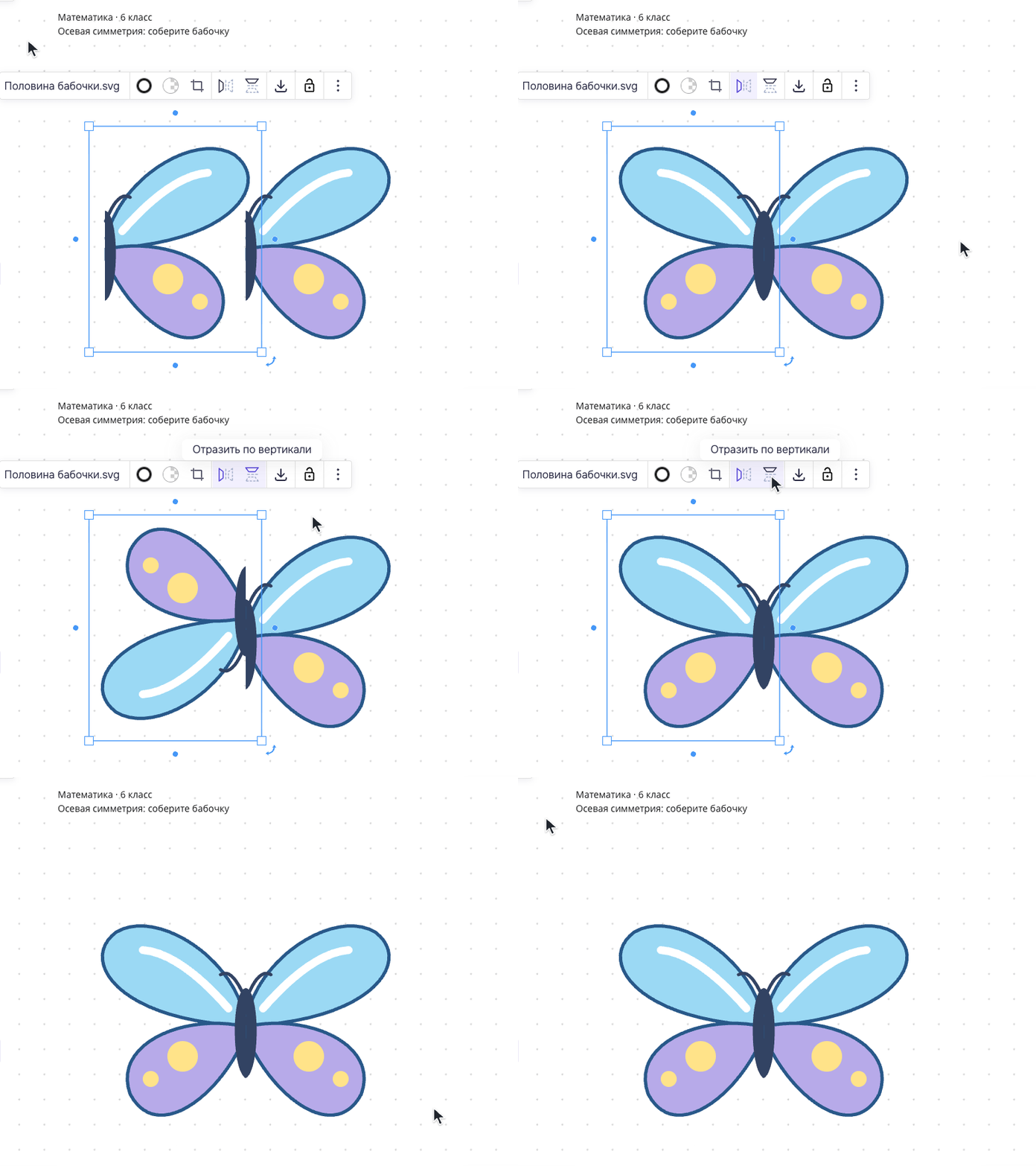
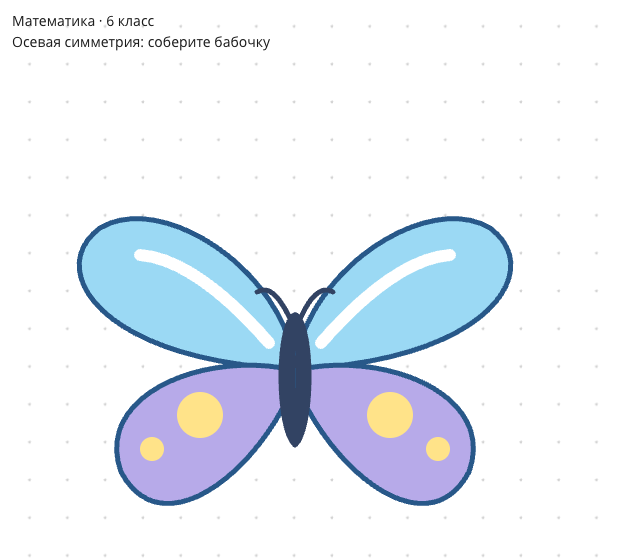
Отражается всё содержимое картинки, включая буквы и цифры. Поэтому для задания на симметрию лучше взять рисунок без текста, а подписи добавить на доске отдельно. Отдельные подписи и пометки поверх изображения сами по себе не отражаются вместе с ним.
Если нужно только изменить наклон картинки, воспользуйтесь маркером поворота. Команды отражения описаны здесь именно для изображений: не у каждого другого типа объекта есть такие кнопки.
Как делать пометки
Подписи и линии добавляются поверх изображения отдельными элементами. Используйте текст, ручку или маркер.
Чтобы ученик не сдвинул основу, выберите «Заблокировать изображение» → «Только изображение». Вариант «Изображение с содержимым» фиксирует также расположенное на ней содержимое. Если нужно переносить условие вместе с записями, выделите элементы и сгруппируйте их.
Пример: движение тележки, физика, 7 класс
Загрузите схему задания. Преподаватель объясняет: тележка проходит один метр за каждые две секунды. Ученик отмечает положение через четыре и шесть секунд и подписывает путь. Вместе сравните равные промежутки времени и расстояния и сформулируйте вывод о равномерном движении.
PDF и шаблоны
Загрузите документ через «PDF-файл». Как перелистывать его, извлечь упражнения и сохранить решение, описано в статье «Работа с PDF».
Для повторного использования оформленного задания подойдут шаблоны доски.
Часто задаваемые вопросы
Можно ли исправить слово внутри картинки?
Картинка не превращается в редактируемый текст. Добавьте исправление отдельной подписью или загрузите исправленный исходник.