Плавающее окно (PiP)
Плавающее окно помогает следить за участниками занятия, пока вы пишете на доске, открываете материалы или работаете в другой программе. Например, на уроке физики преподаватель разбирает задачу о плотности вещества и одновременно видит, кто из учеников готов ответить.
Инструкция предназначена для преподавателей и учеников, которые работают в браузере на компьютере. Сначала откройте занятие и подключитесь к разговору.
Два способа держать участников перед глазами
| Вариант | Где видно окно | Когда удобно |
|---|---|---|
| Панель внутри Meleto | Поверх рабочей области занятия, например доски | Объяснять решение и следить за учениками на той же вкладке |
| Системное окно PiP | Отдельное небольшое окно поверх других вкладок и программ | Открыть электронный учебник, презентацию или редактор и сохранить участников перед глазами |
PiP расшифровывается как Picture-in-Picture — «картинка в картинке». Доступность отдельного системного окна зависит от браузера. Переключатели внутри панели выбирают её вид только у вас: ученик может оставить компактную панель, пока преподаватель смотрит мозаику.
Где найти панель и переключить режим
- В подключённом занятии откройте вкладку «Доска».
- Найдите небольшую панель участников поверх доски.
- Наведите указатель на значок в её верхней строке, чтобы увидеть название режима.
- Нажмите нужный значок.
Слева направо расположены пять режимов. В интерфейсе используются названия из таблицы ниже.
| Кнопка | Что показывает | Пример на занятии |
|---|---|---|
| Компактный режим | Имена и состояния участников без видеоплиток | Освободить место для длинного решения |
| Активный докладчик | Одного говорящего собеседника или демонстрируемый материал | Смотреть на ученика, который объясняет ответ |
| Лента участников | Видеоплитки собеседников вертикальным списком | Следить за учениками небольшой группы |
| Конференция | Мозаику участников, включая себя | Видеть всю группу во время обсуждения |
| Закреплённая панель | Мозаику в выделенной полосе рабочей области | Держать участников рядом с доской, не перекрывая задания |
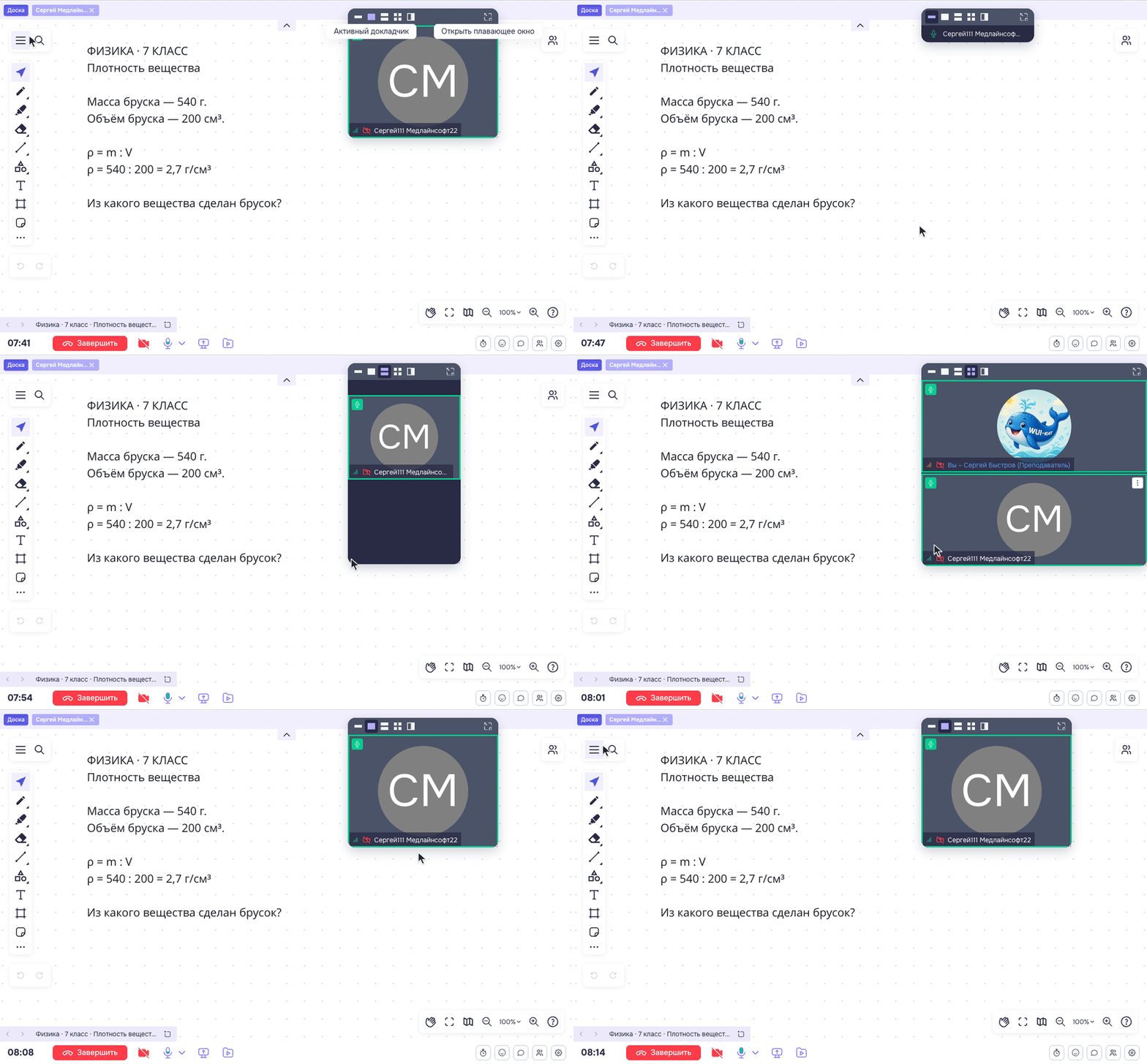
Компактный режим
Панель занимает минимум места: видеоплитки скрыты, остаются сведения об участниках. На индивидуальном занятии отображается строка единственного собеседника с именем и состояниями. В группе можно раскрыть подробный список.
Выберите этот режим, когда важнее видеть всю формулу, карту или текст упражнения. Чтобы снова увидеть видео, переключитесь на «Активный докладчик», «Ленту участников» или «Конференцию».
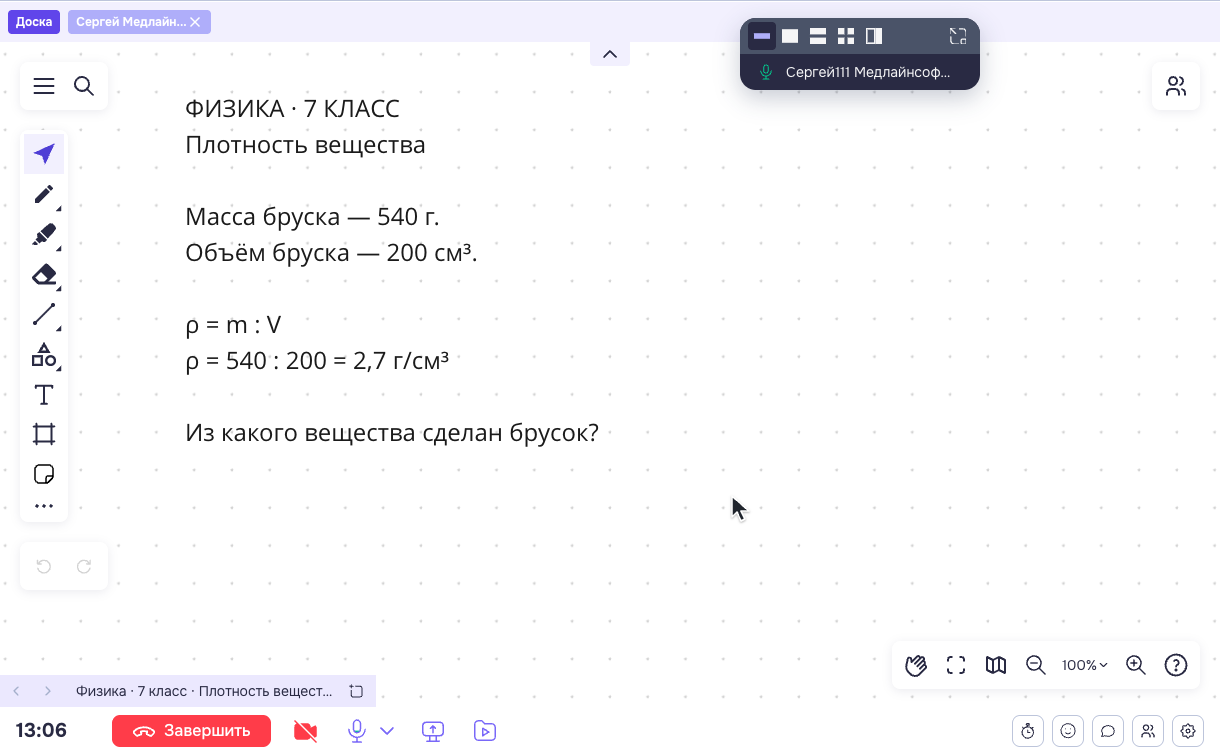
Активный докладчик
Панель выделяет говорящего собеседника. Например, преподаватель видит отвечающего ученика, а ученик — объясняющего преподавателя. Когда никто не говорит, остаётся последний выбранный говорящий; если такого ещё не было, показывается один из подключённых собеседников.
Во время демонстрации приоритет получает материал: транслируемый файл или экран. Поэтому в этой плитке может появиться презентация или видео вместо лица говорящего. Собственная камера не становится активным докладчиком у вас на экране.
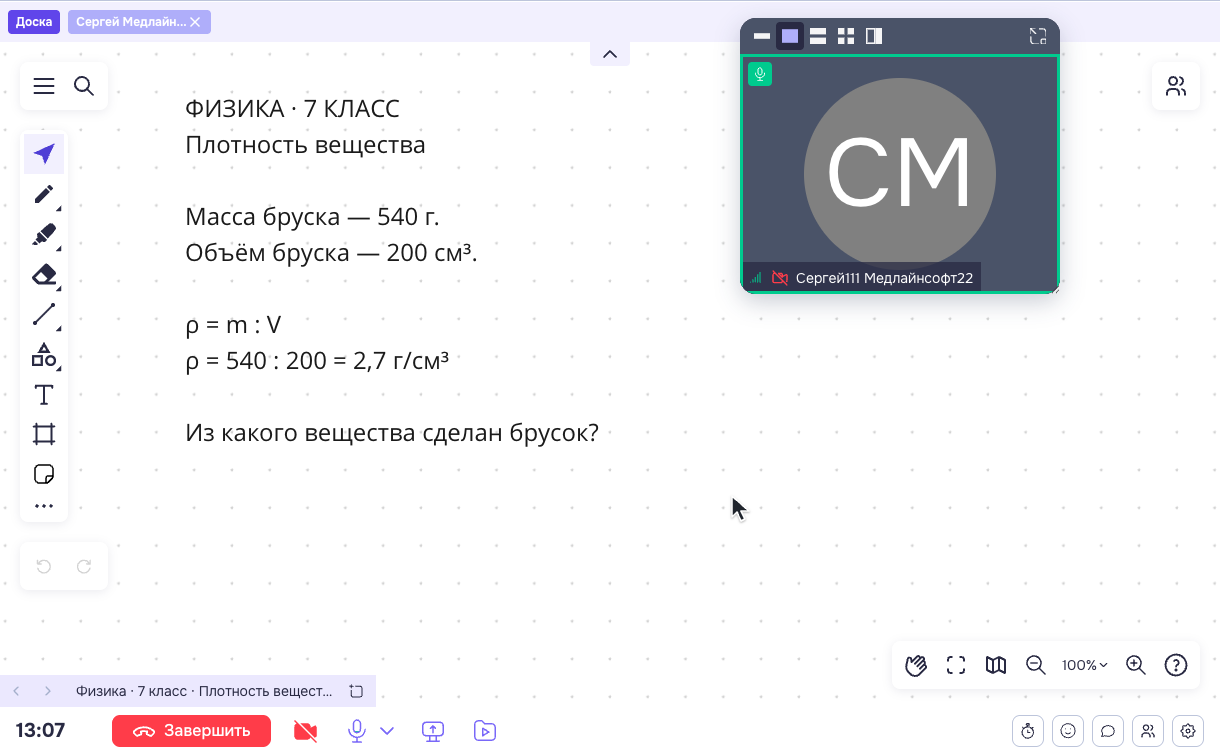
Лента участников — список с видео
Плитки собеседников расположены одна под другой. Если все не помещаются, прокрутите список внутри панели. Демонстрируемые материалы получают место в начале ленты. Если заговоривший участник находится за пределами видимой части списка, он может переместиться ближе к началу.
Лента помогает по очереди опрашивать учеников. Собственная видеоплитка в этот список не входит; для просмотра себя вместе с группой используйте «Конференцию».

Конференция — мозаика
Панель размещает участников плитками и подбирает сетку под свой размер. Здесь видны и собеседники, и ваша собственная плитка. При выключенной камере остаются аватар и имя. Демонстрации тоже могут занимать плитки мозаики.
Этот вариант удобен для общего обсуждения: например, когда класс сравнивает ответы и объясняет, почему плотность бруска равна 2,7 г/см³.
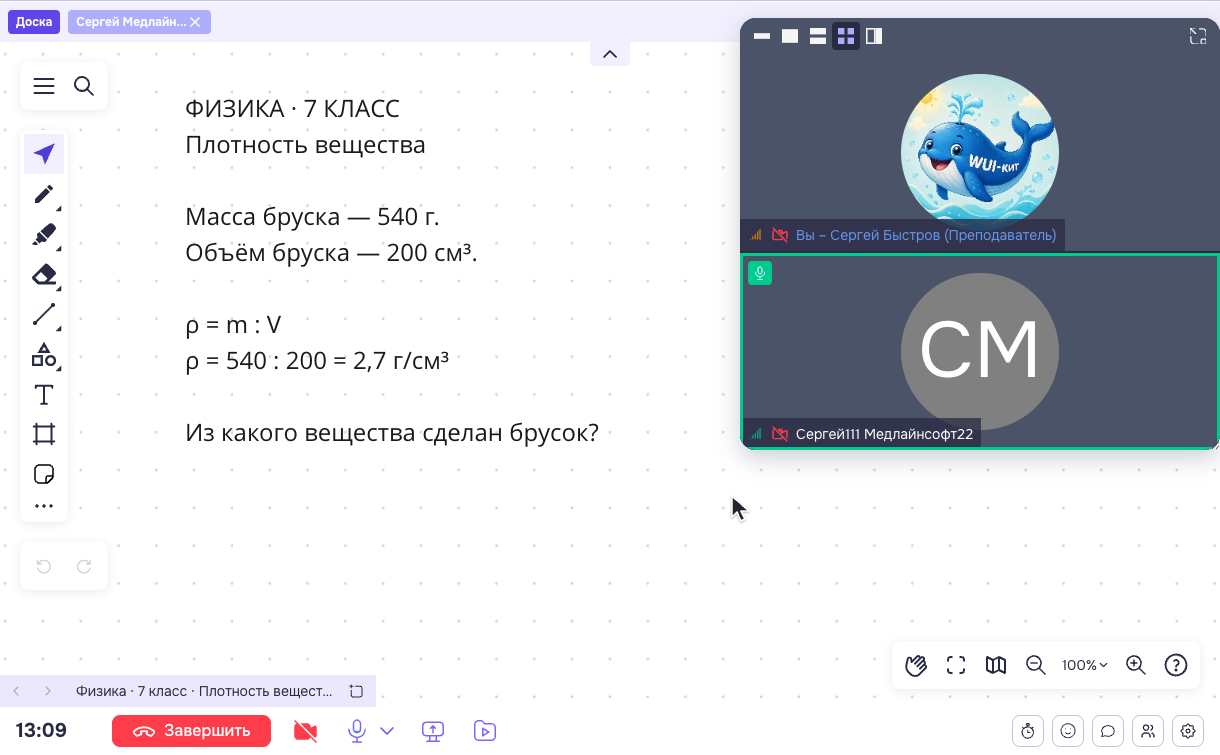
Закреплённая панель
Последняя кнопка закрепляет всю панель участников у края рабочей области. Доска получает меньше места, зато участники больше не лежат поверх задания.
На широком рабочем поле панель находится справа, на узком — внизу. Расположение выбирается автоматически по пропорциям доступной области. Это закрепление панели, а не выбор одного «закреплённого» человека.
Чтобы снова свободно перемещать окно, нажмите кнопку другого режима. В отдельном системном PiP закреплённой раскладки нет: при выносе такой панели используется «Конференция».

Как переместить панель и изменить размер
Чтобы передвинуть обычную плавающую панель, зажмите свободное место в её верхней строке, перетащите окно и отпустите кнопку мыши. Начинайте движение между кнопками или рядом с ними, чтобы случайно не переключить режим.
Так перемещается панель внутри страницы Meleto. Её можно увести с формулы или рисунка в свободную часть доски. Закреплённую панель сначала переключите в другой режим.
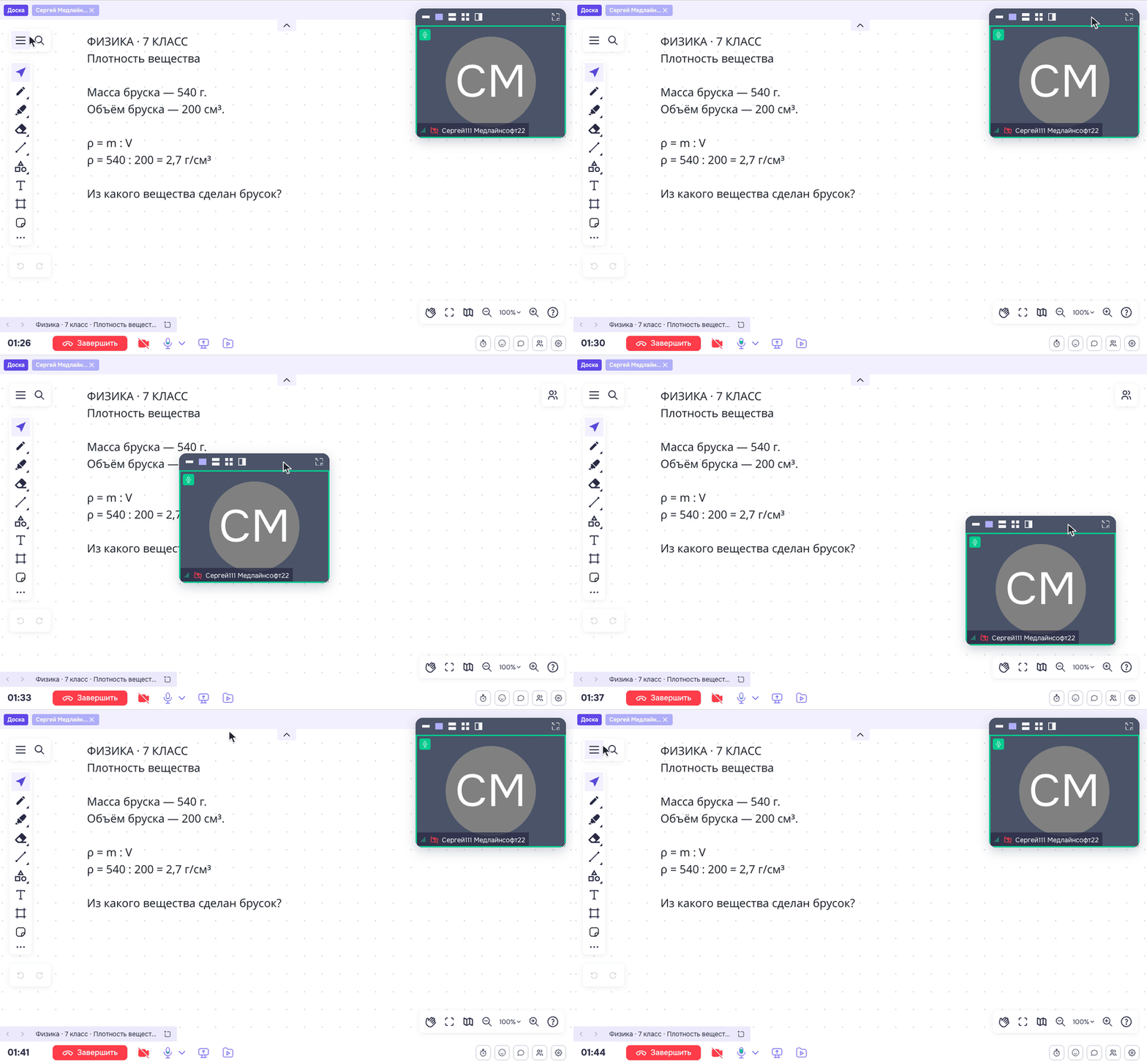
Возможности изменения размера различаются:
| Режим | Что можно изменить |
|---|---|
| Компактный | Размер подстраивается под содержимое; растягивать вручную нельзя |
| Активный докладчик | Ширину; высота видеоплитки подстраивается |
| Лента участников | Высоту; ширина остаётся фиксированной |
| Конференция | Ширину и высоту |
| Закреплённая панель | Размер и положение выбираются автоматически |
Для растягиваемых режимов используйте край или угол изменения размера панели. Meleto запоминает выбранный режим, положение и размеры в этом браузере.
Как раскрыть подробности об участниках
В «Компактном режиме» и «Активном докладчике» можно раскрыть список собеседников. Он доступен, когда, кроме вас, подключены хотя бы два человека. Например, преподаватель и два ученика — у преподавателя появляется список из двух собеседников.
- Выберите один из этих двух режимов.
- Нажмите строку со значком человека, количеством участников и стрелкой — «Показать участников».
- Посмотрите имена и значки рядом с ними. Если список длинный, прокрутите его.
- Нажмите «Свернуть», чтобы вернуть короткую сводку.
Число в этой строке относится к вашим собеседникам: вы сами и отдельные плитки демонстраций в него не входят. На индивидуальном занятии раскрываемого списка может не быть — это нормально.
В подробностях можно увидеть:
- Микрофон: включён, выключен, участник говорит или от микрофона нет сигнала. У предупреждения об отсутствии сигнала есть подсказка при наведении.
- Поднятую руку: участник хочет ответить или задать вопрос.
- Значок потери фокуса: вкладка занятия перестала быть активной. Сам по себе этот значок не объясняет причину переключения.
- Индикатор локальной записи: участник записывает занятие на компьютер.
Список подробностей и «Лента участников» решают разные задачи: первый помогает быстро просмотреть имена и состояния, вторая показывает видеоплитки.
Как видны поднятые руки
Ученик нажимает «Поднять руку» на нижней панели занятия, например, когда готов назвать вещество бруска. На его плитке появляется значок руки и оранжевое выделение. В подробном списке значок стоит рядом с именем.
В режимах со сводкой панель также показывает сообщение о поднятых руках или их количество. Если руки подняли несколько человек, раскройте список, чтобы увидеть, кто именно ждёт ответа. В ленте сообщение находится над видеоплитками.

Когда вопрос решён, ученик опускает руку той же кнопкой на нижней панели. Если преподаватель запретил поднимать руки в настройках занятия, сначала нужно снять этот запрет.
Что означает «Нет преподавателя»
У ученика может появиться предупреждение «Нет преподавателя», если преподаватель ещё не подключился к разговору или вышел из него. Выключенная камера преподавателя сама по себе не означает его отсутствия.
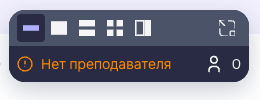
Если занятие продолжается, преподаватель может снова присоединиться к нему. Если выход был неожиданным, ему стоит проверить соединение и повторно подключиться. Само предупреждение не завершает занятие.
Когда отсутствие преподавателя и поднятые руки совпадают, предупреждение получает приоритет в короткой сводке. Для просмотра рук используйте плитки или подробный список. В других ситуациях пустой комнаты панель может показывать «Никого нет». Преподавателю, который пока один и может приглашать участников, доступна кнопка «Пригласить».
Как включить системное окно PiP
Системное окно нужно, когда вы переходите в другую вкладку или программу. Обычная панель поверх доски остаётся внутри страницы Meleto и за пределами вкладки не видна.
Автоматическое включение в Chrome и Яндекс Браузере
В Chrome и Яндекс Браузере системный PiP включается автоматически при переключении с вкладки занятия на другую вкладку. Нажимать «Открыть плавающее окно» каждый раз не нужно, если автоматический PiP разрешён в браузере.
- Подключитесь к разговору в Meleto.
- Перейдите на другую вкладку — например, откройте электронный учебник или таблицу плотности веществ.
- Окно участников появится поверх новой вкладки. Вы можете продолжать разговор и переместить окно, если оно закрывает нужный текст.
- Вернитесь на вкладку занятия: автоматически открытое окно закроется, а участники вернутся в Meleto.
Окно, которое вы открыли вручную кнопкой Meleto, закрывайте через «Вернуться на вкладку», «Вернуться в обычный режим» или крестик. Само возвращение на вкладку не закрывает такое окно.
Если автоматическое окно не появляется, проверьте, что разговор подключён, браузер использует камеру или микрофон и автоматический PiP не запрещён для сайта. Одного открытия страницы занятия без подключения к разговору недостаточно. В Chrome разрешение проверяется в сведениях о сайте слева от адреса; подробные шаги приведены ниже. Автоматический сценарий для видеосвязи и его условия описаны в документации Chrome.
Из плавающей панели
- Найдите значок в правом верхнем углу панели.
- Наведите на него указатель: появится подсказка «Открыть плавающее окно».
- Нажмите значок. Участники откроются в отдельном окне браузера.
- Перетащите системное окно в удобное место за системную полосу заголовка над панелью Meleto и измените размер за край.
- Перейдите в нужную вкладку или программу, оставив вкладку занятия открытой.
Из комнаты занятия
- Откройте вкладку «Комната».
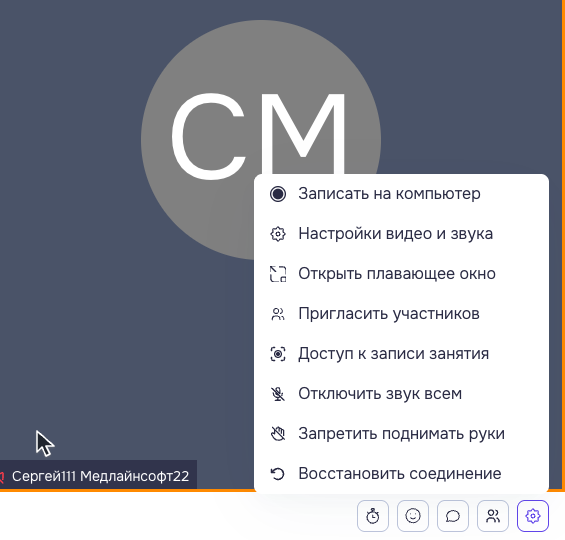
- Нажмите шестерёнку настроек в нижнем правом углу.
- Выберите «Открыть плавающее окно».
Как переместить системное окно по экрану
- Наведите указатель на свободное место системной полосы заголовка — во внешней рамке окна браузера, над переключателями раскладки Meleto.
- Зажмите левую кнопку мыши и перетащите окно в удобную часть экрана.
- Отпустите кнопку мыши. Окно останется в выбранном месте поверх другого приложения или вкладки.
Размер меняйте за край или угол окна. Например, переместите участников в нижний угол, чтобы они не закрывали таблицу в электронном учебнике. Внешний вид верхней полосы и системных кнопок зависит от браузера и операционной системы.
Что доступно в отдельном окне
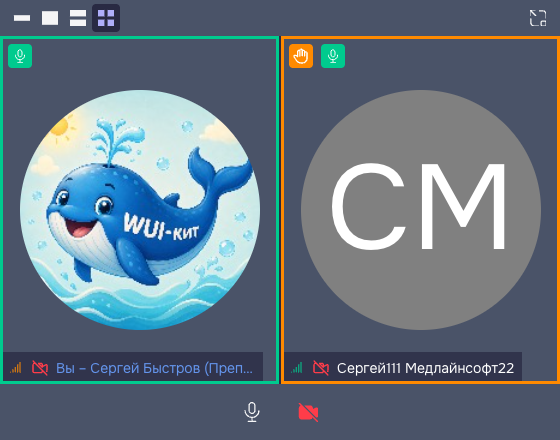
В системном PiP сохраняются четыре раскладки: компактная, активный докладчик, лента и конференция. Поднятые руки и сведения об участниках продолжают отображаться. «Закреплённой панели» здесь нет, потому что окно уже находится за пределами рабочей области занятия.
Внизу расположены кнопки вашего микрофона и камеры. Если вы уже демонстрируете экран или транслируете файл, здесь можно остановить свою демонстрацию. Начинайте новую демонстрацию из основного окна занятия.
Как вернуться
Есть три способа вернуть участников на страницу:
- Нажмите «Вернуться на вкладку» справа сверху внутри PiP. Meleto вернёт вас к занятию и закроет отдельное окно.
- Перейдите на вкладку занятия и нажмите «Вернуться в обычный режим» в комнате.
- Закройте само окно PiP его системным крестиком. Панель вернётся в Meleto; при необходимости переключитесь на вкладку занятия вручную.
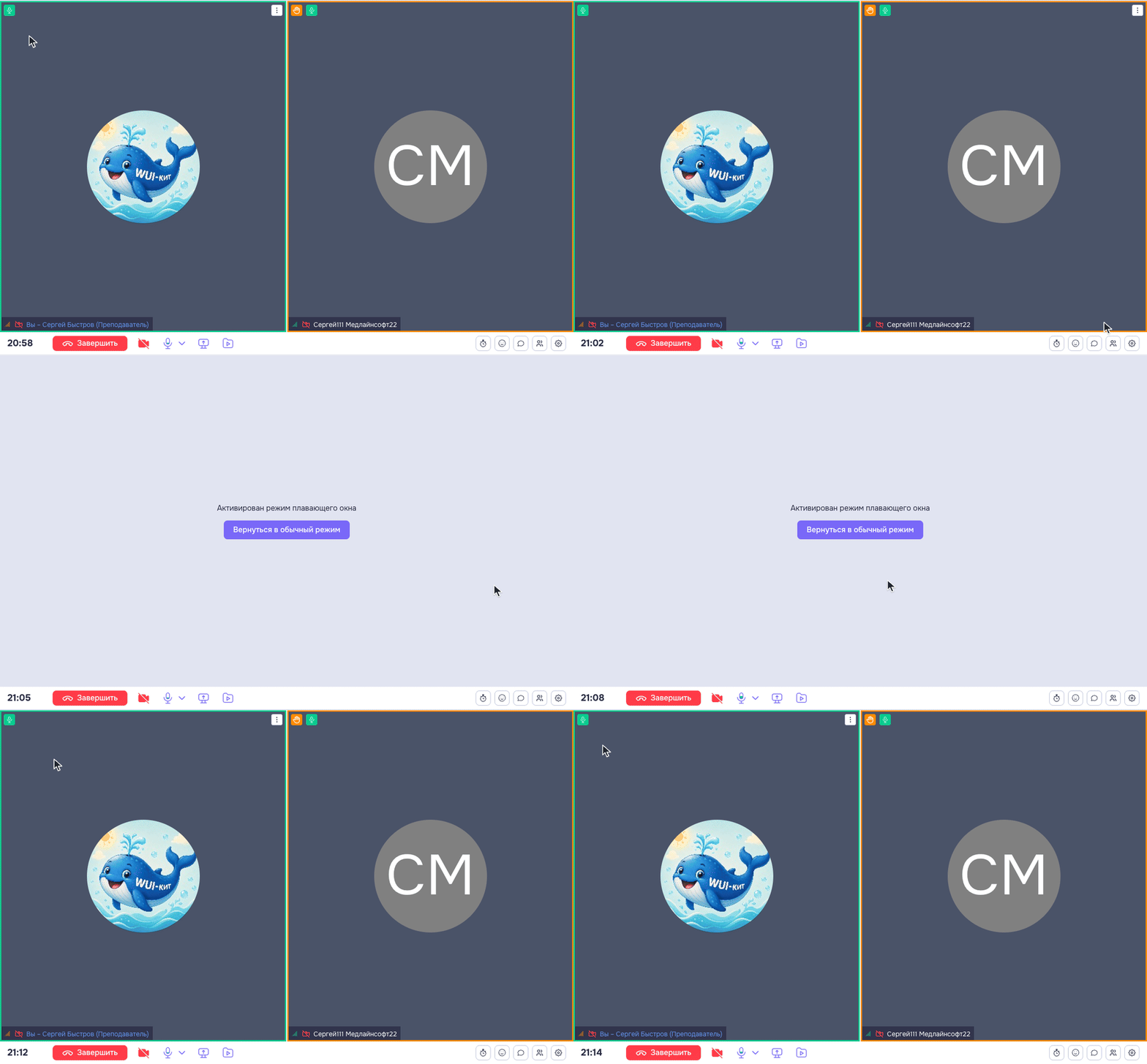
Закрытие окна PiP не является завершением занятия. Но вкладка самого занятия должна оставаться открытой: отдельное окно связано с ней. Чтобы закончить занятие, используйте обычные команды выхода или завершения в Meleto.
PiP в разных браузерах
Ниже речь о настольных версиях браузеров. Возможности проверены в сентябре 2026 года; на телефонах и планшетах набор функций отличается.
Полное окно Meleto с участниками и кнопками управления использует поддержку Document Picture-in-Picture. У браузеров также есть собственная функция выноса одного видео: такое окно может содержать только плеер, без списка участников и управления занятием. Для всей панели сначала используйте кнопку Meleto «Открыть плавающее окно».
| Браузер на компьютере | Полное системное окно Meleto | Как действовать |
|---|---|---|
| Google Chrome | Поддерживается в современных версиях; технология доступна с Chrome 116 | Автоматически при переходе на другую вкладку или вручную кнопкой Meleto |
| Microsoft Edge | Поддерживается в современных версиях | Открыть PiP кнопкой Meleto |
| Яндекс Браузер | Поддерживается в актуальной настольной версии | Автоматически при переходе на другую вкладку или вручную кнопкой Meleto |
| Firefox | Поддержка технологии появилась с Firefox 151 | Обновить браузер и проверить кнопку Meleto; в старых версиях использовать панель внутри страницы или обычный PiP видео |
| Safari на Mac | Полное окно с панелью Meleto не поддерживается | Использовать панель внутри Meleto; для подходящего видео доступен собственный PiP Safari |
Сведения о Chrome, Edge, Firefox и Safari сверены с таблицей совместимости Mozilla. Возможность полного окна в Яндекс Браузере дополнительно проверена на версии 26.8. Если кнопка недоступна в вашей установке, ориентируйтесь на подсказку Meleto и раздел с проверками ниже.
Google Chrome
Для занятия нажмите «Открыть плавающее окно» в Meleto. Возвращайтесь через кнопку «Вернуться на вкладку» внутри окна или через «Вернуться в обычный режим» в комнате.
Для отдельного воспроизводимого видео у Chrome есть ещё один путь: откройте управление медиаконтентом справа от адресной строки и выберите режим «Картинка в картинке». Состав такого окна зависит от выбранного медиаконтента. Инструкция Chrome.
Автоматический PiP работает при уходе с вкладки подключённого занятия. Если Chrome запросит разрешение, выберите «Разрешить в этот раз» или «Разрешать при каждом посещении».
Чтобы проверить или изменить разрешение:
- На вкладке Meleto нажмите значок сведений о сайте слева от адресной строки.
- Найдите разрешение «Автоматический показ картинки в картинке» и разрешите его для сайта.
- Если параметра нет в этой панели, откройте меню Chrome → «Настройки» → «Конфиденциальность и безопасность» → «Настройки сайта» → «Дополнительные настройки разрешений» → «Автоматический показ картинки в картинке».
- Проверьте, что автоматическое открытие разрешено и для Meleto не установлен запрет.
В режиме инкогнито автоматический PiP выключен по умолчанию. При возврате на вкладку занятия автоматически открытое окно закрывается. Настройка автоматического PiP в Chrome.
Microsoft Edge
Используйте кнопку Meleto и те же способы возврата. Обновлённый Edge поддерживает полное плавающее окно; расширение для этого не требуется.
Для обычного видео Edge также предлагает PiP через управление медиаконтентом. Если в окне оказался только ролик без участников и кнопок занятия, закройте его и откройте полную панель через Meleto. Возможности медиапанели Edge.
Яндекс Браузер
Во время подключённого занятия Яндекс Браузер автоматически выносит участников в системное PiP при переходе на другую вкладку. При возвращении на вкладку Meleto автоматически открытое окно закрывается.
Для ручного открытия всей панели участников с управлением занятием нажмите кнопку Meleto. Для возврата из вручную открытого окна используйте «Вернуться на вкладку» в панели или «Вернуться в обычный режим» в комнате. Если автоматический вынос не сработал, сначала проверьте подключение к разговору и разрешения браузера для сайта.
Собственная функция Яндекс Браузера для отдельного видео настраивается так:
- Откройте меню браузера → «Настройки» → «Инструменты».
- Найдите раздел «Просмотр видео поверх других вкладок и программ».
- Проверьте параметры «Показывать на видеороликах кнопку для выноса видео» и «Автоматически открывать видео в отдельном окне».
- Для ручного выноса запустите ролик, наведите указатель на верхнюю часть видеоплеера и нажмите появившийся значок.
Эта браузерная функция доступна для видео, которое вы запустили сами или которое играет со звуком; в режиме инкогнито она не работает. Если отдельные ролики выносятся сами и мешают вести занятие, отключите автоматический вынос в указанном разделе. Это настройки видеоплеера браузера, а не выбор раскладки панели Meleto. Справка Яндекс Браузера.
Firefox
Сначала проверьте версию Firefox: начиная с 151 браузер поддерживает технологию полного системного окна. Если кнопка Meleto доступна, открывайте окно и возвращайтесь обычным способом через «Вернуться на вкладку». В старых версиях Firefox эта кнопка может быть недоступна, хотя вынос отдельных видео уже работает.
Для обычного видео:
- Запустите воспроизведение.
- Наведите указатель на видео и нажмите кнопку PiP. На поддерживаемых страницах также доступны варианты через адресную строку или контекстное меню видео.
- Переместите окно и измените размер за край.
- Для возврата используйте кнопку возвращения видео на вкладку в окне Firefox. Крестик закрывает плавающее окно.
Firefox позволяет открывать несколько отдельных видеоокон. Это не превращает их в общую панель занятия: список участников, поднятые руки и кнопки Meleto ищите в самой платформе или в полном окне Meleto. Справка Firefox о PiP.
Если кнопка поверх видео скрыта, найдите PiP / «Картинка в картинке» в настройках Firefox и включите элементы управления этой функцией. Название подраздела зависит от версии браузера. Настройка кнопки PiP в Firefox.
Safari на Mac
В Safari используйте панель участников внутри вкладки Meleto: полное системное окно с раскладками и управлением занятием пока не поддерживается.
Для отдельного поддерживаемого видео Safari предлагает свой вариант:
- Запустите видео на странице.
- Откройте меню страницы в строке адреса Safari и выберите вход в режим «Картинка в картинке».
- Чтобы вернуть видео на страницу и продолжить просмотр, нажмите кнопку возврата в окне PiP — Restore в англоязычном интерфейсе.
- Кнопка закрытия окна возвращает видео на страницу и приостанавливает воспроизведение.
Наличие команды зависит от видео. Аватар при выключенной камере не является видеороликом для такого выноса. Инструкция Apple для Safari на Mac.
Часто задаваемые вопросы
Почему «Открыть плавающее окно» недоступно?
Убедитесь, что вы подключены к разговору, и обновите браузер. Наведите указатель на кнопку и прочитайте подсказку. Полное системное окно требует поддержки браузера; обычная функция выноса одного видео не гарантирует эту поддержку. В Safari используйте панель внутри страницы. В старом Firefox обновитесь до версии с поддержкой полного окна. Если панель или участник открыты на весь экран, сначала выйдите из полноэкранного режима — значок выноса может быть скрыт.
Почему нет кнопки раскрытия участников?
Раскрытие предусмотрено в «Компактном режиме» и «Активном докладчике», когда, кроме вас, подключены хотя бы два собеседника. На занятии один на один отдельный раскрываемый список не нужен. В «Ленте участников» и «Конференции» используются видеоплитки.
Почему вместо видео я вижу буквы или картинку?
У участника выключена камера: Meleto показывает его аватар или инициалы. Он может оставаться в разговоре и пользоваться микрофоном. Это не то же самое, что предупреждение «Нет преподавателя».
Окно пропадает, когда я переключаю вкладку. Что делать?
Вероятно, вы используете панель внутри страницы. Нажмите «Открыть плавающее окно», чтобы вынести её в системный PiP. Не закрывайте исходную вкладку занятия.
Как выйти из закреплённой панели?
Нажмите любой другой режим в верхней строке панели. Например, «Активный докладчик» вернёт обычное плавающее окно. Закрепление влияет только на вашу раскладку.