Рисование
Рисование на Meleto Доске помогает делать рукописные заметки, формулы, схемы, аннотации и выделения прямо на холсте, изображениях и других объектах. Инструмент особенно удобен для быстрых набросков, работы с графическим планшетом и стилусом на планшете.
Как создать рисунок на доске
- На левой панели выберите инструмент рисования
 или нажмите 2 / P.
 - Наведите курсор на нужное место доски.
- Зажмите левую кнопку мыши или стилус и проведите линию.
- Отпустите кнопку или уберите стилус, чтобы закончить штрих.
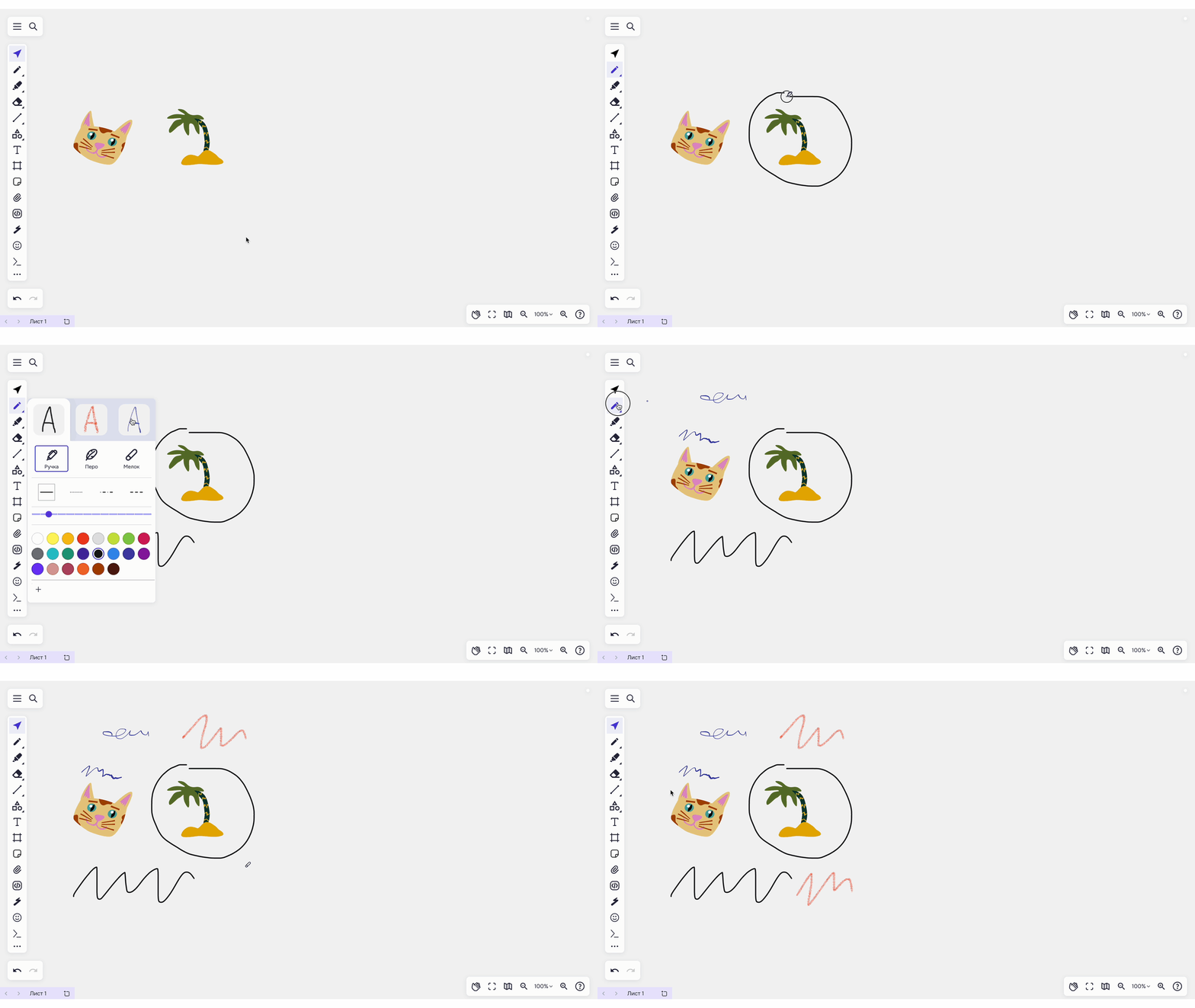
Создание рукописных штрихов на доске
Типы штрихов
Ручкасоздаёт сплошной штрих одинаковой толщины. Для ручки можно выбрать сплошную или пунктирную линию.Пероменяет толщину штриха в зависимости от скорости движения курсора или силы нажатия стилуса.Мелокимитирует рисование мелом по доске и хорошо подходит для тёмного фона.
Чтобы поставить точку, один раз нажмите на доску выбранным инструментом. Чтобы провести прямую линию, удерживайте Shift во время рисования.
Пресеты и настройки рисования
При повторном нажатии на инструмент рисования открывается панель настроек. В верхней части находятся три пресета: заранее подготовленные варианты внешнего вида штриха. Если изменить пресет, выбранные параметры сохраняются после обновления страницы.
В панели можно выбрать тип штриха (Ручка, Перо или Мелок), толщину, тип линии и цвет.
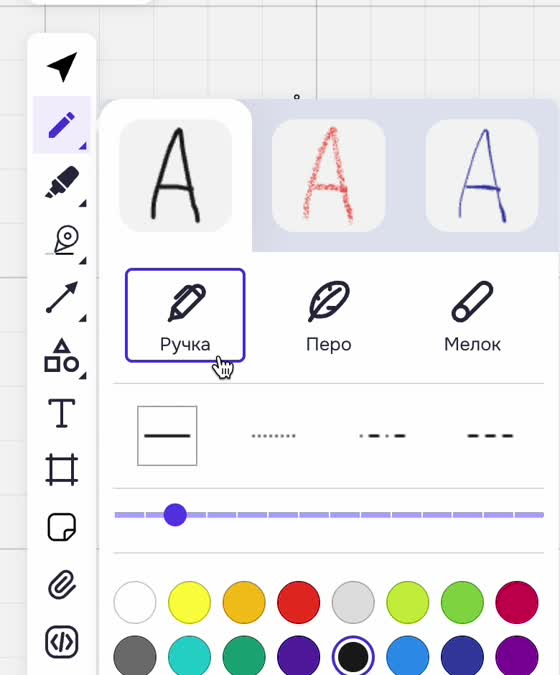
Панель настроек ручки, пера и мелка
Что можно делать с рисунком
После создания штрихи становятся объектами доски. Их можно выделять, перемещать, масштабировать и редактировать так же, как другие объекты.
Для изменения уже созданного штриха:
- Нажмите Esc, чтобы вернуться к выбору объектов.
- Выделите штрих или группу штрихов.
- На панели свойств измените толщину, тип линии, цвет или тип штриха.
Если штрихи были объединены в один объект, изменение размера происходит пропорционально для всего рисунка.
Маркер
Маркер  нужен для полупрозрачного выделения текста, рисунков и областей на доске. Его можно включить на левой панели или горячими клавишами 3 / H.
У маркера есть три пресета. Вторым нажатием по выбранному пресету можно открыть настройки толщины и цвета. Прозрачность маркера задана заранее и не меняется в панели настроек.
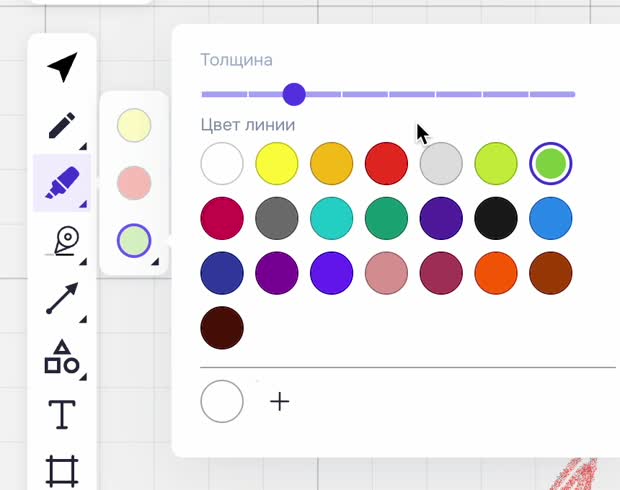
Настройки толщины и цвета маркера
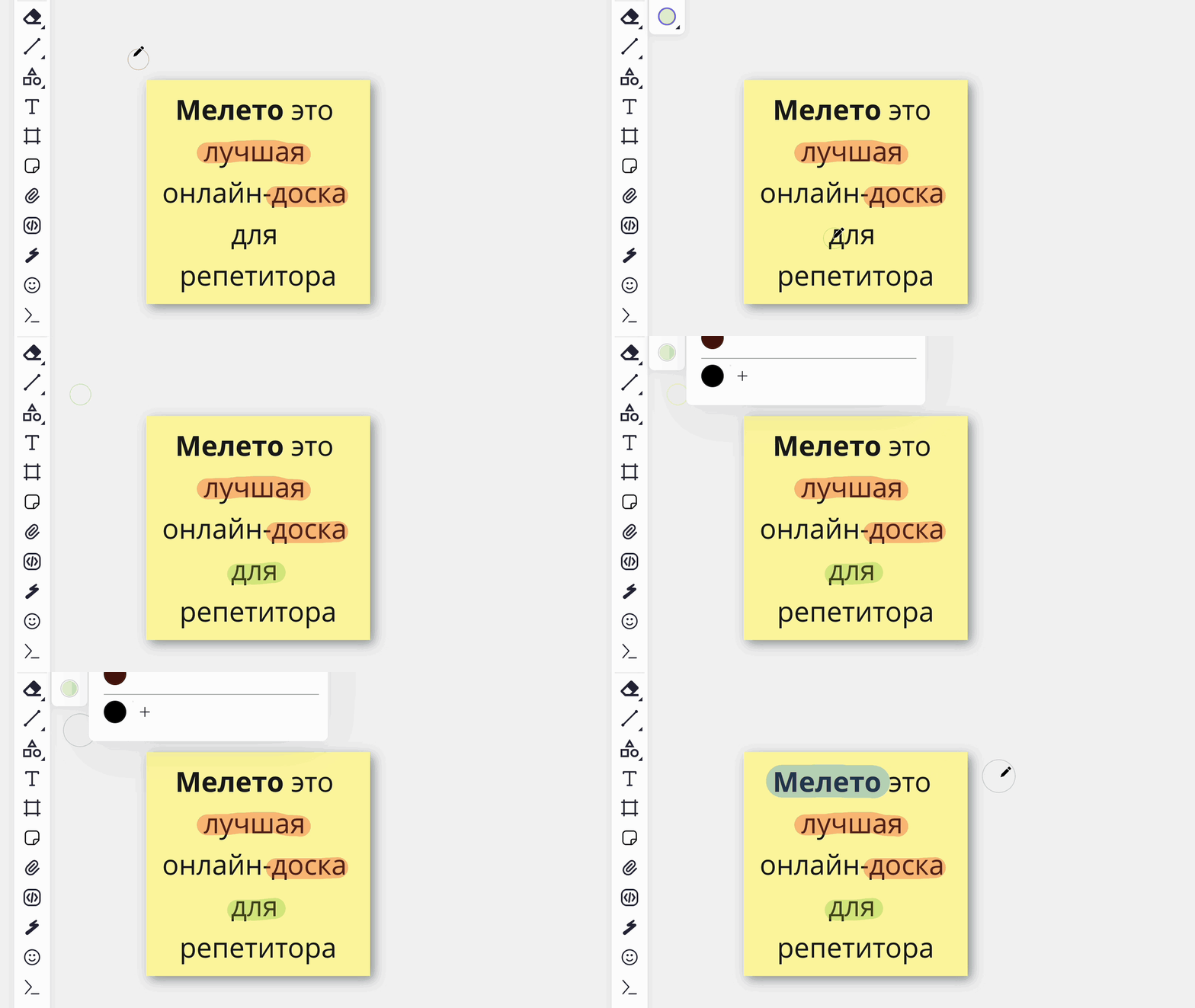
Маркер добавляет полупрозрачное выделение поверх содержимого
Ластик и корректор
Ластик  включается на левой панели или клавишей E. После выбора ластика можно настроить его размер.
Ластик удаляет штрихи целиком: если область ластика задела штрих ручки, пера, мелка или маркера, этот штрих удаляется. Одно протягивание ластика с зажатой кнопкой мыши считается одним действием, поэтому его можно отменить одним шагом.
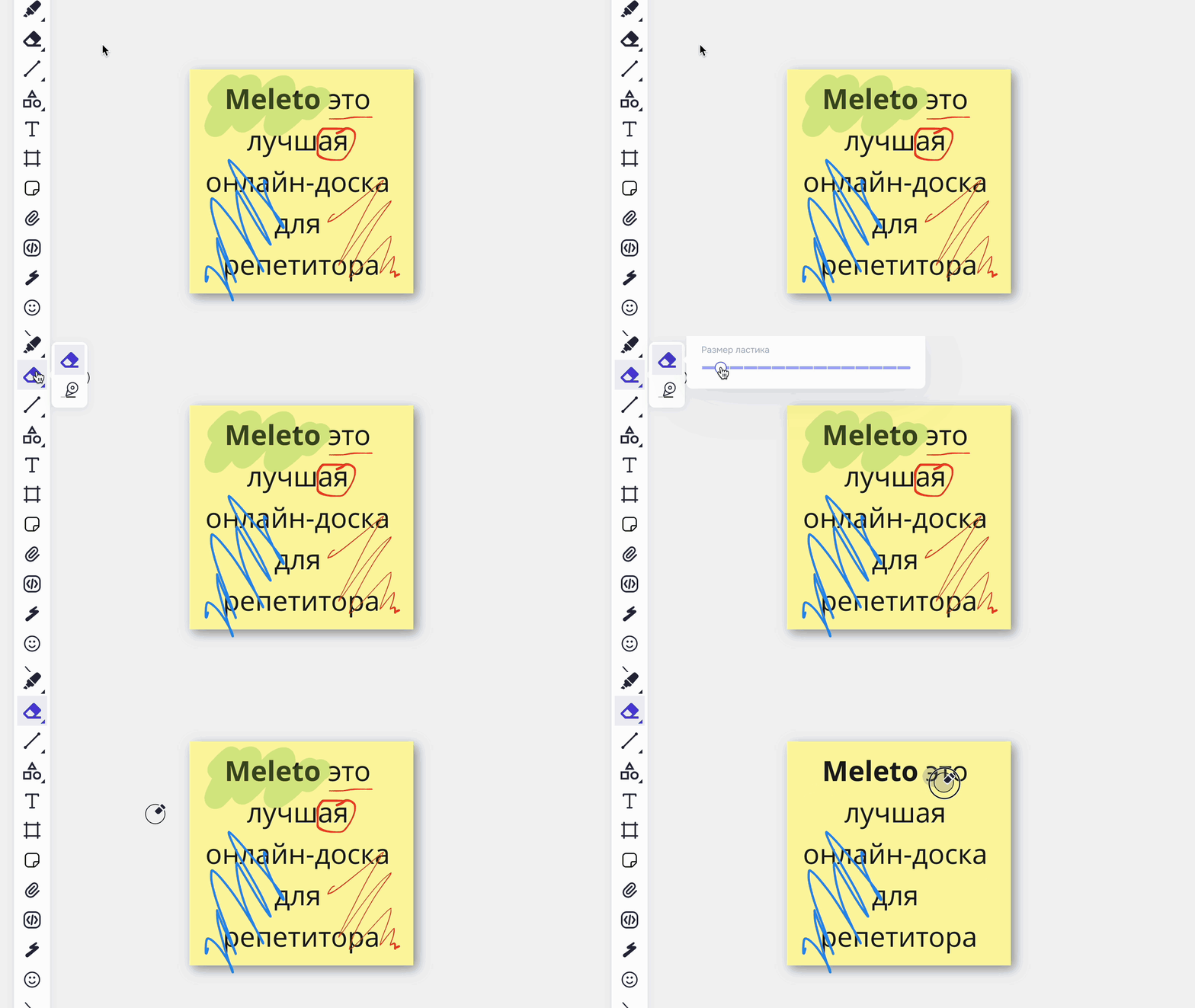
Ластик удаляет штрихи, которые попали в его область
Корректор работает точнее: он удаляет только ту часть штриха, которая попала в его область. Можно нажать один раз по нужному месту или зажать кнопку мыши и провести корректором по линии.
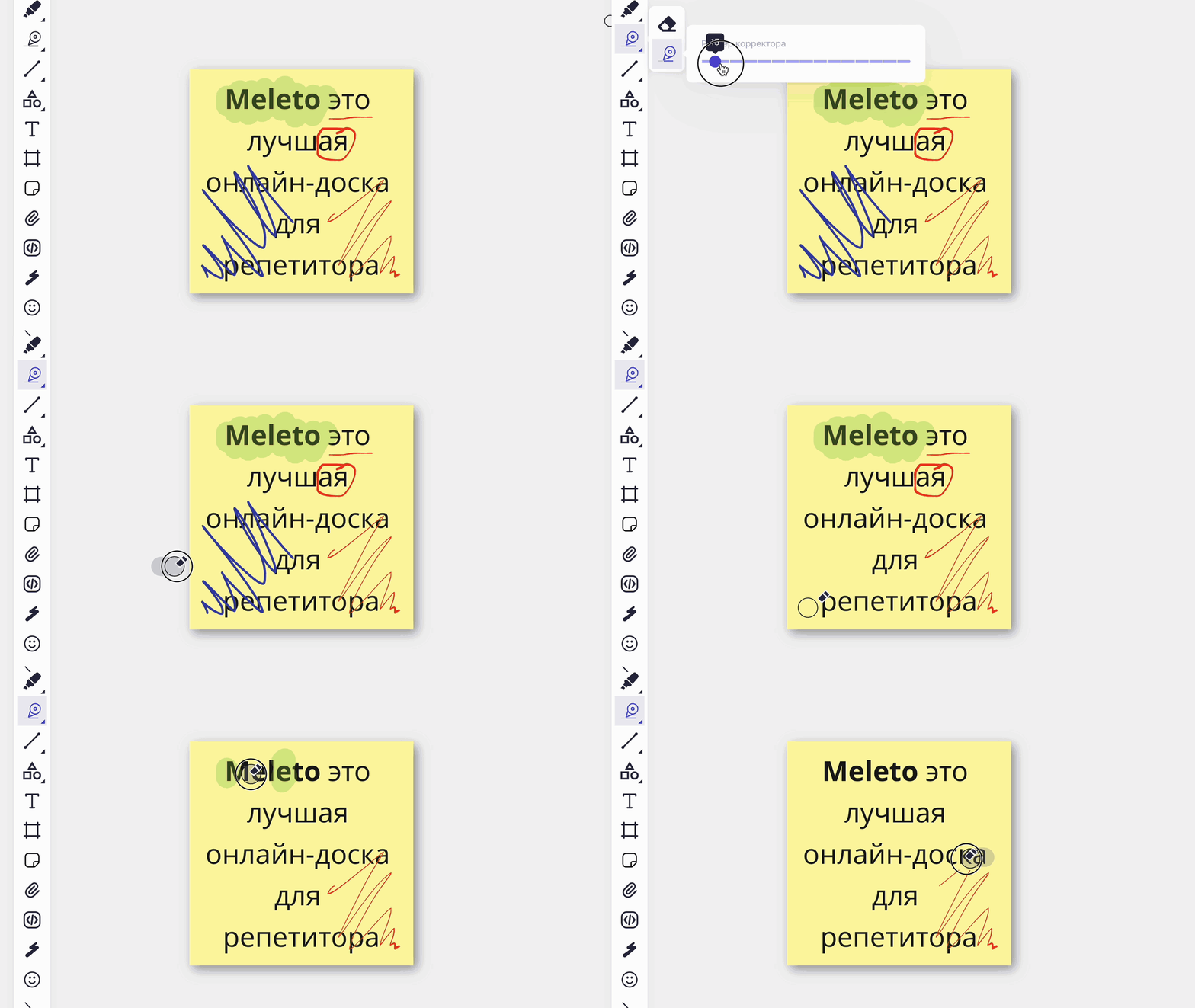
Корректор удаляет только ту часть штриха, которая попала в его область
Совместная работа
Рисование подходит для совместной работы во время занятия: участники могут писать решения, подчёркивать важные места, оставлять пометки на изображениях и быстро править наброски. Если несколько человек работают на одной доске, их штрихи остаются отдельными объектами и их можно выделять, перемещать или удалять.
Для рукописных ответов учеников полезно включить объединение линий: тогда отдельные штрихи слова или формулы собираются в один объект, и преподавателю проще перемещать или проверять весь ответ целиком.
Объединение линий
Объединение линий автоматически собирает близкие рукописные штрихи в один объект. Это удобно, когда пользователь пишет слово, формулу или короткое выражение и часто отрывает мышь или стилус от доски.
Если алгоритм отключён, каждый новый штрих становится отдельным объектом. Например, когда пользователь пишет формулу и несколько раз отпускает кнопку мыши, отдельные элементы выражения можно выделять и перемещать независимо.
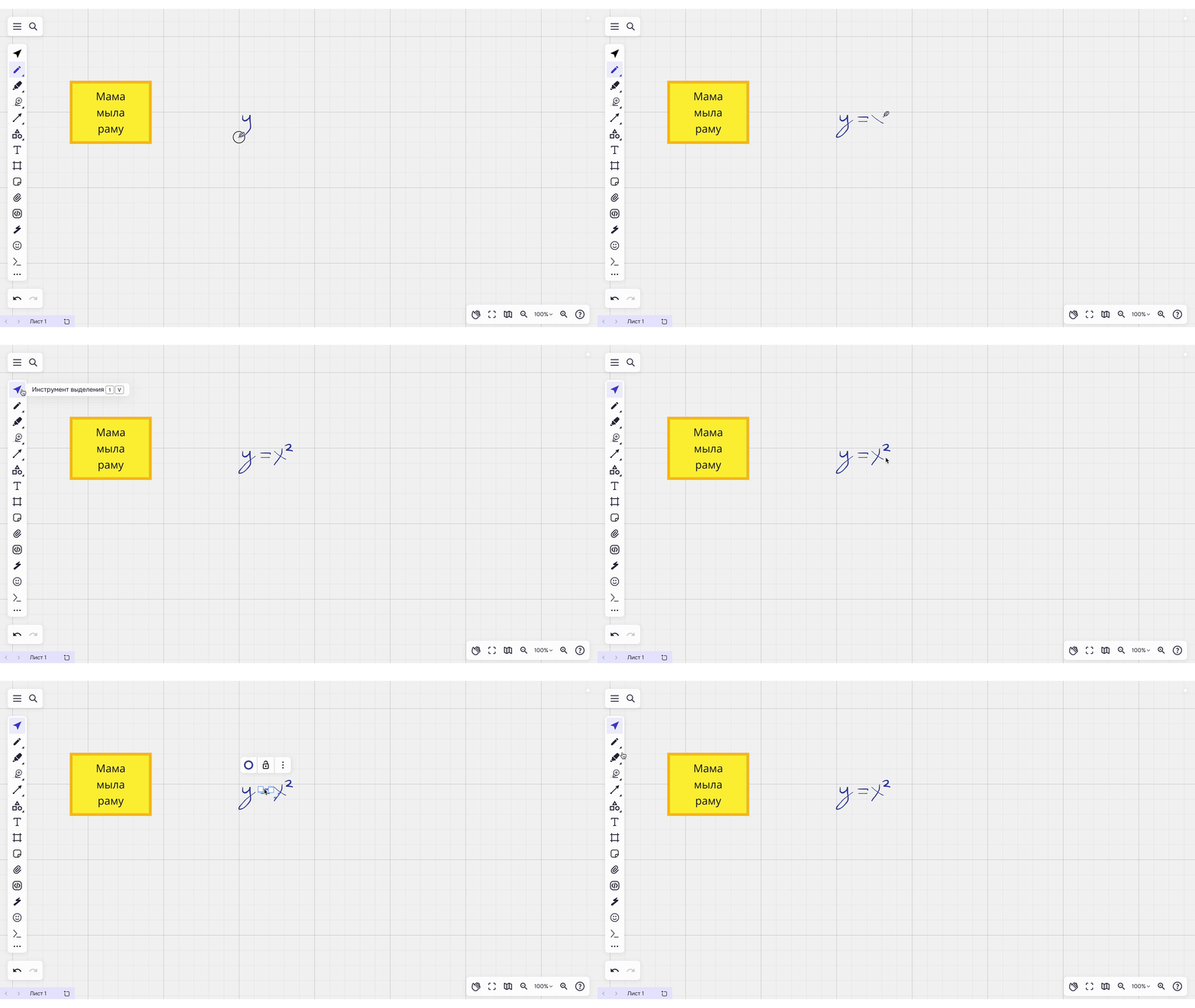
Без объединения каждый штрих остаётся отдельным объектом
Если включить объединение, доска старается определить, какие штрихи относятся к одному выражению или слову. В этом случае несколько штрихов, нарисованных с паузами, могут стать одним объектом: его проще выделить, передвинуть или проверить целиком. Если пользователь оставляет заметный пробел между словами, система может оставить слова разными объектами.
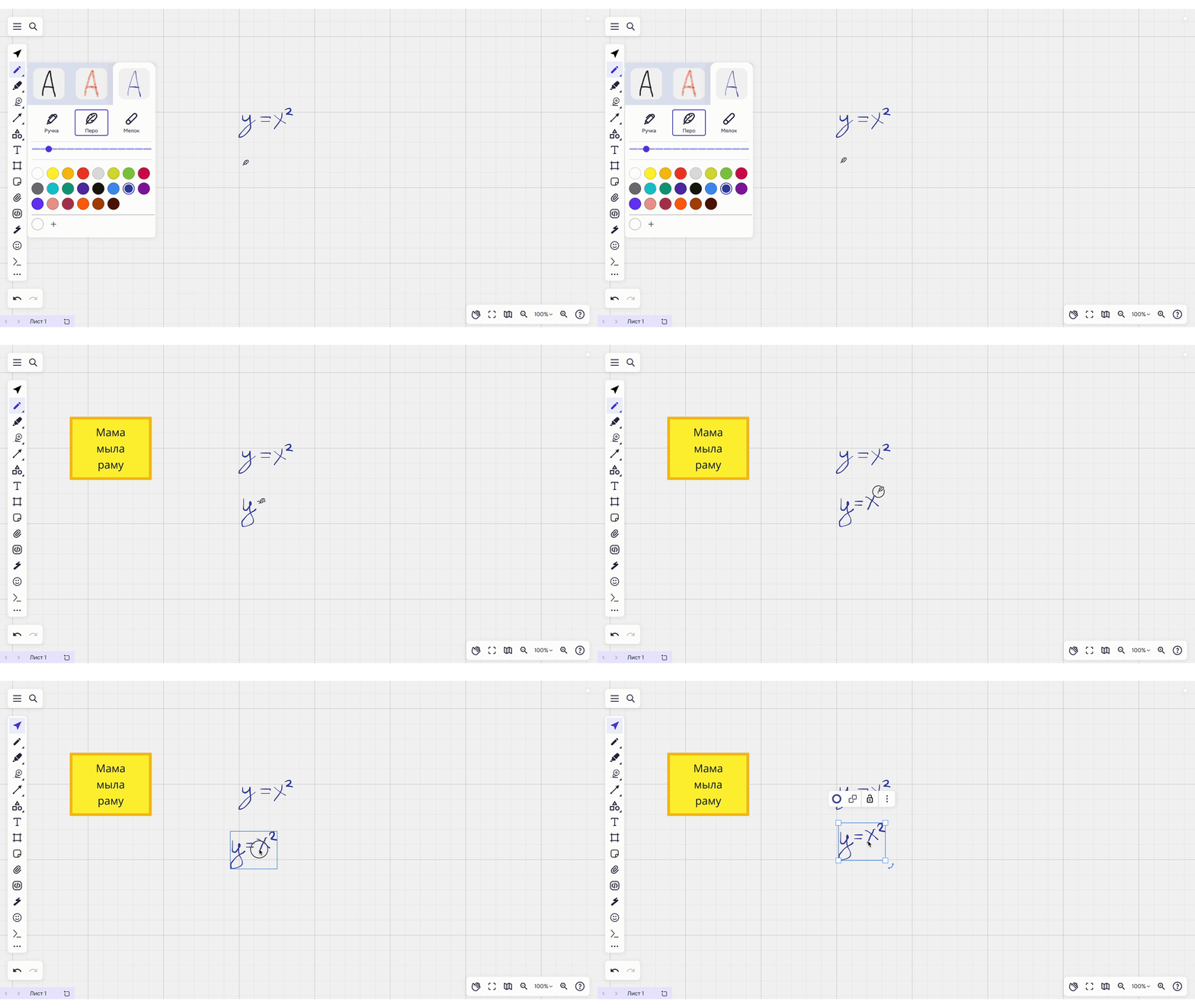
С объединением связанные штрихи собираются в один объект
Алгоритм можно настроить в меню доски: Алгоритм объединения линий (β-тестирование). В меню есть пять уровней:
Отключено— штрихи не объединяются автоматически.Мягкий— объединяются очевидно связанные штрихи, например пересекающиеся или следующие друг за другом.Средний— допускаются небольшие зазоры между штрихами.Сильный— допускаются более крупные зазоры.Агрессивный— близко расположенные штрихи чаще считаются частью одного объекта.
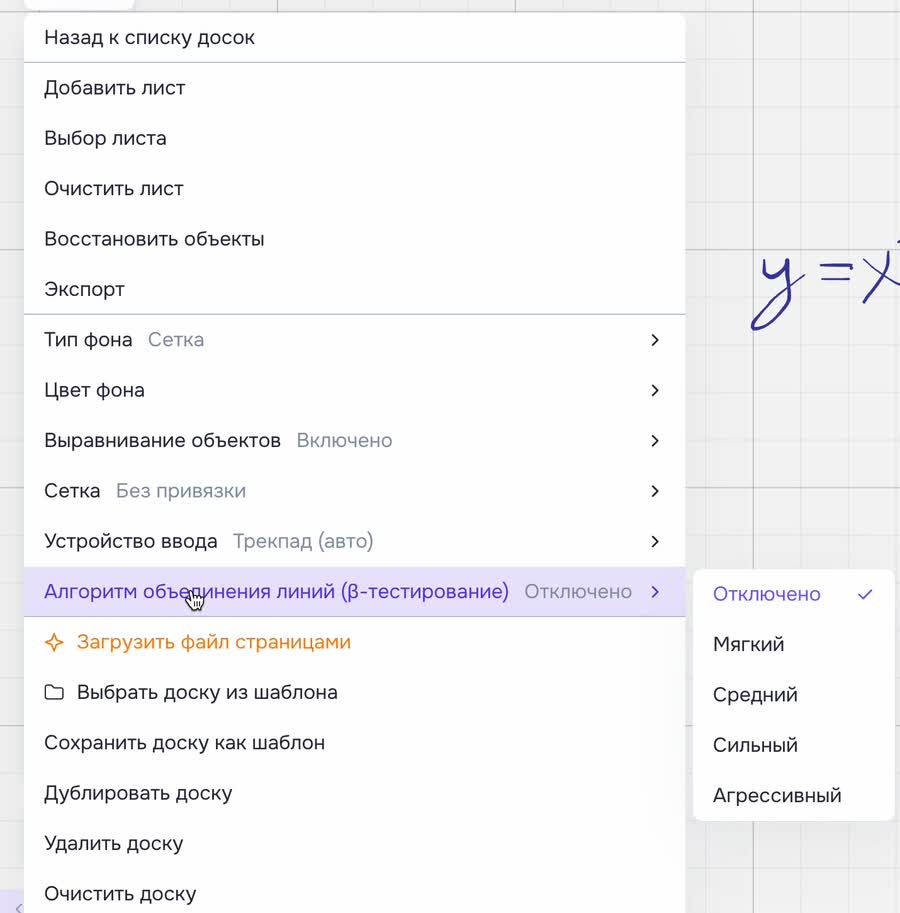
Уровни объединения линий помогают настроить, как рукописные штрихи собираются в объекты
Уровень лучше подбирать опытным путём: для аккуратного письма может хватить мягкого объединения, а для почерка с большими зазорами может понадобиться более сильный уровень. Чем выше уровень, тем выше вероятность, что доска объединит близкие, но не связанные между собой штрихи.
Если штрихи объединились не так, как нужно, выделите рисунок и используйте действие разъединения на панели объекта. После этого рисунок снова разделится на независимые штрихи.
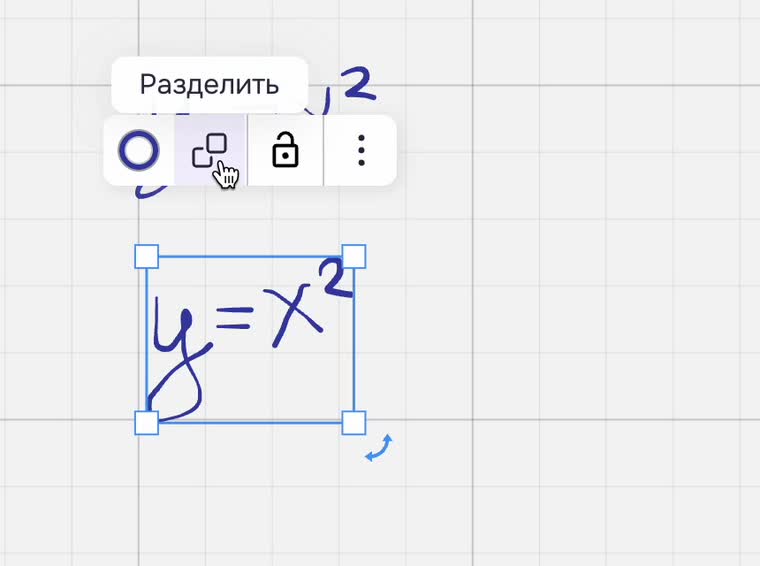
Кнопка «Разделить» на инлайн-панели выбранного рисунка
Ограничения и особенности
- Ластик удаляет только штрихи ручки, пера, мелка и маркера. Он не стирает фигуры, например прямоугольники.
- Если маркер нанесён поверх фигуры, ластик не удалит саму фигуру.
- Ластик удаляет затронутый штрих целиком, а корректор удаляет только часть штриха.
- Если ластик или корректор удалили все части объекта, объект исчезает с доски.
- Корректор не меняет толщину линии. При работе с очень толстым маркером результат может выглядеть непривычно, потому что удаляется только область касания.
- Прозрачность маркера предопределена и не настраивается в панели маркера.
- Уровень объединения линий лучше подбирать опытным путём: разные настройки подходят для разных почерков и сценариев.
Связанные материалы
Часто задаваемые вопросы
Можно ли рисовать прямые линии?
Да. Начните рисовать и удерживайте Shift, чтобы линия стала прямой. Если отпустить Shift, линия снова продолжит рисоваться свободно.
Чем ручка отличается от пера и мелка?
Ручка создаёт ровный штрих одинаковой толщины, перо меняет толщину в зависимости от движения курсора или нажатия стилуса, а мелок имитирует рисование мелом по доске.
Почему ластик удаляет весь штрих?
Так работает обычный ластик: он удаляет затронутые штрихи целиком. Если нужно стереть только часть линии, используйте корректор.
Можно ли стереть ластиком фигуру или текстовый объект?
Нет. Ластик работает со штрихами ручки, пера, мелка и маркера. Для фигур, текста и других объектов используйте выделение и удаление объекта.
Что делать, если несколько штрихов объединились неправильно?
Выделите объединённый рисунок и нажмите действие разъединения на панели объекта. После этого штрихи станут независимыми.