Уведомления
Будьте в курсе всех важных событий на платформе
Система уведомлений Meleto оперативно информирует вас о ключевых событиях, чтобы вы ничего не пропустили — от начала занятий до изменений в оплате.
Как просмотреть уведомления
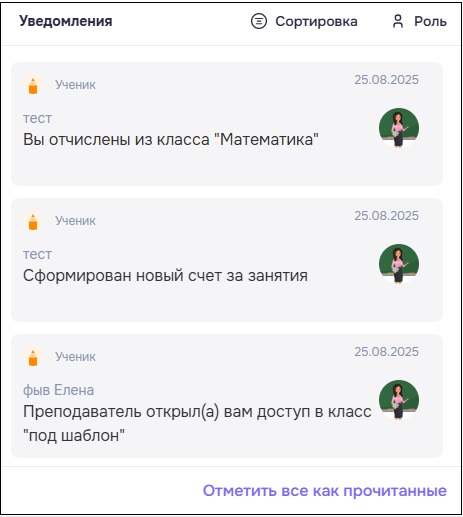
- Нажмите на иконку (
 ) колокольчика в правом верхнем углу любой страницы платформы.
 - Рядом с иконкой отображается счетчик количества непрочитанных уведомлений.
- Откроется окно со списком всех ваших уведомлений.
Типы и настройка уведомлений
- В этот центр уведомлений поступают все события, которые вы выбрали в Настройках аккаунта.
- Список событий для преподавателей, учеников и представителей различается.
Управление списком уведомлений
В окне уведомлений вы можете их сортировать и фильтровать для быстрого поиска:
- Фильтр по статусу:
- Все
- Новые (непрочитанные)
- Прочитанные
- Фильтр по роли:
- Если вы используете платформу в разных ролях (например, как Преподаватель и Родитель), вы можете выбрать отображение уведомлений только для определенной роли. Это помогает не смешивать рабочие и личные оповещения.
- Отметить всё как прочитанное:
- Нажмите кнопку «Отметить всё как прочитанное», чтобы очистить счетчик и скрыть отметки о новых сообщениях.
Взаимодействие с уведомлениями
- Каждое уведомление — это ссылка на действие. Нажатие на него ведет на соответствующую страницу платформы:
- Уведомление о начале занятия → переход на страницу занятия.
- Уведомление об оплате счета → переход в раздел счета.
💡 Совет: Регулярно проверяйте настройки уведомлений, чтобы получать только те оповещения, которые важны именно вам, и выбирайте удобный способ их доставки. Это поможет оставаться в курсе событий без лишней информационной нагрузки.
Настройка уведомлений
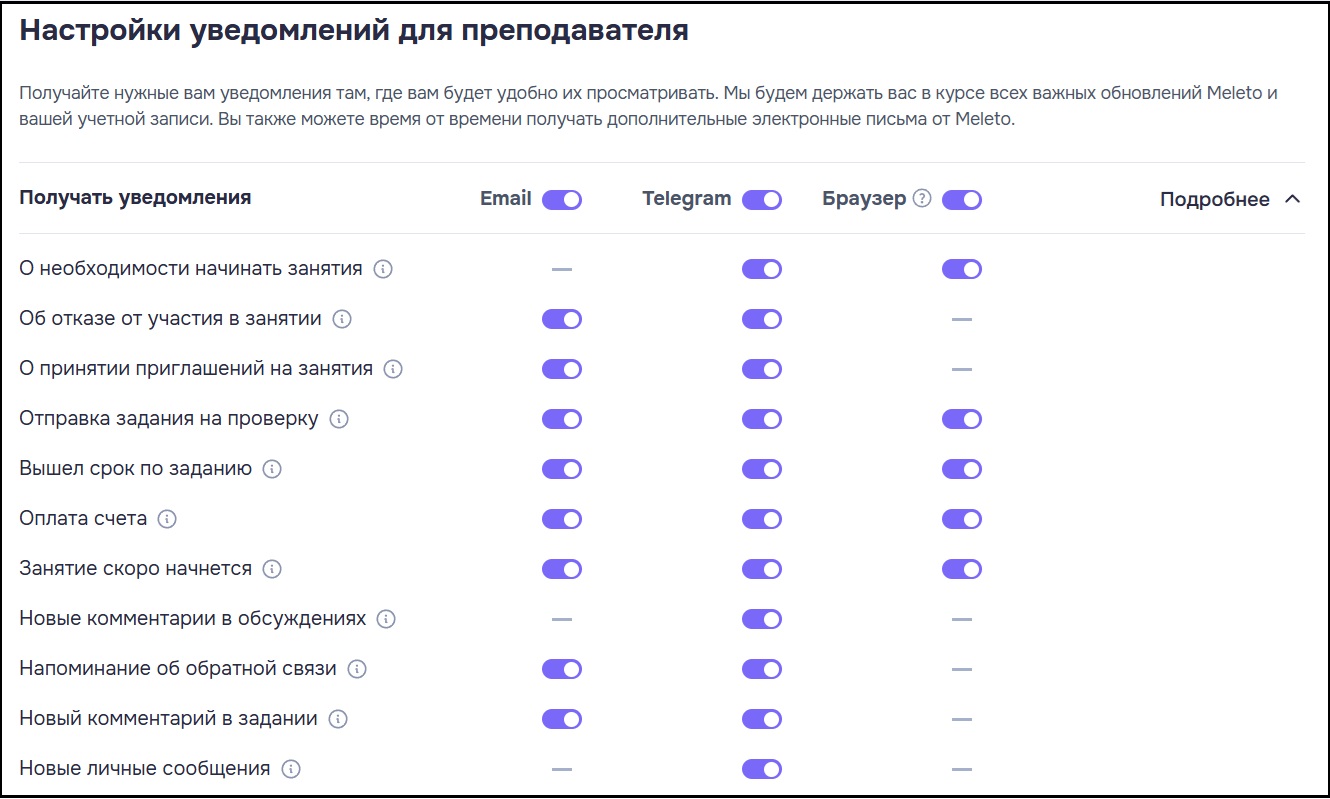
Настройки уведомлений позволяют выбрать, о каких событиях и каким способом вы хотите получать оповещения на платформе Meleto.
Настройки доступны всем пользователям системы:
- преподавателям,
- ученикам,
- представителям.
При этом список доступных уведомлений зависит от роли пользователя.
Каналы уведомлений
Для каждого события можно настроить получение уведомлений по следующим каналам:
- Email — письма на электронную почту
- Telegram — сообщения в Telegram-бот
- Браузер — push-уведомления в браузере
Переключатели позволяют включать или отключать уведомления по каждому каналу отдельно.
Что означает прочерк (—) в настройках
Если в ячейке отображается прочерк, это означает одно из двух:
- для данного события не предусмотрен этот канал уведомлений;
- уведомление является системным и не может быть отключено пользователем.
📌 Прочерк — это не ошибка и не отключённое уведомление.
💡 Это общая настройка аккаунта — ученик также может управлять своими уведомлениями самостоятельно.