Переворачивающаяся карточка
Переворачивающаяся карточка хранит задание на одной стороне и ответ на другой. Она подходит для повторения слов, терминов, формул и коротких вопросов. Сначала ученик отвечает самостоятельно, затем переворачивает карточку и проверяет себя.

Где находится инструмент
Нажмите кнопку полного списка инструментов с фигурами и «+». Найдите «Переворачивающаяся карточка» через поиск или в группе «Переворачивающиеся карточки». Выберите её и закройте список.
Как создать элемент
- Нажмите в свободном месте доски: появится карточка.
- Переместите её под условие задания. Угловыми ручками задайте удобный размер.
- Дважды нажмите внутри карточки и введите вопрос.
- Закончите ввод нажатием вне карточки.
Лицевая и обратная стороны
В нижнем правом углу карточки есть фиолетовая кнопка со стрелкой. Нажмите её, чтобы перейти на другую сторону. Дважды нажмите на пустую сторону и заполните ответ. На панели выбранной карточки также есть команда «Повернуть карточку».
В примере для 5 класса лицевая сторона содержит описание: What is it? It has roots, a stem and leaves. На обратной стороне — A plant, перевод «растение» и пример I water my plant.
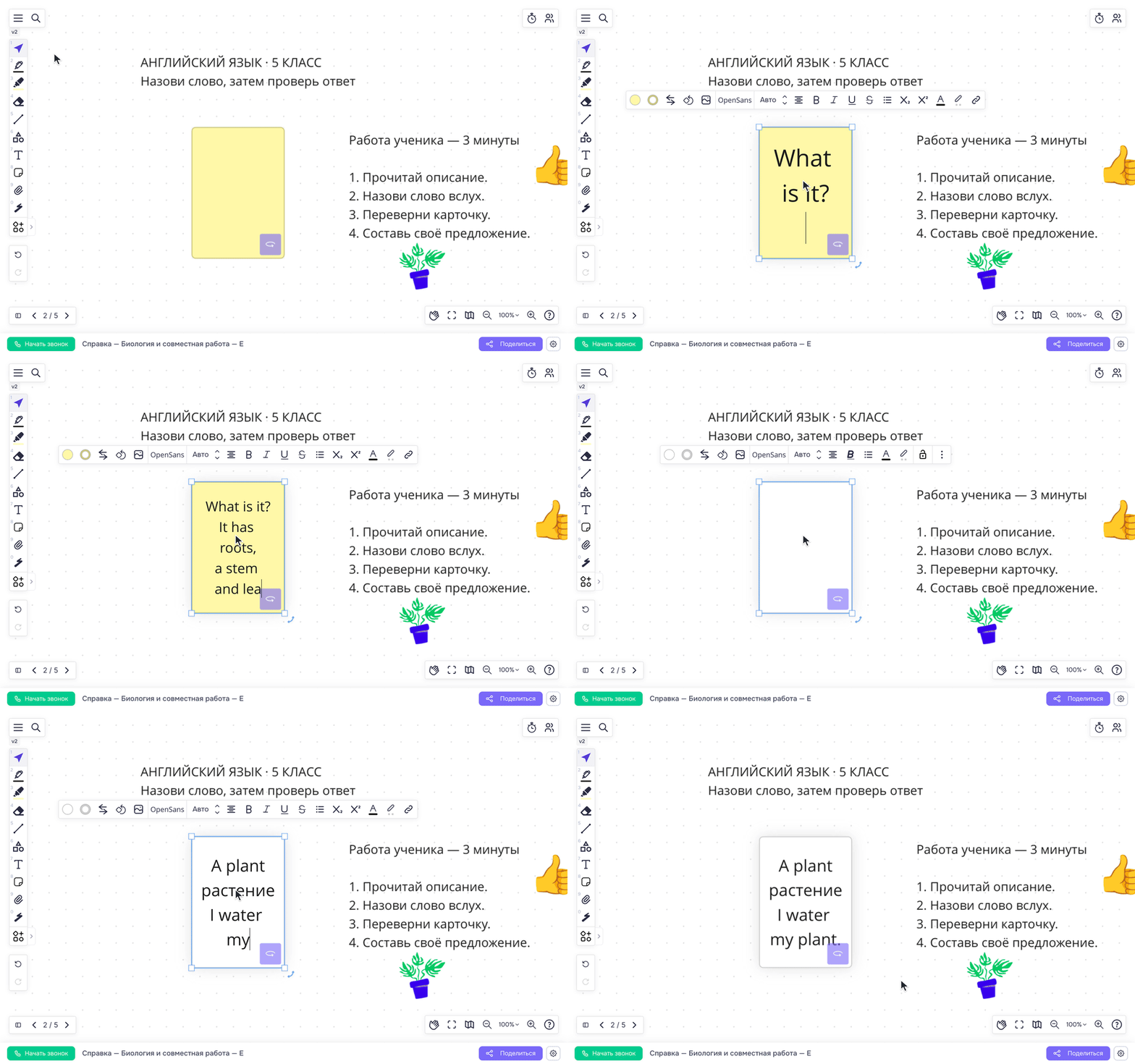
Вопрос на лицевой стороне → ввод ответа → готовая обратная сторона.
На каждой стороне можно использовать текст и изображение. Выберите сторону, нажмите «Добавить изображение» на панели карточки и выберите файл. Замена и удаление изображения относятся к текущей стороне.
Что можно делать с элементом
Возвращайтесь к вопросу повторным нажатием кнопки переворота. Чтобы исправить формулировку, откройте нужную сторону и дважды нажмите на текст.

Самопроверка после устного ответа.
Карточку можно перемещать, копировать и блокировать.
Настройка внешнего вида
На панели карточки доступны фон, рамка и настройки текста. В настройках рамки можно изменить толщину, закругление углов и цвет — выбрать затемнённый вариант или задать его вручную. Стороны можно оформить по-разному: например, вопрос оставить на светло-жёлтом фоне, а ответ — на белом. Размер «Авто» подстраивает текст под карточку; после заполнения проверьте, что он хорошо читается.
Совместная работа
Преподаватель заранее заполняет обе стороны, а на занятии просит ученика сначала произнести ответ. Для самостоятельной работы ученика с содержимым нужен доступ к редактированию. Блокировка закрепляет карточку и защищает её содержимое от случайного изменения; ученик с доступом редактора может продолжать переворачивать её кнопкой.
Ограничения и особенности
Карточка не проверяет правильность ответа и не выставляет оценку. Переворот открывает подготовленную вами подсказку. Не помещайте на обратную сторону длинный конспект: короткий ответ и один пример удобнее для самопроверки.
Часто задаваемые вопросы
Как изменить ответ, если на экране только вопрос?
Переверните карточку кнопкой в нижнем правом углу, затем дважды нажмите на текст ответа.
Можно ли скрыть ответ до объяснения ученика?
Оставьте карточку вопросом вверх и договоритесь, когда её переворачивать. Это учебный приём, а не защита ответа от просмотра.
Что полезно открыть дальше
Готовый сценарий — «Как подготовить задание с карточками». Для ограничения времени используйте таймер.