Совместный просмотр видео и прослушивание аудио
Включите «Транслировать всем», чтобы разбирать запись вместе с учениками. Преподаватель запускает файл, делает паузу или возвращается к нужному фрагменту, а у участников меняется воспроизведение. Рядом с записью можно оставить вопросы и место для ответа.
Инструкция относится к аудио- и видеофайлам, загруженным на доску. Для плеера внешнего сайта внутри встроенного окна эти правила не действуют. Участники должны открыть одну доску и иметь соединение с интернетом. Начать вещание может тот, у кого в панели доступен переключатель «Транслировать всем».
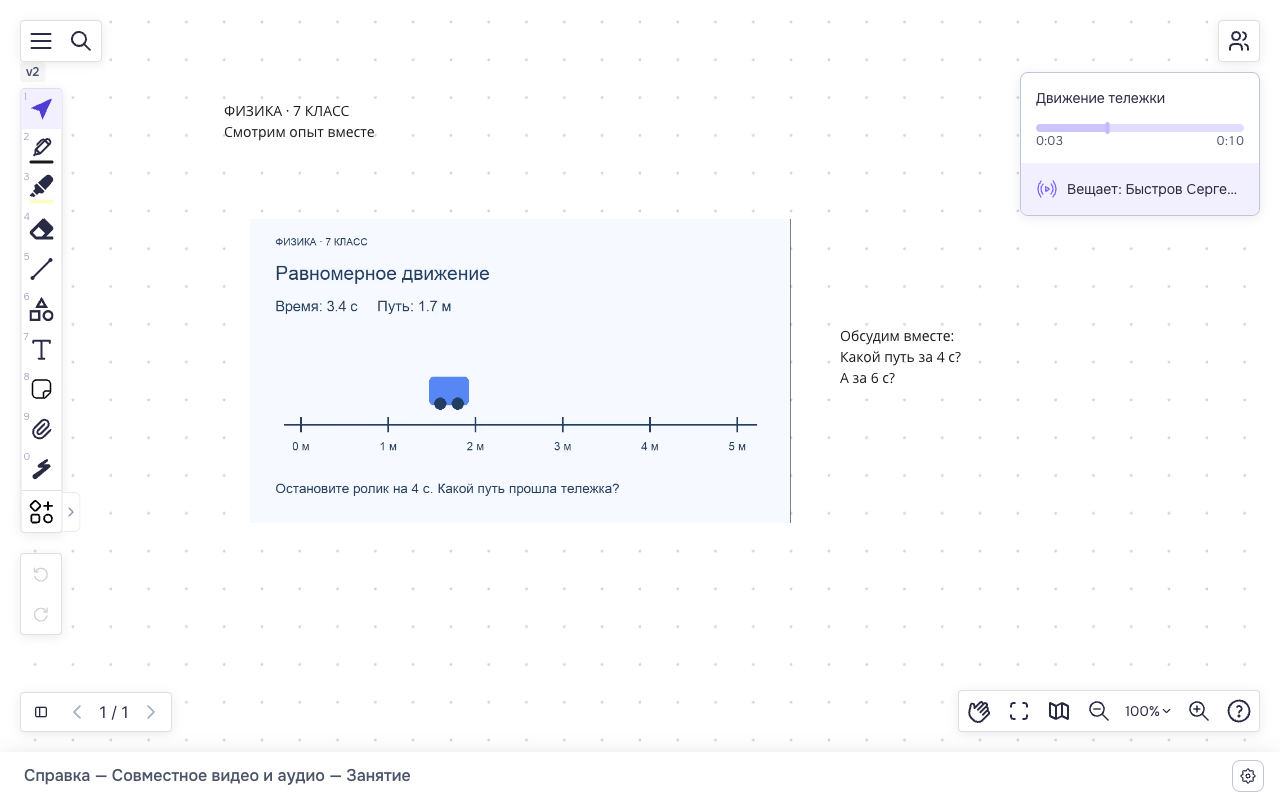
В примерах преподаватель и ученик подключены из разных учётных записей. Видео используем для разбора движения на физике в 7 классе, аудио — для задания по английскому языку в 5–6 классах.
Подготовить материал
- Добавьте видео или аудиозапись на нужный лист.
- Дождитесь загрузки и обработки файла.
- Разместите рядом вопросы к записи. Например: «Какой путь пройдёт тележка за 4 секунды?».
- Откройте доступ ученикам и попросите их перейти на лист с заданием.
- Перед общим запуском проверьте выбранный файл, скорость и режим повторения.
Для просмотра не нужно разрешать ученику изменять материалы. Если он должен записывать ответы на доске, ему понадобится доступ «Редактор». Разрешение редактировать доску само по себе не означает, что участник может управлять вещанием.
Начать общий просмотр или прослушивание
- Нажмите кнопку воспроизведения на видео или аудиообъекте. Откроется панель управления в правой верхней части доски.
- При необходимости поставьте запись на паузу, пока ученики готовятся.
- Включите «Транслировать всем» в этой панели.
- Нажмите «Воспроизвести», если запись стоит на паузе.
- Уточните у учеников, что они видят видео или слышат запись.
При выключенном переключателе файл воспроизводится для вас. При включении трансляции ученики получают выбранный файл и текущее состояние плеера. Можно начать вещание и с паузы: запись будет ждать команды преподавателя.


Что видят ученики
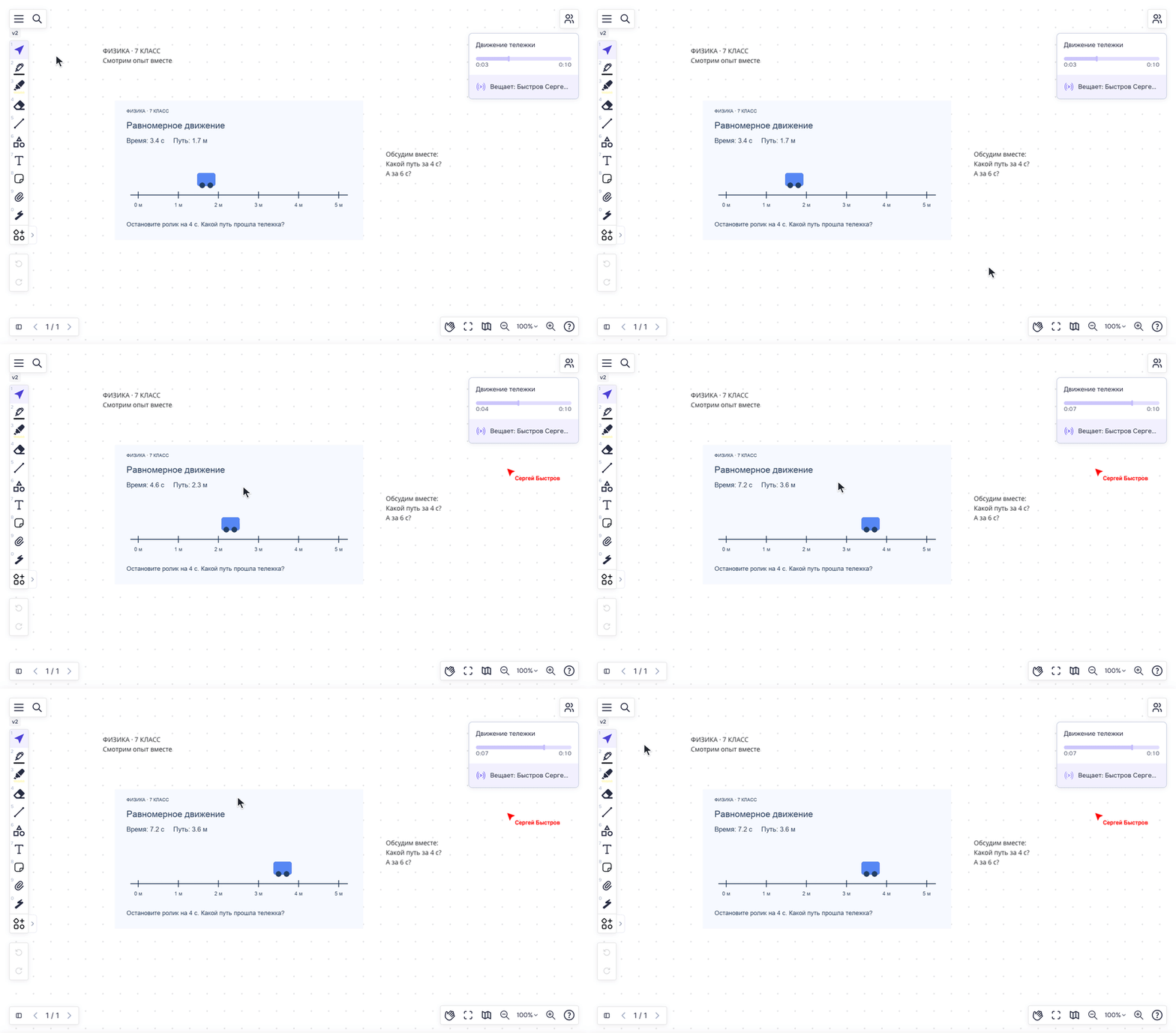
У ученика появляется панель с названием файла, текущим временем и надписью «Вещает: …» с именем ведущего. Видео отображается на доске; у аудио видны карточка записи и ход воспроизведения.
Если ученик не имеет права управлять вещанием, в общей панели нет кнопок воспроизведения, смены скорости и повтора, а шкала времени недоступна для перемотки. Преподаватель делает паузу сразу для общего разбора. Ученик при этом может перемещаться по доске и, если разрешено редактирование, писать ответ рядом.
Если появилась кнопка «Подключиться к вещанию»
Некоторые браузеры не разрешают автоматически запускать запись со звуком. В таком случае на панели ученика появляется «Подключиться к вещанию».
- Попросите ученика нажать эту кнопку.
- Дождитесь запуска записи на текущем месте ведущего.
- Уточните, что звук слышен, прежде чем продолжать задание.
Кнопка нужна только тогда, когда браузер ожидает действие пользователя. Если запись уже воспроизводится, искать её не требуется.
Если видео ушло из видимой области
Ученику не обязательно всё время держать большой видеообъект перед собой. Например, он может сдвинуть доску к вопросам или месту для решения.
Когда видео почти скрывается за краем экрана, в верхней части панели плеера появляется уменьшенное изображение видео. Во время воспроизведения там продолжается показ, а на паузе остаётся остановленный кадр. Название файла, время и имя ведущего находятся под изображением.
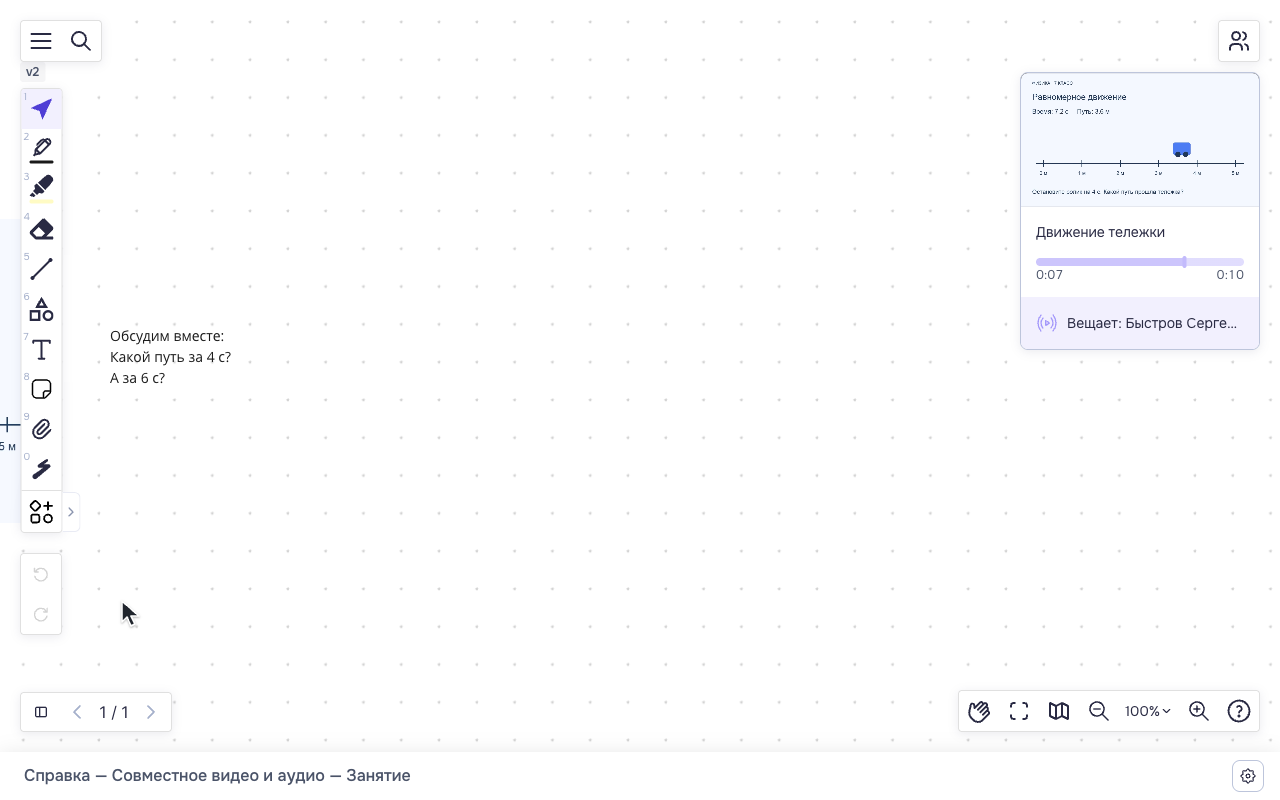
Чтобы вернуться к большому видео, нажмите уменьшенное изображение или название файла. Доска переместит вас к видеообъекту. Когда он снова окажется в видимой области, дополнительная миниатюра исчезнет.

Положение доски у каждого своё. Если преподаватель видит большой видеообъект, а ученик — миниатюру, это нормально: они могут смотреть разные области одного листа. Миниатюра находится внутри страницы Meleto; она не превращает видео в отдельное окно поверх других приложений.
Совместное аудирование
Аудио передаётся через тот же переключатель «Транслировать всем». У ученика появляется панель с названием записи и именем ведущего. Уменьшенное видеоокно для аудио не требуется: остаётся панель воспроизведения.
Для занятия по английскому предложите ученикам сначала прочитать вопросы, затем послушать диалог целиком. При повторном прослушивании сделайте паузу перед обсуждением ответа. Если реплика трудная, уменьшите скорость на панели преподавателя.
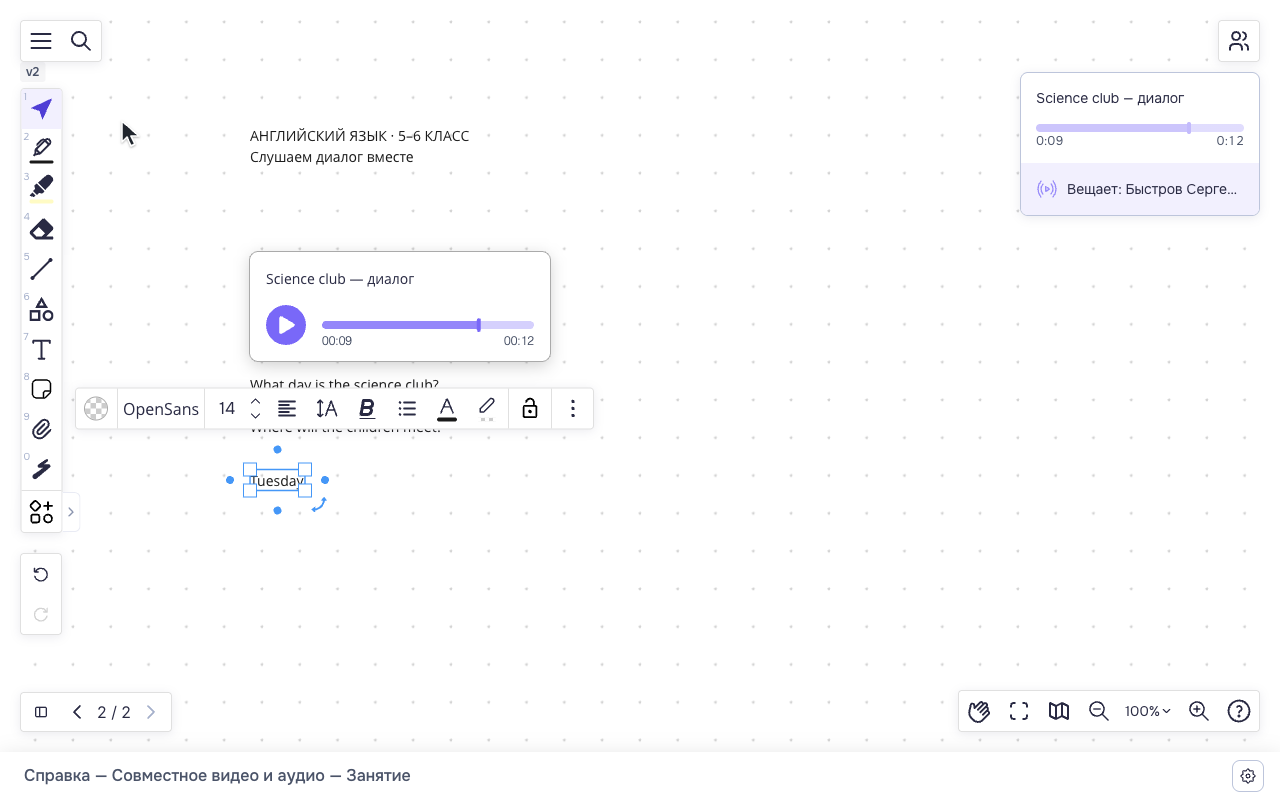
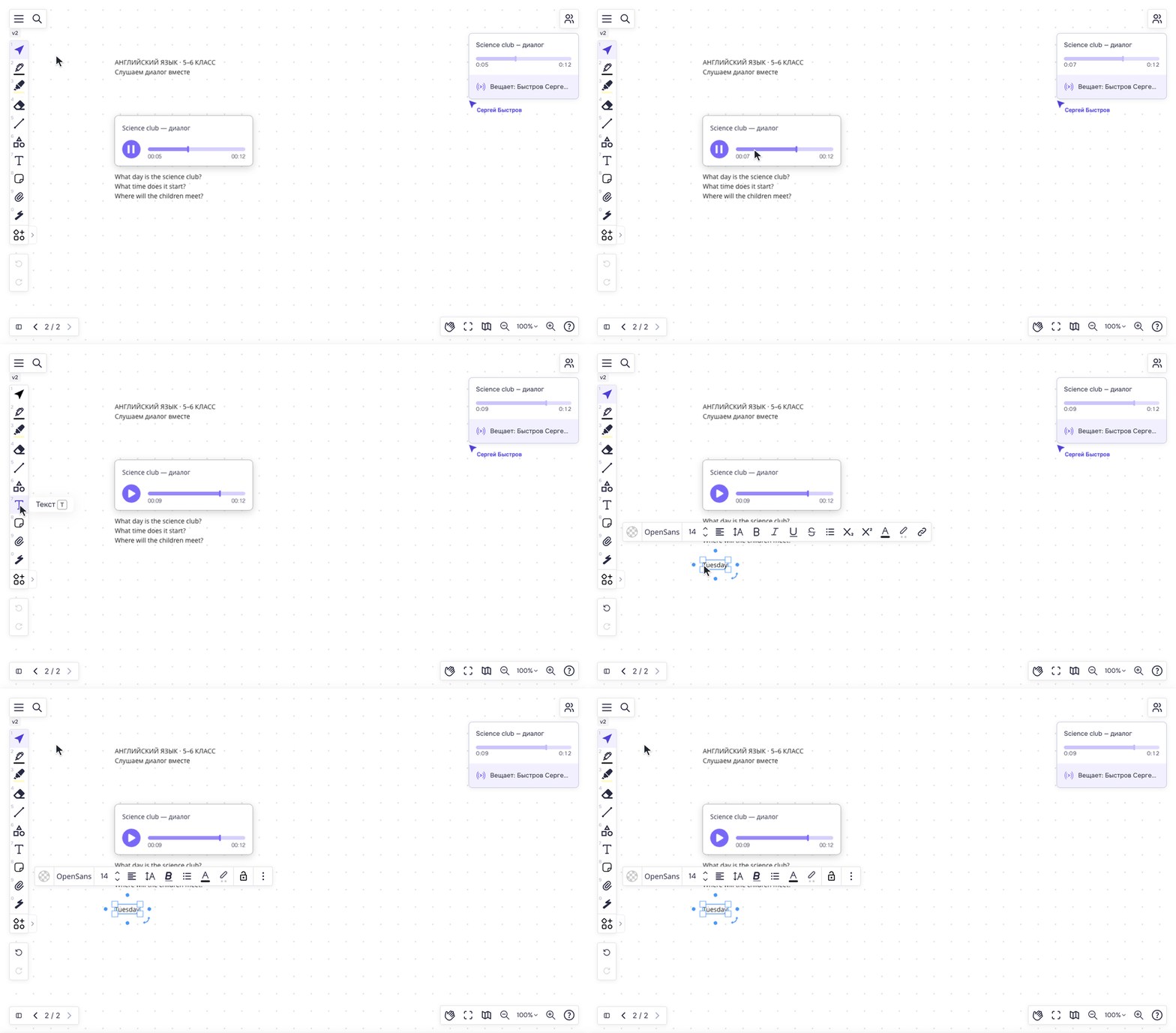
В этом примере ответ на первый вопрос — Tuesday. Сам диалог, остальные вопросы и ответы доступны в статье «Аудио на доске».
Чем управляет ведущий
| Действие | Что происходит у участников |
|---|---|
| Запуск и пауза | Общая запись продолжает воспроизводиться или останавливается |
| Перемотка | Воспроизведение переходит к выбранному месту |
| Изменение скорости | Участники получают выбранную скорость записи |
| Изменение режима повтора | Для общего воспроизведения применяется выбранный режим |
| Переход к следующему или предыдущему файлу | Другой файл выбирается с начала. Если запись воспроизводилась, новый файл запускается; если стояла на паузе — остаётся на паузе |
Одновременно используется один активный медиафайл. При выборе другого прежняя запись останавливается. Если несколько участников имеют право вещать, другой ведущий может перехватить управление командой плеера. Перед занятием договоритесь, кто управляет записью.
Громкость устройства каждый участник проверяет у себя. Перемещение по доске и её масштаб не меняются у всех вслед за ведущим. При нестабильной сети возможна задержка, поэтому для обсуждения точного момента удобнее поставить запись на паузу и сверить кадр.
Завершить трансляцию
Выключите «Транслировать всем», когда общий разбор закончен. У ведущего запись встанет на паузу, у учеников общая сессия воспроизведения завершится. После этого можно перейти к самостоятельной работе.
Крестик на панели ведущего выполняет «Завершить вещание и закрыть плеер». Это тоже завершает текущую трансляцию, но положение переключателя сохраняется в браузере. Поэтому перед следующим запуском проверьте «Транслировать всем»: если он остался включён, новый файл может снова начать передаваться участникам.
Обычная пауза не завершает вещание. Её удобно использовать, пока ученик отвечает на вопрос или записывает вывод.
Часто задаваемые вопросы
У преподавателя видео идёт, а у ученика ничего не происходит. Что проверить?
Проверьте, что участники открыли одну доску, преподаватель выбрал нужный файл и включил «Транслировать всем». Попросите ученика проверить кнопку «Подключиться к вещанию», если она появилась. Если он подключился позже, поставьте запись на паузу и запустите снова. Убедитесь, что файл обработан и у обоих участников есть интернет.
Почему ученик не может нажать паузу?
Во время общего просмотра воспроизведением управляет ведущий. Участнику без права вещать команды плеера недоступны. Попросите преподавателя остановить запись для вопроса. После завершения трансляции файл можно открыть для самостоятельного просмотра.
Видео исчезло с холста. Оно остановилось?
Если вы переместились в другую область, проверьте панель справа сверху: там может быть уменьшенное изображение. Перемещение по доске само по себе не означает остановку. Нажмите миниатюру или название, чтобы вернуться к видео.
Можно так же управлять видео с внешнего сайта?
Эта инструкция относится к загруженным аудио- и видеофайлам. Встроенный плеер внешнего сайта работает по правилам этого сервиса; общий переключатель доски не управляет любым встроенным окном.
Что делать после обрыва интернета?
Восстановите связь и проверьте, появилась ли общая панель у ученика. Ведущему стоит проверить переключатель трансляции и повторно запустить нужный фрагмент. Не рассчитывайте, что просмотр обязательно продолжится сам с прежнего места. О работе с уже открытым заданием без сети читайте в статье «Офлайн-режим».