Интерфейс и навигация
Доска — общее место для материалов и работы на занятии. Преподаватель может разместить условие, а ученик — написать решение рядом. Эта страница поможет найти основные кнопки и выбрать подходящий способ организации занятия.
Обзор интерфейса
| Область | Для чего нужна |
|---|---|
| Рабочая область в центре | Писать, рисовать и размещать материалы |
| Панель инструментов | Выбирать текст, ручку, фигуры и другие инструменты |
| Меню доски | Открывать настройки и действия с доской |
| Панель справа внизу | Менять масштаб и открывать мини-карту |
| Управление листами слева внизу | Переходить между частями занятия |
Расположение панели инструментов можно изменить в настройках панели. Поэтому у другого участника она может находиться с другой стороны экрана. Поиск, настройка кнопок, пресеты и клавиатурные сочетания — в статье «Палитра инструментов».
Доска, лист и фрейм
Доска объединяет все материалы, к которым вы возвращаетесь по одной ссылке.
Лист — отдельное рабочее пространство внутри доски. Например, вынесите домашнюю работу на отдельный лист, чтобы она не смешивалась с разбором на занятии.
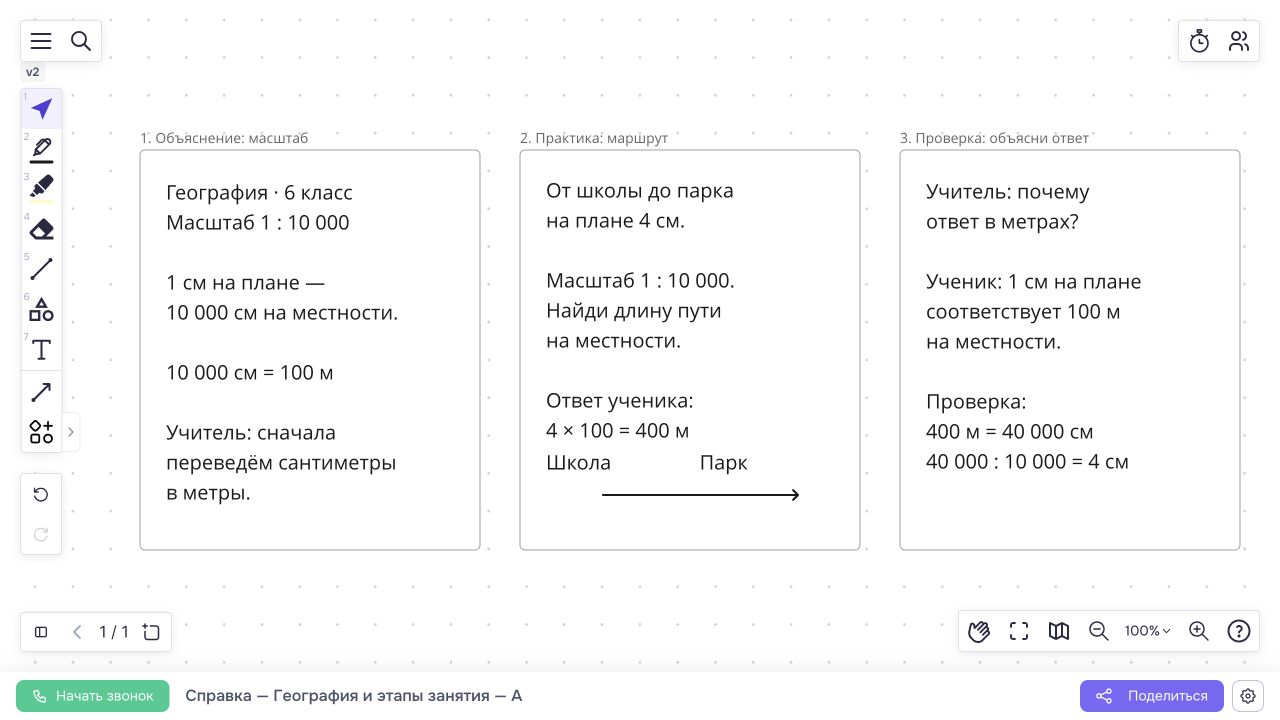
Фрейм — рамка для одного задания или этапа внутри листа. На одном листе могут находиться фреймы «Вспоминаем», «Пробуем» и «Проверяем».
Как быстро ориентироваться
- Откройте нужный лист.
- Приблизьте задание так, чтобы условие было хорошо видно.
- Выберите инструмент: например, «Текст» для ответа или ручку для пометок.
- После ввода переключитесь на выделение, если нужно передвинуть материал.
Начните с небольшого упражнения. Например, на географии разместите схему «Школа — парк» и попросите ученика объяснить направление движения. Сначала ученик подписывает ответ, затем вы вместе добавляете пояснение.
Панель навигации (правый нижний угол)
Кнопки «Приблизить» и «Отдалить» меняют вид доски. Нажатие на значение масштаба открывает дополнительные варианты, в том числе «Показать все объекты». Мини-карта помогает перейти к заданию, которое оказалось за краем экрана.
Подробно: перемещение и масштаб.
Управление листами (левый нижний угол)
Переключатель листов помогает открыть другую часть материалов. Продумайте короткие названия: «Объяснение», «Практика», «Домашняя работа».
Подробно: листы и фон доски.
Что полезно открыть дальше
- Быстрый старт — подготовить первое задание.
- Инструменты — выбрать способ работы с материалом.
- Совместная работа — пригласить ученика и настроить доступ.