Пригласить ученика или родителя
Список и карточка ученика
Откройте раздел «Ученики» в главном меню преподавателя. Здесь собраны ученики из разных классов: найдите нужного поиском или выберите класс в фильтре.
Нажмите на строку ученика, чтобы открыть карточку с информацией об аккаунте. Карточка также доступна из дополнительного меню ученика в классе, занятии, задании и чате. Телефон и электронная почта показаны в маскированном виде.
Добавить нового ученика напрямую
Если ученику нужна новая учётная запись, преподаватель может создать её сразу в классе:
- Откройте страницу класса и вкладку «Информация».
- В блоке учеников нажмите «Добавить ученика».
- Укажите фамилию и имя; отчество можно добавить при необходимости.
- Подтвердите создание. Meleto создаст учётную запись и добавит её в класс.
- Скопируйте показанные логин и пароль и передайте их ученику лично.
Для ученика с существующей учётной записью используйте приглашение.
Сбросить пароль ученика
Если в дополнительном меню ученика доступен пункт «Логин и пароль», преподаватель может выдать новые данные для входа:
- Откройте дополнительное меню нужного ученика в классе и выберите «Логин и пароль».
- Прочитайте предупреждение в окне «Обновление пароля».
- Чтобы выполнить сброс, нажмите «Да, сбросить».
- Скопируйте новые данные и передайте ученику лично.
После сброса прежний пароль перестаёт действовать. Текущий пароль не показывается: действие создаёт новый.
Приглашения
После создания обучения вы можете приступить к формированию учебной группы на вкладке «Информация» на странице класса. Здесь вы можете выбрать роль, на которую хотите пригласить пользователя:
- Ученик
- Представитель
Приглашение можно отправить:
- По электронной почте — система автоматически сформирует письмо
- Ссылкой-приглашением — поделитесь ей любым удобным способом.

Работа с представителями в обучении
Если в вашем обучении предусмотрено участие представителя, есть два удобных способа организации:
- Через ученика:
- Пригласите ученика в систему
- Он самостоятельно отправит приглашение своему представителю
- Через представителя:
- Сначала пригласите представителя
- Он сможет самостоятельно добавлять своих учеников
Выберите наиболее подходящий вариант в зависимости от ваших задач и предпочтений участников обучения.
Добавление материалов
Ваши учебные материалы — будь то презентации, статьи или видео — находятся в одном месте и всегда под рукой у учеников.
💡 Как добавить материал в класс:
- Перейдите на страницу нужного класса.
- Откройте вкладку «Материалы».
- Нажмите кнопку «+ Добавить материал».
- Выберите тип добавляемого файла
Подробная инструкция по работе с материалами.
💡 Как добавить материал в программу обучения
- Перейдите на страницу нужного класса.
- Откройте вкладку «Программа».
- Создайте тему и добавьте к ней материалы
Подробная инструкция по работе с программой обучения.
🎯 Важно: Все материалы автоматически сохраняются в вашей Библиотеке — вы сможете использовать их в других классах без повторной загрузки. Вы можете в любой момент временно скрыть любой материал от учеников, чтобы открыть доступ к нему в нужный момент.
Объявление класса
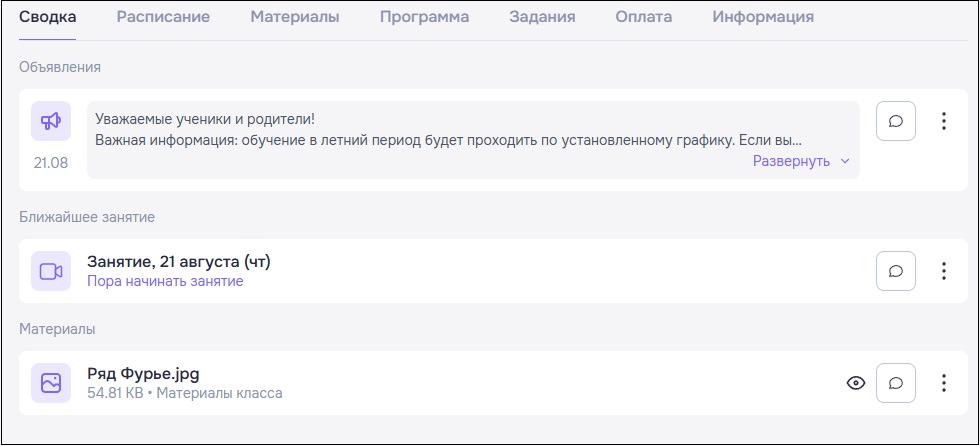
📢 Важные новости для класса — всегда на виду!
Хотите сообщить об изменениях в расписании, поделиться планом на месяц или предупредить об отпуске? Теперь это просто! С помощью объявлений вы можете оперативно информировать всех учеников и родителей
Как это работает:
Зайдите в раздел вашего класса, нажмите кнопку «Добавить содержимое», выберите «Объявление» и напишите текст. После сохранения он моментально появится у всех участников.
Редактирование класса
Хотите обновить информацию о классе или скорректировать настройки? Это проще, чем кажется!
👉 Как попасть в режим редактирования:
- Откройте дополнительное меню — найти его можно двумя способами:
- В общем списке классов
- На странице конкретного класса
- Нажмите кнопку «Редактировать» — перед вами появится знакомая форма, которую вы заполняли при создании класса.
Важно: редактировать класс можно в любой момент — никаких ограничений по времени или особым условиям нет!
Управление расписанием: ваш навигатор по занятиям
Все занятия вашего класса собраны на вкладке «Расписание». Мы позаботились о том, чтобы вам было удобно ориентироваться в учебном процессе!

Три типа занятий для чёткой организации:
- Запланированные занятия — Имеют конкретную дату и время проведения (Помогают планировать учебный процесс).
- Завершённые занятия — Уже проведённые занятия (Удобный архив для анализа).
- Занятия с открытой датой — Созданные, но без назначенного времени (идеальны для гибкого планирования).
На карточке каждого занятия вы найдёте:
- Таймер обратного отсчёта до начала
- Информацию о текущем классе
- Название занятия
- Список участников
Всё под рукой — никаких лишних кликов и поисков!

💡 Подробное описание "Занятий"
Как сменить тип класса?
Разовое занятие
- После завершения занятия, на главной странице «Мои классы» найдите завершённое занятие.
- Нажмите «Продолжить обучение» → подтвердите действие.
- Система создаст новый индивидуальный или групповой класс с материалами оригинала.

Индивидуальный и групповой класс
Сменить тип с индивидуального класса на групповой или наоборот можно через дополнительное меню в разделе мои Классы или на странице класса в банере.
Чтобы преобразовать групповой класс в индивидуальный, убедитесь, что в нём не более одного ученика.
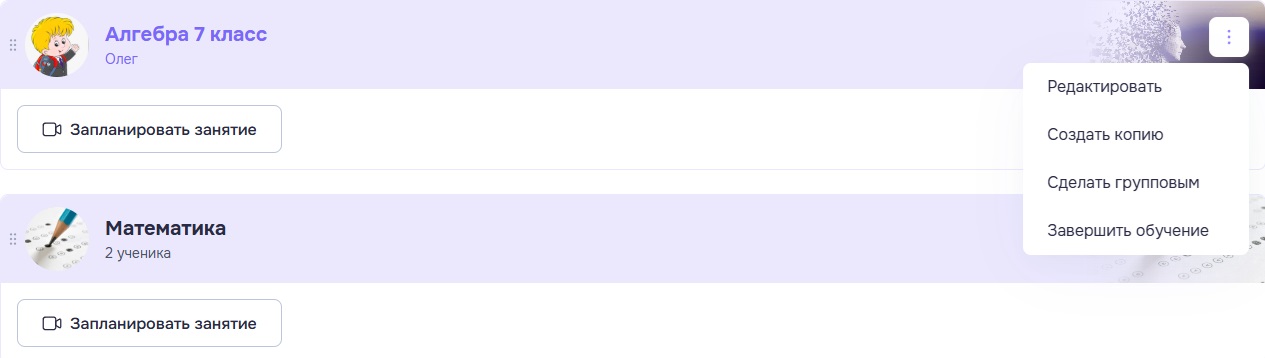
Архивация класса: что делать после завершения обучения
Когда обучение завершено или стало неактуальным, вы можете удобно сохранить его в архиве.
👉 Как отправить класс в архив:
- Откройте дополнительное меню класса
- Нажмите кнопку «Завершить обучение»
Важно! После архивации:
- Класс нельзя восстановить
- Все запланированные занятия автоматически закрываются
- Назначенные задания отменяются
Где найти архивные классы:
- Перейдите на страницу «Мои классы»
- Активируйте переключатель архива
Полезное дополнение:
- При необходимости можно создать копию архивного обучения
- В новый класс перенесутся все темы, материалы и задания
- Доступно копирование доски
Сохраняйте историю обучения в удобном формате!
Настройка списка классов
В разделе «Мои классы» вы расставляете акценты: меняйте порядок списка, чтобы ключевые курсы всегда были в фокусе. Используйте  для изменения порядка отображения классов.