Задания
Практический инструмент для закрепления знаний
Задания — это гибкий инструмент для создания задач, сбора решений и обратной связи. Как это работает:
Создание задания
Вы можете создать задание в разных разделах платформы — выберите вариант, который лучше всего подходит под ваши задачи:
1. Задание для всего класса
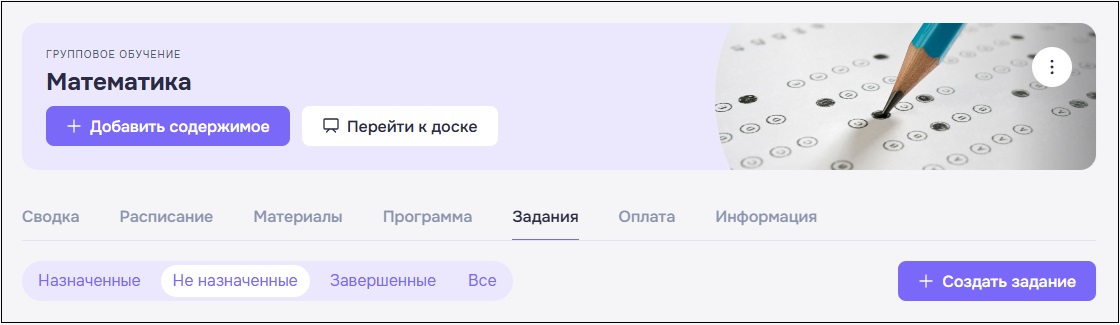
Задание будет доступно всем ученикам класса в разделе «Задания», но не будет привязано к конкретному уроку.
Как создать:
- Перейдите в нужный класс → вкладка «Задания»
- Нажмите кнопку «+ Создать задание»
- Заполните форму (см. ниже) → сохраните
2. Задание в рамках учебной программы
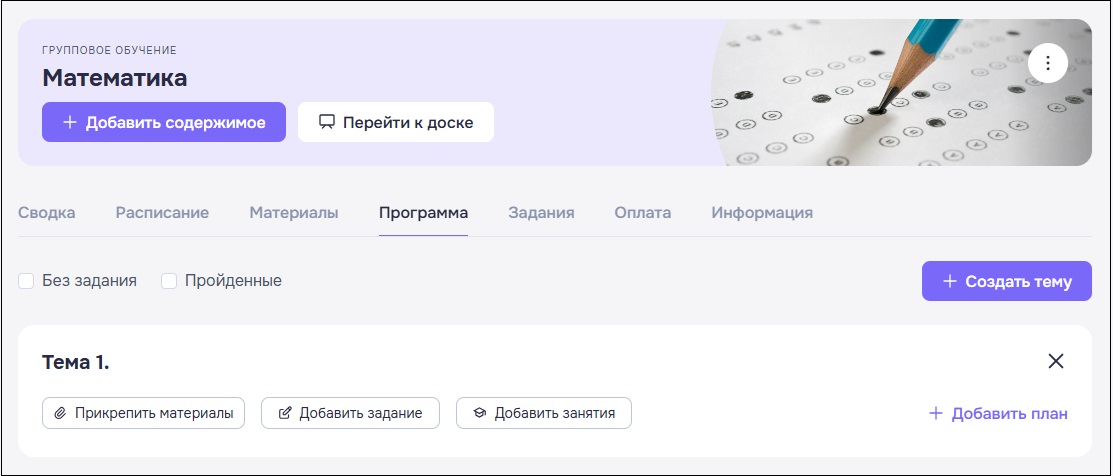
Задание станет частью темы и будет автоматически привязано к вашему учебному плану.
Как создать:
- Перейдите в класс → вкладка «Программа»
- Найдите нужную тему → нажмите «Добавить задание»
- Заполните форму → сохраните
3. Задание для конкретного занятия
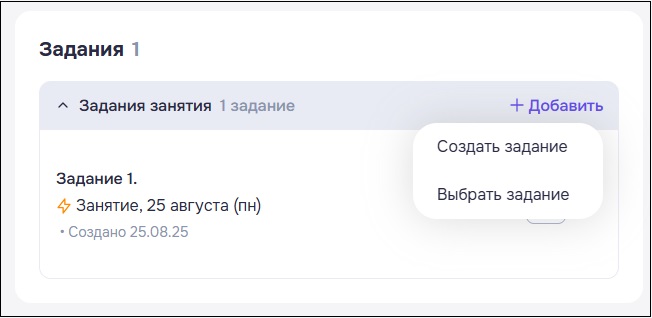
Задание будет напрямую связано с уроком — идеально для домашних работ или упражнений по теме.
Как создать:
- Перейдите в раздел «Расписание» → откройте нужное занятие
- Во вкладке «Задания» нажмите «+ Добавить»
- Выберите «Создать задание» для создания нового, или «Добавить задание» из созданных ранее
- Заполните форму → сохраните
📝 Заполнение формы задания

Независимо от типа задания, форма для его создания будет одинаковой:
- Название: Кратко и понятно сформулируйте суть задачи.
- Описание: Детально опишите, что нужно сделать ученику. Можно использовать форматирование (списки, выделение).
- Материалы: Прикрепите файлы, ссылки или аудио-пояснения, которые помогут в выполнении.
- Обязательность задания: Укажите обязательно ли задание для прохождения обучения (опционально).
- Дополнительные настройки: Разрешите или запретите сдачу задания после дедлайна.
Назначение ученикам
В зависимости от типа задания (для класса, по теме или для конкретного занятия) перейдите в соответствующий раздел. Там вы увидите кнопку «Назначить» — начните работу с ней!

Также актуальные задания появляются в разделе «Сводка» на главной странице класса — вы всегда будете в курсе задач
.jpg)
Далее
- Выберите: Конкретных учеников или Всю группу.
- Укажите срок (если нужен): количество дней или точную дату/время (например, "К след. уроку до 19:00").
- Строгость контроля (дополнительно): Настройте, смогут ли ученики сдать задание после истечения срока.
.jpg)
Решение (Взгляд ученика)
Поиск назначенных заданий
- На главной странице в блоке «Задания»
- В разделе «Задания» через главное меню (меню слева)
- На странице класса (в разделе "Задания").

Ученик видит назначенные задания. Новые задачи автоматически появляются в этих разделах, где их легко найти благодаря фильтрам по статусам.
Как ученик выполняет задание:
- Открывает карточку задания. Видит ваше описание, материалы и сроки.
- Выполняет задачу: написать текст, прикрепить файл или работать в тетради. (На доске).
- Нажимает "Отправить на проверку".
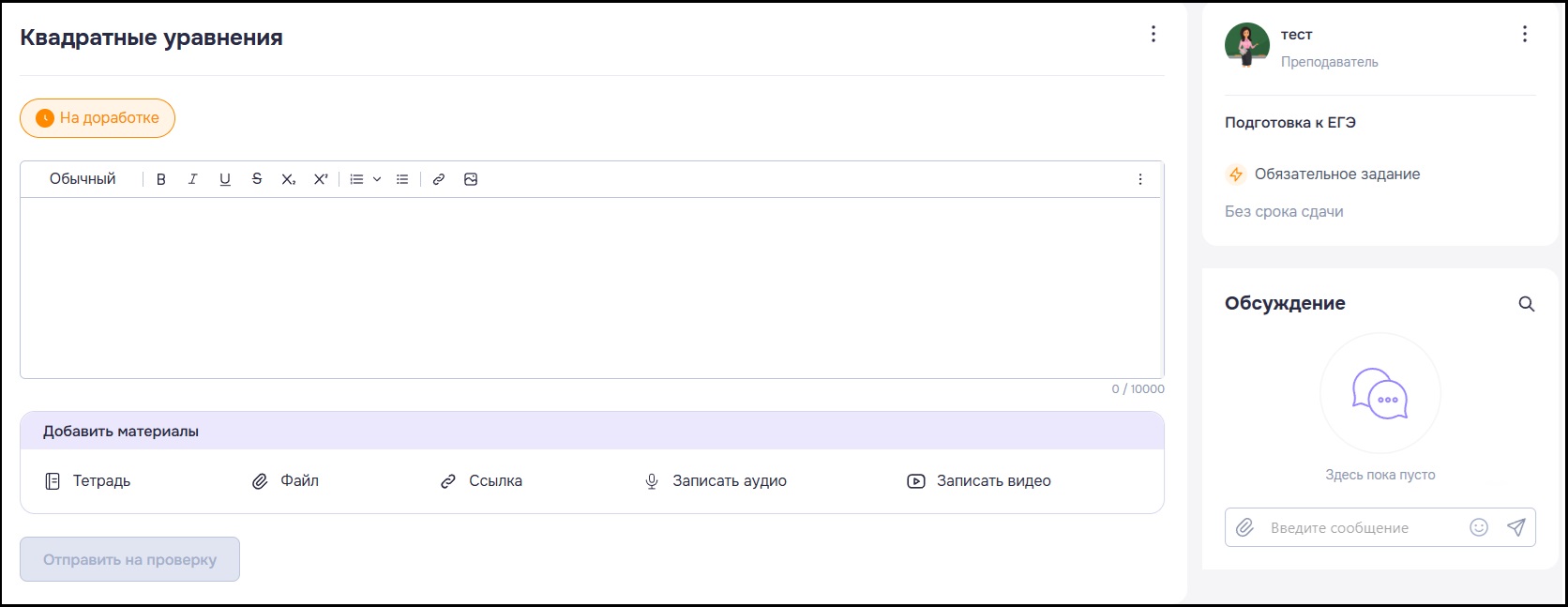
Проверка заданий: Ваш цифровой учительский стол
Здесь вы проверяете решения. Все задания собраны в одном месте – в разделе "Задания" главного меню. Представьте, что это ваш стол, а вкладки – это стопки тетрадей:
- «Назначено» (ждут решений): задания, которые ученики ещё не начали или не отправили.
- "На проверке" (ждут вашей оценки): Задания, которые ученики отправили вам. Ваша очередь действовать!
- "Завершено" (проверено): Задания, по которым вы уже выставили оценку/комментарий.
Как найти задания для проверки:
- Значок-напоминание: В разделе "Мои классы", рядом с классом, где есть задания на проверке, появится специальный значок. Нажмите на него – откроется вкладка "Задания" с уже отфильтрованным списком этих работ.
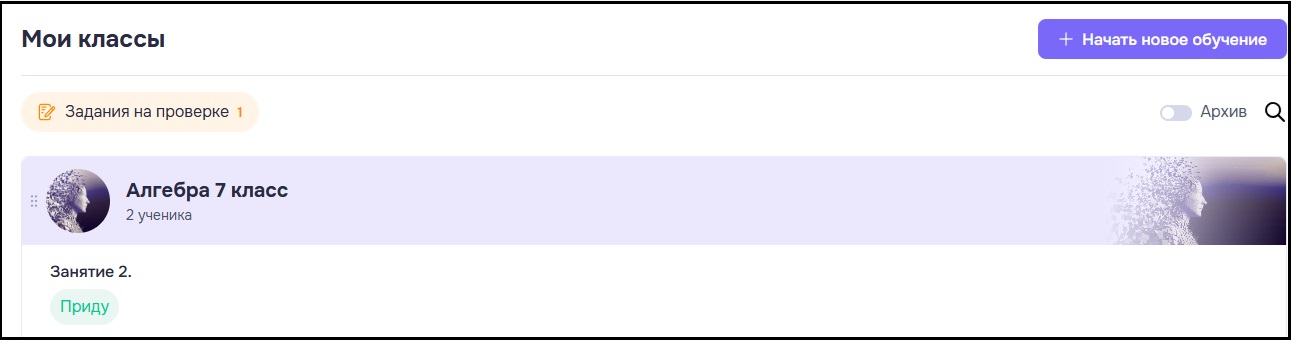
- В главном разделе "Задания". В блоке на проверке будут отображаться все ваши задания с решениями учеников.
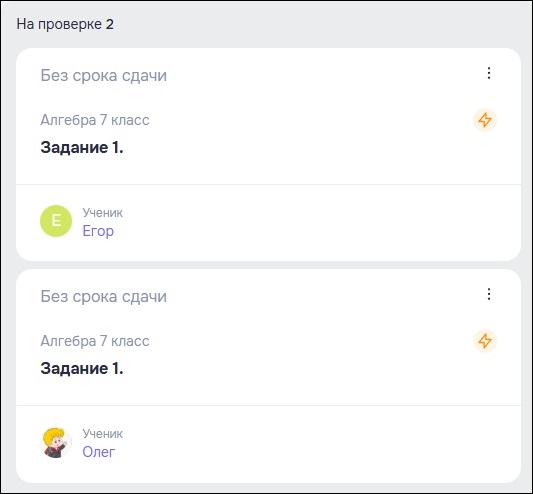
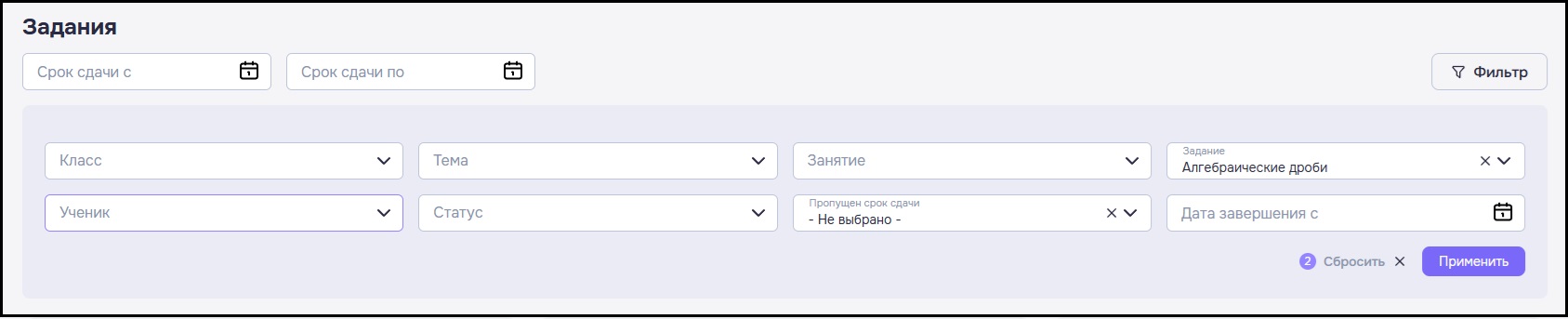
- Фильтры — ваш инструмент поиска: В разделе "Задания" или внутри Класса → "Задания" используйте фильтры по классу, заданию, теме, статусу или дате, чтобы найти нужные работы.