Работа с PDF
PDF помогает подготовить занятие по готовому рабочему листу. Добавьте документ, откройте нужную страницу и оставьте рядом место для решения ученика.
Как добавить документ
- Откройте нужный лист доски.
- Нажмите «Добавить файл» → «PDF-файл» на панели инструментов.
- Выберите PDF на компьютере.
- Дождитесь загрузки и появления страницы.
- Разместите документ и подберите читаемый размер.
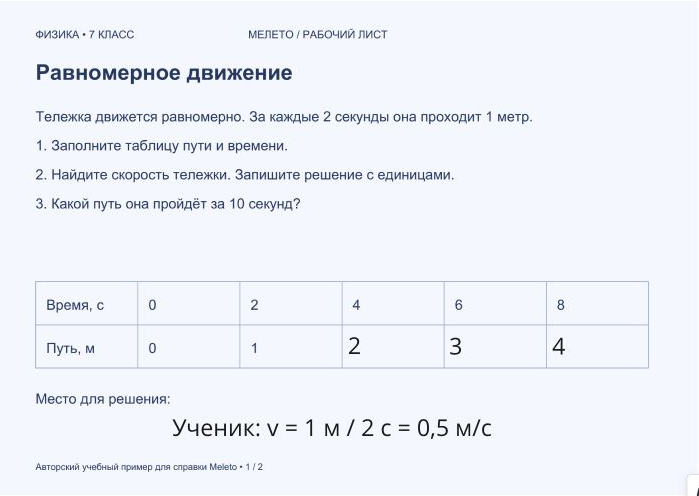
Для тренировки скачайте рабочий лист «Равномерное движение», 7 класс. На первой странице находятся задания, на второй — объяснение и дополнительный вопрос.
Как переключать страницы
Выделите PDF. На панели отображается номер страницы и общее количество, например «1 из 2». Стрелки рядом перелистывают документ. Для перехода к конкретному номеру нажмите на номер страницы, введите нужный и подтвердите.
Кнопка рядом со счётчиком переключает показ одной или двух страниц. Две страницы удобны для сравнения соседних заданий; на узком экране одна обычно читается лучше.
Как вынести упражнение отдельно
- Выделите PDF.
- Нажмите «Извлечь страницы».
- Введите номера:
1— первая страница,1-3, 5— три первые и пятая. - Нажмите «Извлечь».
Страницы появятся рядом как отдельные изображения на текущем листе. Это не новые листы доски. Их можно обрезать, оставив нужное условие, и подписывать отдельными элементами.

Как разобрать рабочий лист
- Извлеките первую страницу учебного PDF.
- Зафиксируйте изображение, чтобы не сдвинуть условие при записи.
- Попросите ученика заполнить ряд «Путь, м»:
0, 1, 2, 3, 4. - Рядом запишите скорость:
1 м / 2 с = 0,5 м/с. - Предложите найти путь за 10 секунд и объяснить ответ:
5 м. - Откройте вторую страницу для общей проверки.
Пометки ручкой и текстом — отдельные элементы доски. Для каждого упражнения удобно иметь отдельную извлечённую страницу: так записи к одному заданию не окажутся поверх другого при перелистывании.
Как сохранить результат
Выделите страницу вместе с решением и выполните экспорт в PDF или изображение. Этот файл содержит видимый результат работы. «Скачать исходный файл» сохраняет загруженный PDF, без добавленных на доске пояснений.
Часто задаваемые вопросы
Страницы PDF — это листы доски?
Нет. PDF — документ на текущем листе. Перелистывание меняет страницу внутри него, а извлечение создаёт отдельные изображения рядом. Листы доски переключаются через собственную навигацию.
Можно ли редактировать текст задания внутри PDF?
Страница служит основой. Добавьте уточнение отдельной подписью или исправьте исходный документ перед загрузкой.