Палитра инструментов
Палитра — это панель с инструментами доски и меню, из которого можно добавить остальные. Настройте её под своё занятие: например, держите рядом текст, линии и два карандаша — синий для решения, красный для пояснений преподавателя.
В этой статье разберём поиск инструментов, их настройки, наборы — пресеты — и горячие клавиши. Примеры показаны на геометрии в 7 классе: ученик находит периметр равнобедренного треугольника, а преподаватель отмечает равные стороны и проверяет ответ.
Как устроена палитра
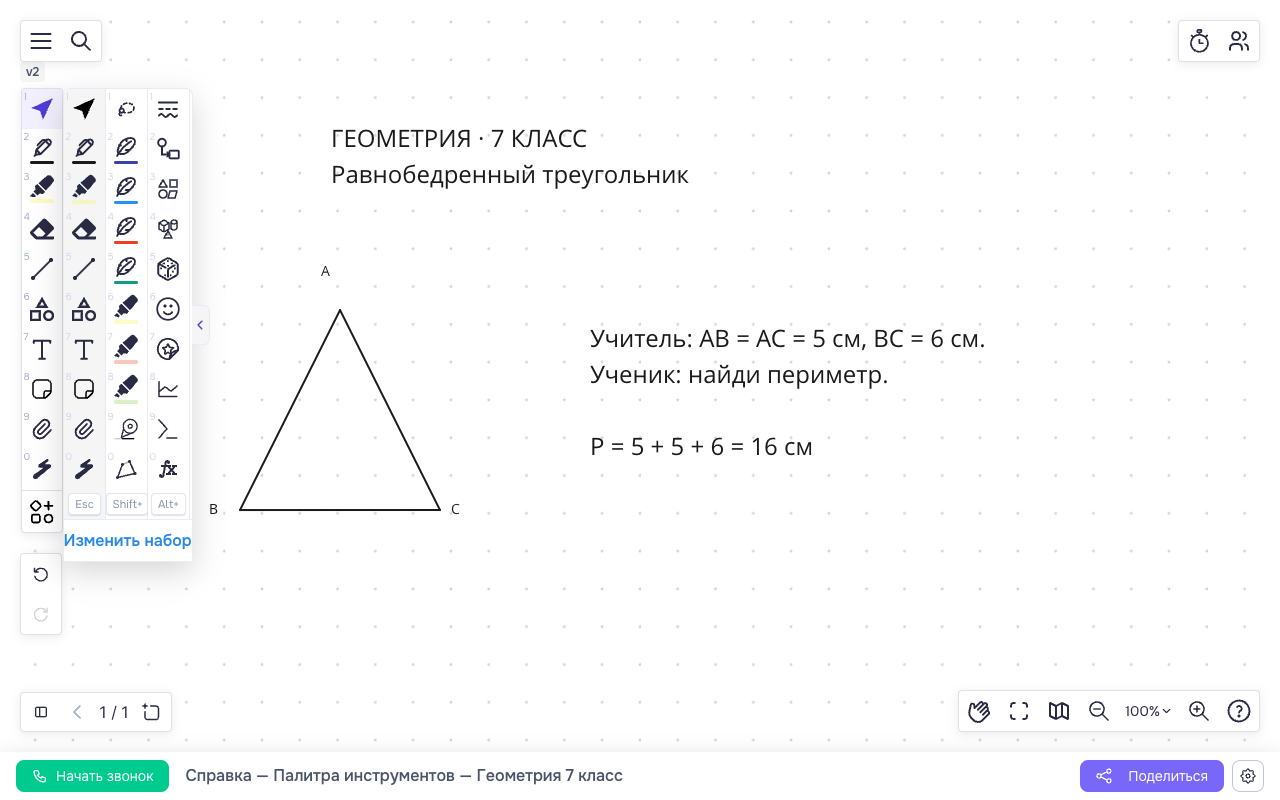
По умолчанию панель находится слева. На ней есть три области:
- Кнопки инструментов с цифрами — ваш текущий набор. Нажмите кнопку, чтобы выбрать инструмент.
- Кнопка с фигурами и знаком «+» — открывает общее меню инструментов с поиском и группами.
- Маленькая стрелка возле панели — открывает выбор пресета. В меню видны состав каждого набора и кнопка «Изменить набор».
Наведите указатель на незнакомый значок: подсказка покажет название, а для некоторых инструментов — горячую клавишу. Положение панели можно изменить; тогда меню будет открываться с другой стороны.
Найти инструмент для одного действия
- Нажмите кнопку с фигурами и знаком «+».
- Откройте нужную группу: например, «Линии», «Геометрия», «Математические инструменты» или «Таблицы». Можно сразу ввести название в поле «Поиск».
- Нажмите найденный инструмент.
- Если общее меню закрывает часть задания, закройте его крестиком и выполните действие на доске.
В поиске используйте название из подсказки. Например, инструмент для свободного рисования называется «Карандаш», хотя в его настройках можно выбрать ручку, перо или мелок.

У инструмента, выбранного через поиск, может появиться дополнительная кнопка рядом с вашим набором. Это удобно для разового действия: основной набор не нужно перестраивать. В следующем примере преподаватель находит лазерную указку и показывает боковую сторону треугольника.
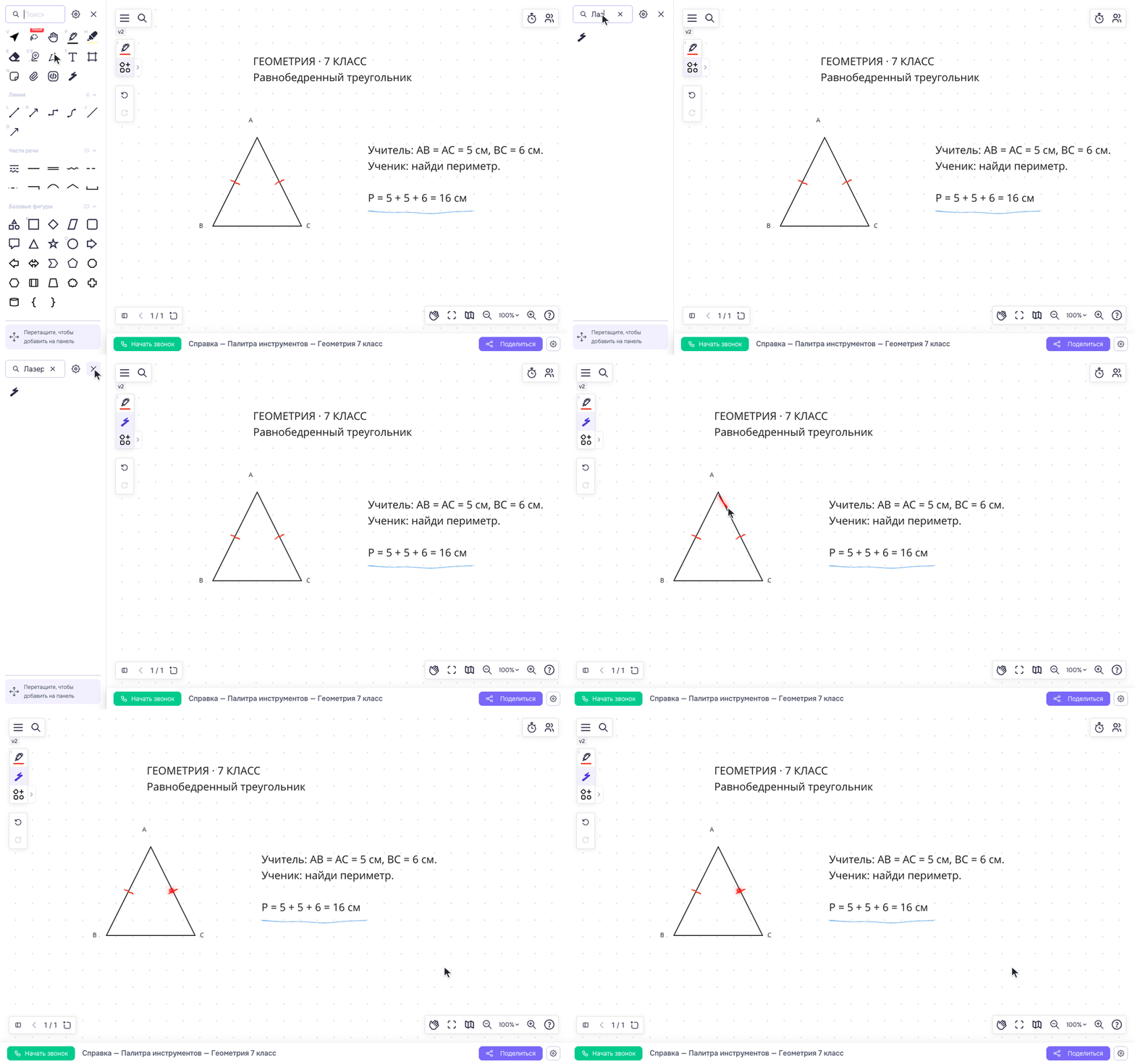
Если инструмент понадобится постоянно, перетащите его из общего меню на панель. Во время переноса появится место вставки. Для создания объекта на самом листе используйте действие, описанное в статье соответствующего инструмента.
Выбрать готовый набор
Пресет хранит расположение кнопок и настройки инструментов на этих кнопках. Например, два карандаша в одном наборе могут иметь разные цвет и толщину.
Откройте меню маленькой стрелкой и нажмите на нужный набор. Само переключение набора меняет панель; затем выберите инструмент, которым хотите работать.
| Набор | Для чего удобно использовать |
|---|---|
| Основной | Обычная работа с заданием: выделение, рисование, текст, линии, загрузка материалов |
| Shift | Быстрые пометки: несколько цветных карандашей, маркеры и другие инструменты |
| Alt | Предметные задания: фигуры, кубик, математические и другие инструменты |
| #4–#7 | Дополнительные наборы, которые вы собираете самостоятельно |
Состав первых трёх наборов тоже можно изменить. Названия «Основной», Shift, Alt и номера дополнительных наборов задаёт интерфейс: отдельного поля для их переименования нет.
Для разных занятий можно подготовить разные составы. На геометрии пригодятся линии, фигуры и цветные пометки; на русском языке — текст и обозначения частей речи; на биологии — таблица, изображения и карточки. Необязательно заполнять все места: небольшой знакомый набор проще использовать во время объяснения.
Создать свой пресет
- Откройте выбор пресета маленькой стрелкой возле панели.
- Нажмите «Изменить набор». При горизонтальном расположении панели кнопка называется «Изменить набор инструментов».
- В настройках нажмите «+» — «Добавить пресет» рядом с вкладками наборов.
- Найдите нужный инструмент справа и перетащите его на вертикальную панель слева.
- Повторите для остальных инструментов. Закройте настройки, затем выберите новый набор через меню палитры.
В окне настроек можно переключаться между наборами и редактировать их по очереди. Обратите внимание: при открытии этого окна показывается «Основной». Если хотите изменить свой набор, сначала нажмите его вкладку.
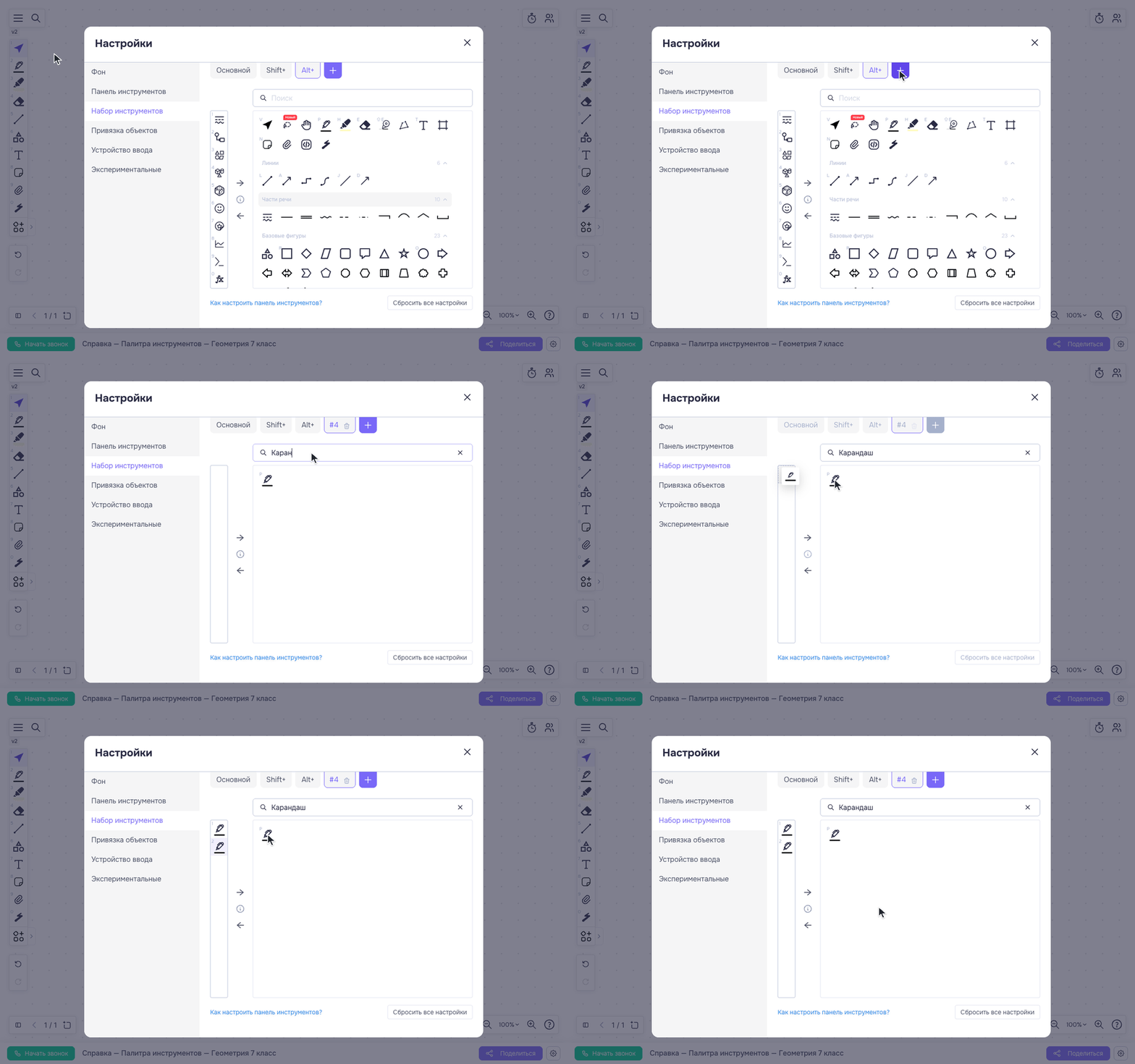
Всего можно создать семь пресетов, включая три начальных. Когда их семь, кнопка добавления скрывается. На панели используются цифровые позиции 1–9 и 0; на небольшом экране часть кнопок может не помещаться. Число 0 обозначает десятую позицию.
Настроить цвет, толщину и вид инструмента
Настройки конкретного инструмента открываются рядом с его кнопкой на рабочей панели. Они зависят от выбранного инструмента:
- у карандаша — толщина, вид штриха, цвет и пунктир;
- у маркера — толщина и цвет;
- у ластика — размер области стирания;
- у линий и фигур — параметры, подходящие выбранному виду.
Нажмите нужную кнопку настройки, затем выберите значение. Например, толщину карандаша можно изменить ползунком.

Чтобы быстро переключаться между цветами, добавьте два экземпляра карандаша из общего меню. Выберите первый и настройте синий цвет, затем выберите второй и настройте красный. У каждой кнопки сохраняются собственные параметры. Цветная полоска на значке помогает отличать их друг от друга.
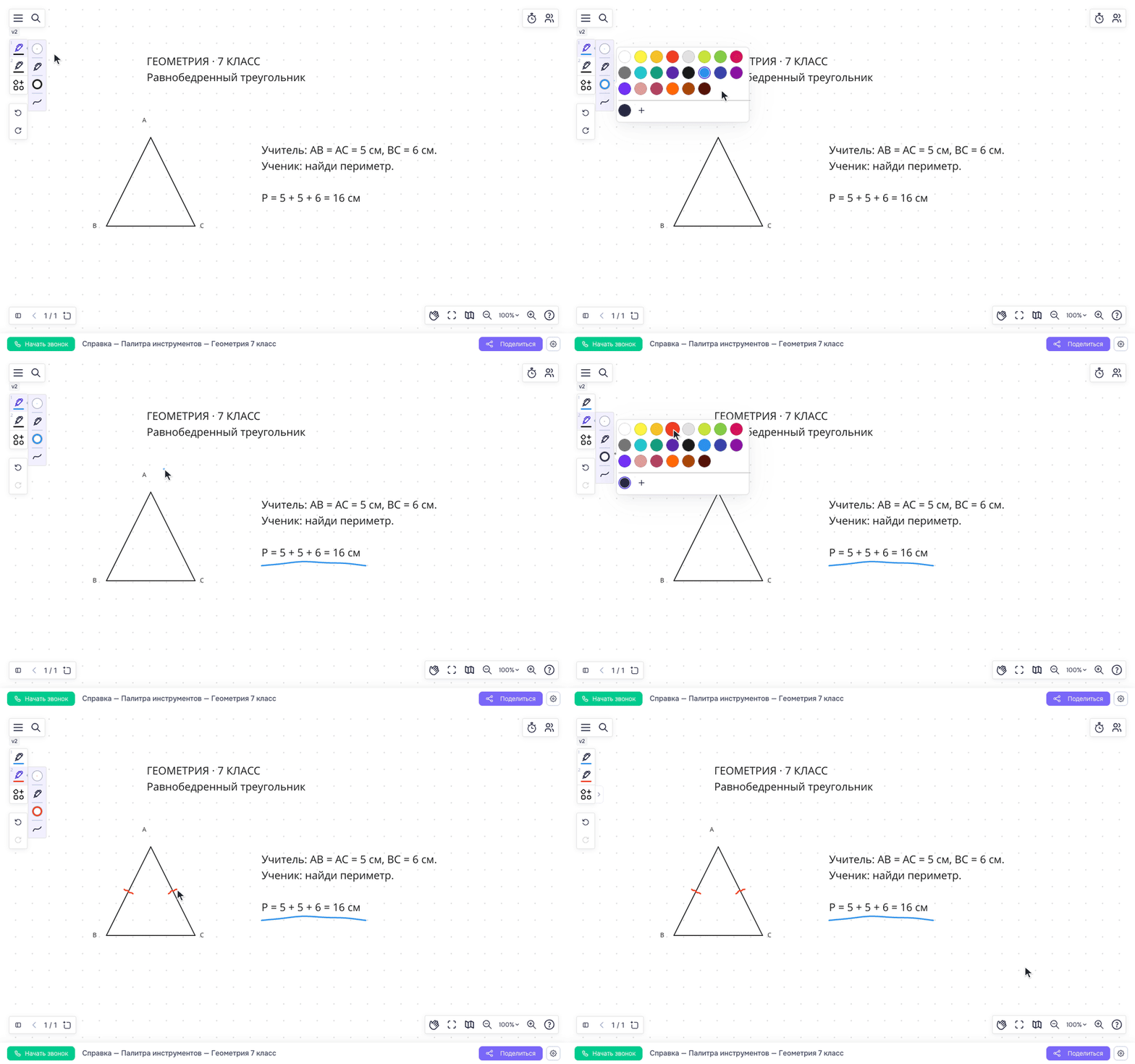
Изменение параметров инструмента применяется к новым действиям. Чтобы изменить уже нарисованную линию или написанный текст, сначала выделите сам объект и используйте его панель свойств.
Переставить или убрать кнопки
В окне «Набор инструментов» перетащите кнопку выше или ниже. Отпускайте её там, где появилось место вставки. Цифровые подписи соответствуют новому порядку.
Чтобы убрать кнопку, начните перетаскивать её из набора в правую область со списком инструментов. Во время переноса появится область «Удалить инструмент из набора». Отпустите кнопку в ней.

Удаление кнопки не удаляет объекты на доске и не убирает инструмент из общего меню. Его можно добавить снова. Если нужно получить ещё одну кнопку того же инструмента, перенесите его из общего списка повторно.
Изменять порядок можно и на рабочей панели, пока открыто общее меню с «+». В этом режиме перетаскивание кнопки за пределы панели убирает её из набора. Для первой настройки удобнее отдельное окно: в нём явно показана область удаления.
Горячие клавиши
Цифры зависят от места кнопки, а не от её постоянного названия. Если перенести карандаш со второй позиции на третью, вызывать его нужно будет цифрой 3.
Используйте цифровой ряд над буквами клавиатуры. Перед переключением завершите ввод текста и снимите выделение текстового объекта, например щелчком по пустому месту доски.
| Клавиши | Что выбирают |
|---|---|
| 1–9, 0 | Позицию в основном наборе. Если через меню выбран дополнительный набор #4–#7 — позицию в нём |
| Shift + цифра | Позицию во втором наборе, Shift |
| Alt + цифра | Позицию в третьем наборе, Alt. На Mac это клавиша Option |
| Удержание Shift или Alt | Временно показывает соответствующий набор, чтобы можно было посмотреть его кнопки |
| Esc после вызова инструмента через Shift/Alt | Возвращает отображение основного набора либо дополнительного #4–#7, который был выбран через меню |
Если вы только посмотрели набор, удерживая Shift или Alt, отпускание клавиши вернёт прежнюю панель. Если успели выбрать инструмент сочетанием с цифрой, его набор останется видимым после отпускания. Следующее сочетание или Esc поможет вернуться.
Важная деталь: обычные цифры не становятся клавишами набора Shift или Alt только потому, что вы выбрали его мышью. Для второго и третьего наборов используйте соответствующий модификатор.
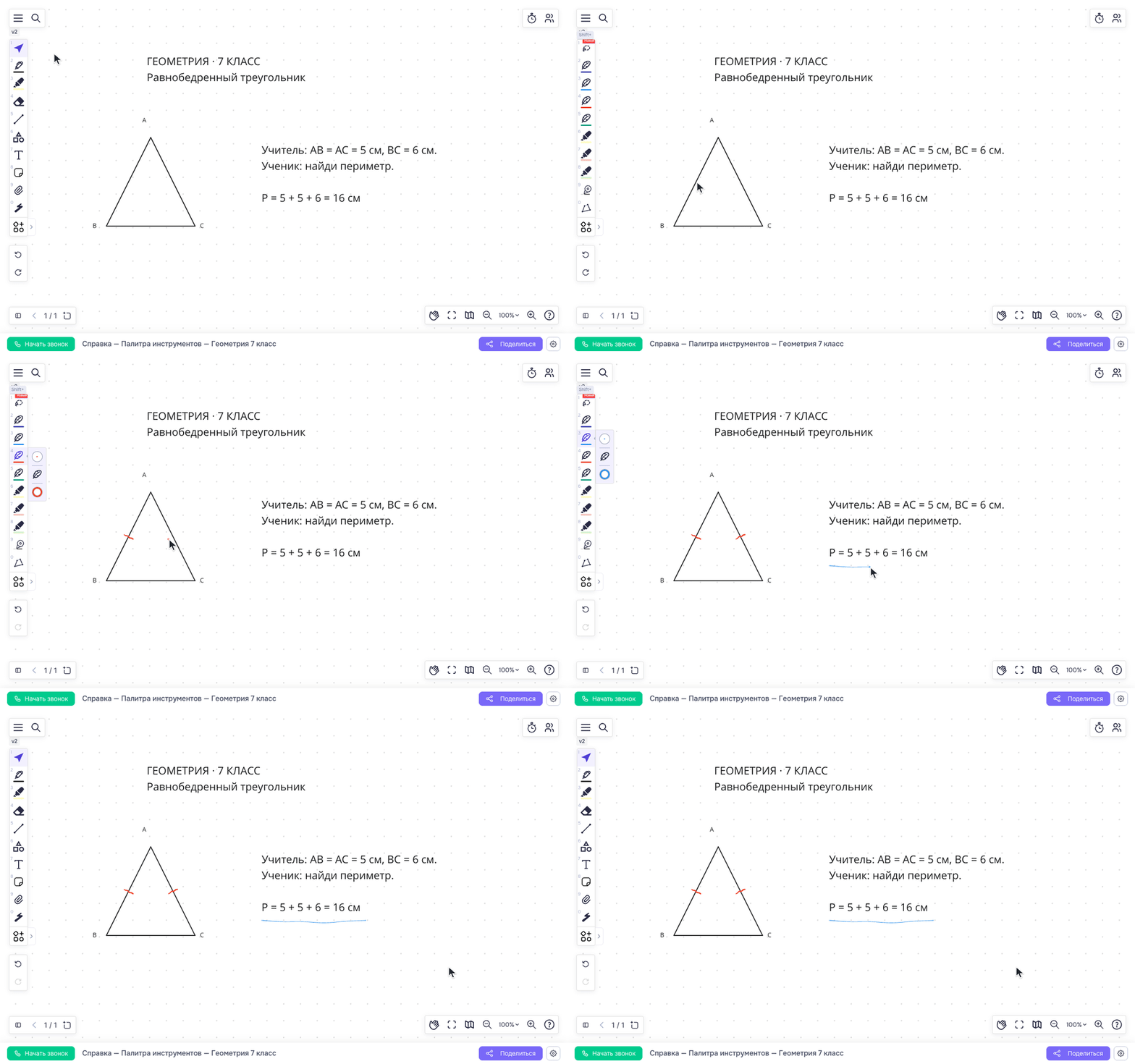
В этом примере используются начальные настройки набора Shift. Если вы его изменили, ориентируйтесь на свои значки и цифры.
У некоторых инструментов есть и буквенные клавиши, которые видны в подсказках: например, V — указатель, P — карандаш, H — маркер, E — ластик, T — текст, N — стикер. Для выбора конкретного цветного карандаша в своём наборе удобнее цифры.
Расположение и размер панели
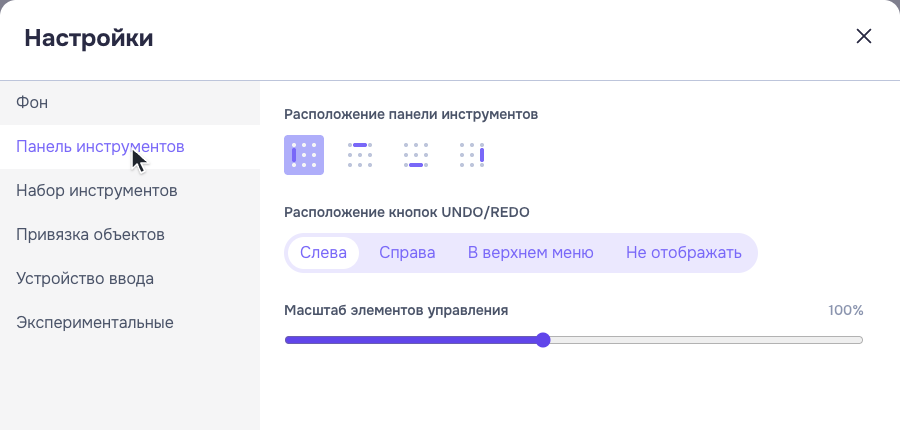
Откройте «Настройки» → «Панель инструментов». Здесь можно:
- разместить палитру слева, сверху, снизу или справа;
- выбрать расположение кнопок отмены и повтора — в этом окне они подписаны UNDO/REDO;
- увеличить или уменьшить «Масштаб элементов управления».
Масштаб элементов управления меняет размер кнопок. Чтобы приблизить само задание, используйте масштаб доски.
Сохранение и совместная работа
Наборы и параметры кнопок сохраняются в том же браузере, в котором вы их настроили. После повторного открытия доски они остаются доступными. При переходе в другой браузер или очистке его данных привычную палитру может потребоваться настроить заново.
У преподавателя и ученика свои панели. Настройка вашего пресета не перестраивает палитру другого участника. Поэтому на совместном занятии лучше сказать «выбери красный карандаш», а не просто «нажми 4»: на четвёртом месте у ученика может быть другой инструмент.
Рисунки и надписи, созданные с помощью палитры, появляются на общей доске в соответствии с правами участников.
Удалить пресет или вернуть начальные наборы
У дополнительных наборов #4–#7 в окне настройки есть значок корзины. Нажмите его и подтвердите удаление выбранного набора. Первые три набора можно редактировать; кнопки их удаления в интерфейсе нет.
Внизу окна есть «Сбросить все настройки». Команда открывает подтверждение сброса. Используйте её, если хотите вернуть начальные наборы: ваши изменения состава и параметров инструментов будут потеряны. Для удаления одной лишней кнопки достаточно перетаскивания в область удаления.
Часто задаваемые вопросы
Почему цифра печатается в тексте вместо выбора инструмента?
Когда открыт текстовый редактор, цифра вводится как часть текста. Даже если редактор ещё закрыт, но выделен текстовый объект, нажатие цифры может начать его редактирование. Завершите ввод, снимите выделение щелчком по пустому месту и повторите сочетание.
Почему поиск не находит ручку?
В общем меню инструмент называется «Карандаш». Найдите его по этому названию, а вид штриха — ручку, перо или мелок — выберите в настройках инструмента.
Как сделать два карандаша разных цветов?
Дважды перетащите «Карандаш» из общего списка в свой набор. Затем на рабочей панели выберите каждую кнопку по очереди и задайте ей цвет. Менять цвет перед каждой новой пометкой не потребуется.
Почему после изменения порядка перестала подходить привычная цифра?
Цифра выбирает позицию в наборе. После перестановки посмотрите новую подпись возле кнопки. Чтобы сохранить привычные сочетания, оставляйте основные инструменты на одних местах.
Как вернуть исчезнувшую кнопку?
Проверьте, какой набор выбран. Затем откройте общее меню: инструмент можно найти через поиск и перетащить на панель. На небольшом экране также проверьте, помещаются ли все кнопки при выбранном размере элементов управления.