Стикер
Стикер — это заметка на Meleto Доске. Его удобно использовать для коротких ответов, идей, комментариев, планов занятия и визуальных подсказок рядом с материалами.
Где находится инструмент
Инструмент находится на левой панели доски. В меню он обозначен значком стикера.
- Стикер
 — для заметок, идей и быстрых комментариев.
Как создать стикер
Чтобы добавить стикер на доску:
- Выберите
Стикерна левой панели или нажмите N. - Наведите полупрозрачный стикер на нужное место листа.
- Нажмите на доску, чтобы разместить стикер.
- Введите текст: после создания стикера поле ввода активируется автоматически.
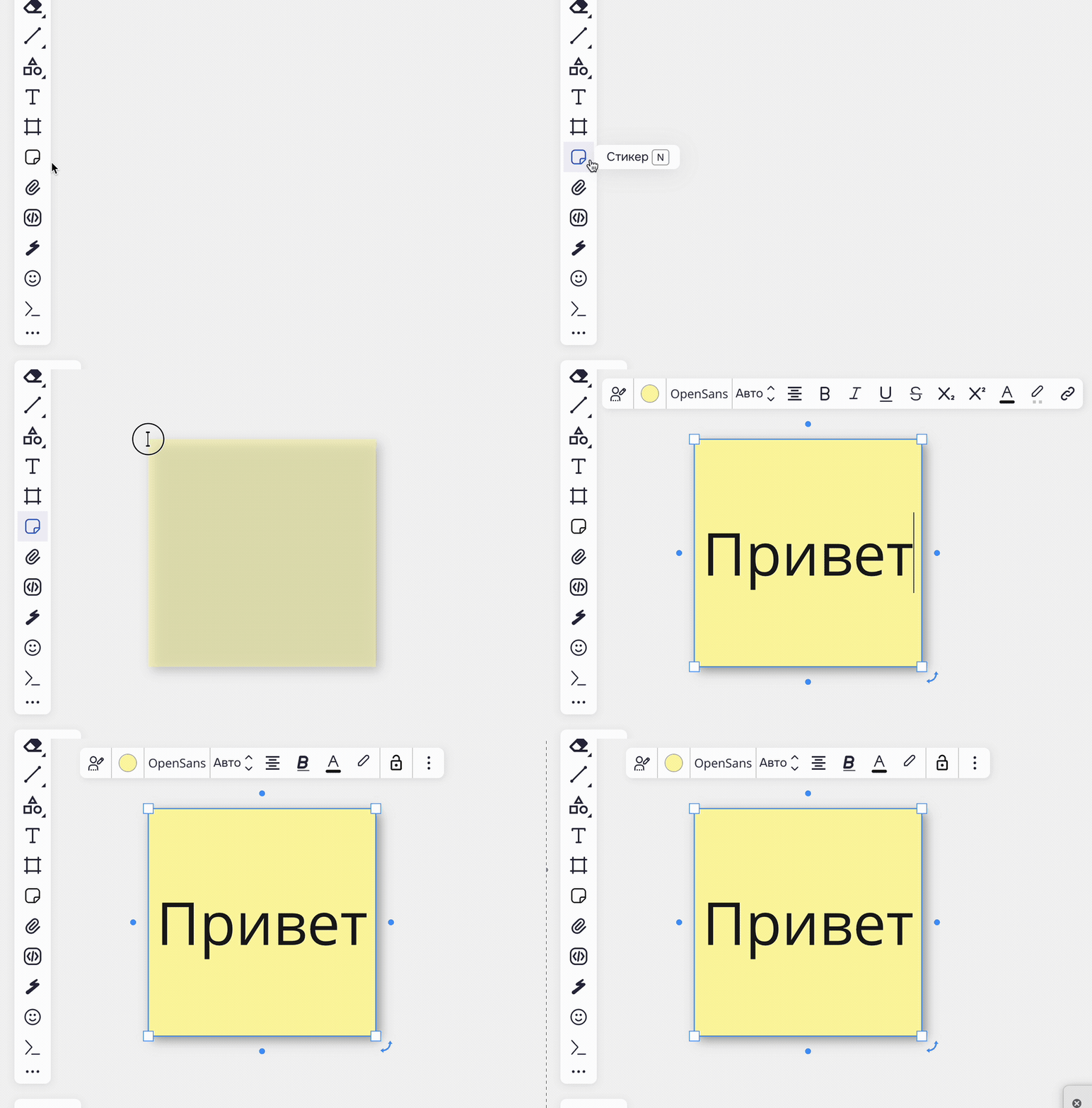
После выбора инструмента стикер появляется в месте клика
Что можно делать со стикером
Стикер работает как объект доски. Его можно перемещать, менять размер, блокировать, редактировать и дополнять пометками.
Изменить цвет фона
Цвет фона можно выбрать из готовой палитры или задать вручную через произвольный цвет. Если выбран тёмный фон, текст автоматически становится белым. На светлом фоне текст становится тёмным.
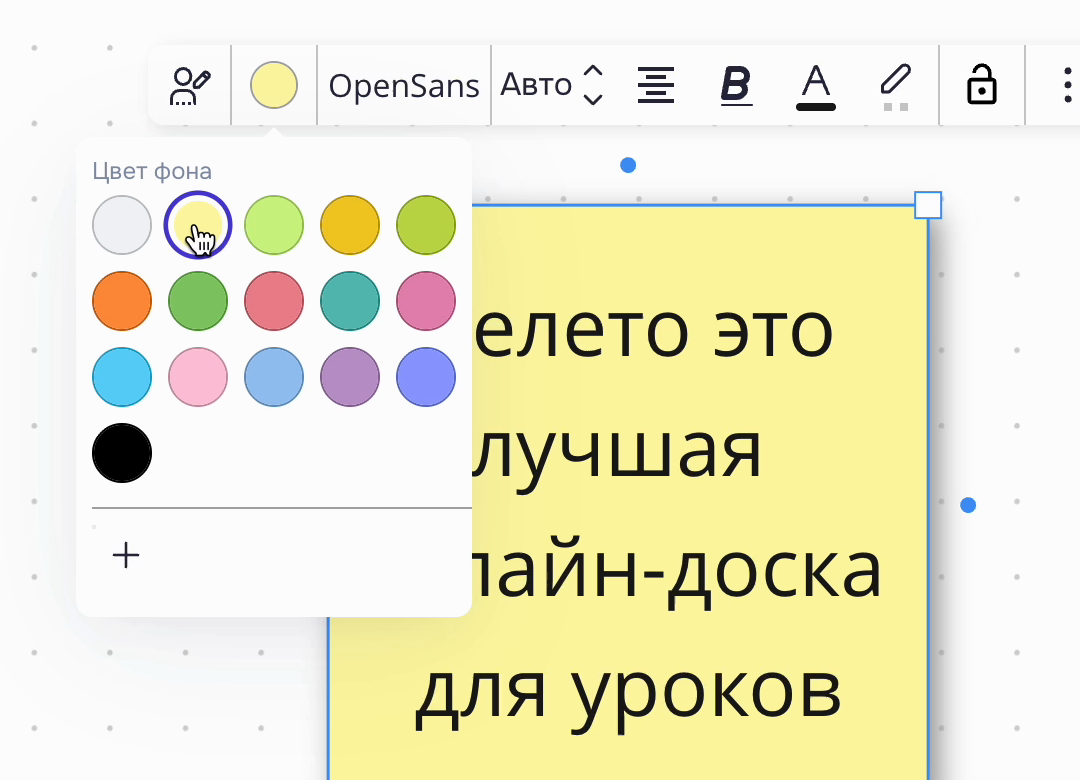
Палитра фона стикера и выбор произвольного цвета
Отформатировать текст
Для текста внутри стикера доступны:
- выбор шрифта;
- автоматический или ручной размер текста;
- горизонтальное и вертикальное выравнивание;
- жирное, курсивное, подчёркнутое и зачёркнутое начертание;
- нижний и верхний индекс;
- цвет текста;
- выделение маркером;
- ссылка.
Форматирование можно применять ко всему тексту или к отдельным словам и буквам.
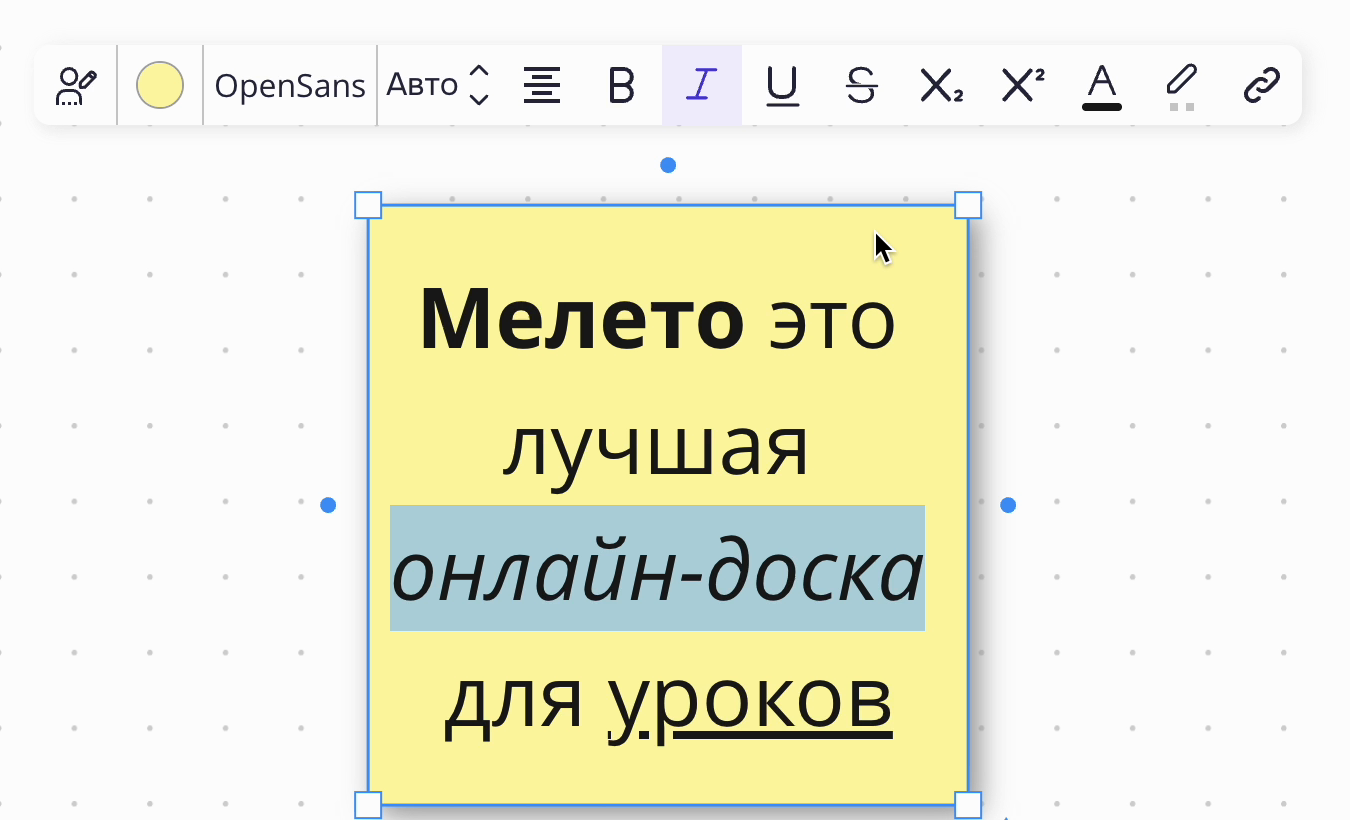
Панель форматирования текста внутри стикера
Изменить размер шрифта
По умолчанию используется размер Авто: текст подстраивается так, чтобы целиком поместиться внутри стикера. Авторазмер работает при вводе текста и при изменении размера стикера.
Если нужен фиксированный размер, выберите значение размера шрифта на панели стикера вместо Авто.
Изменить размер
Чтобы изменить размер стикера, выделите его и потяните за угол или край.
Обычное изменение размера сохраняет пропорции относительно исходного размера стикера. Если нужно изменить ширину и высоту независимо, удерживайте Shift и потяните за маркер выделения.
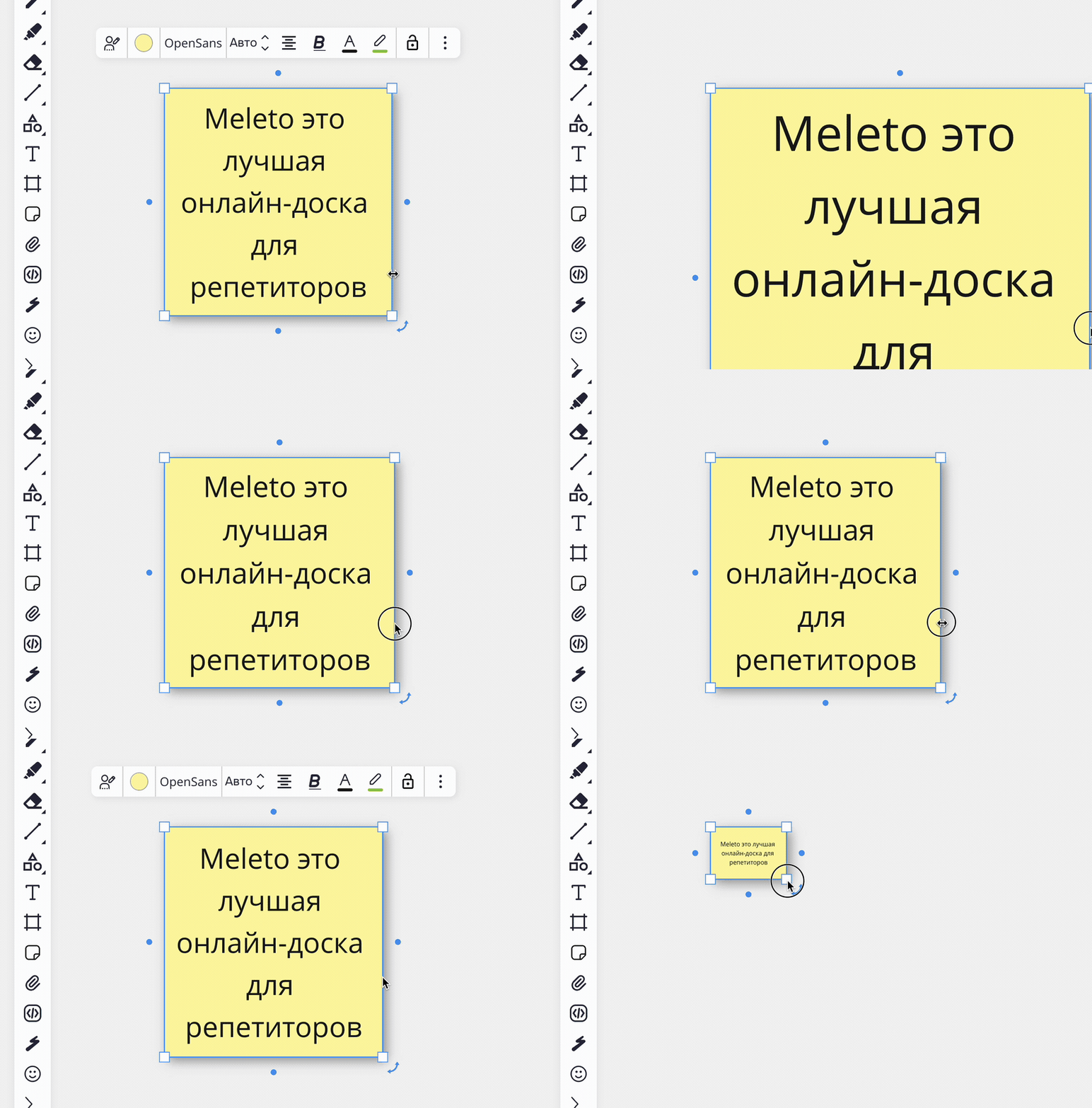
Изменение размера стикера за маркер выделения
Добавить пометки ручкой или маркером
Поверх стикера можно писать ручкой или выделять фрагменты маркером. Такие пометки остаются на стикере при его перемещении.
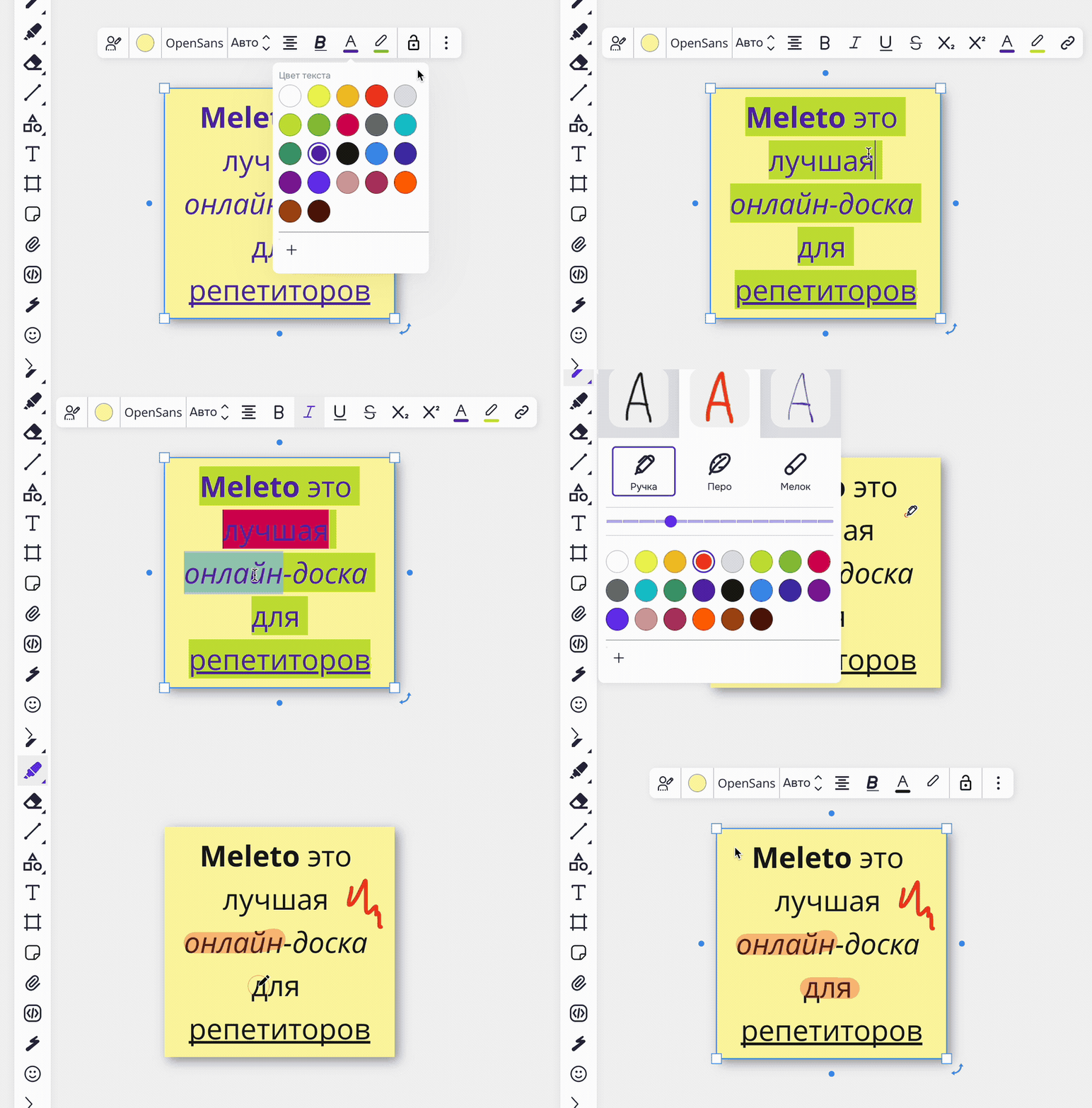
Рукописная пометка и выделение маркером поверх стикера
Показать автора
У стикера можно включить отображение автора. После включения внизу стикера показывается имя пользователя, который его создал.
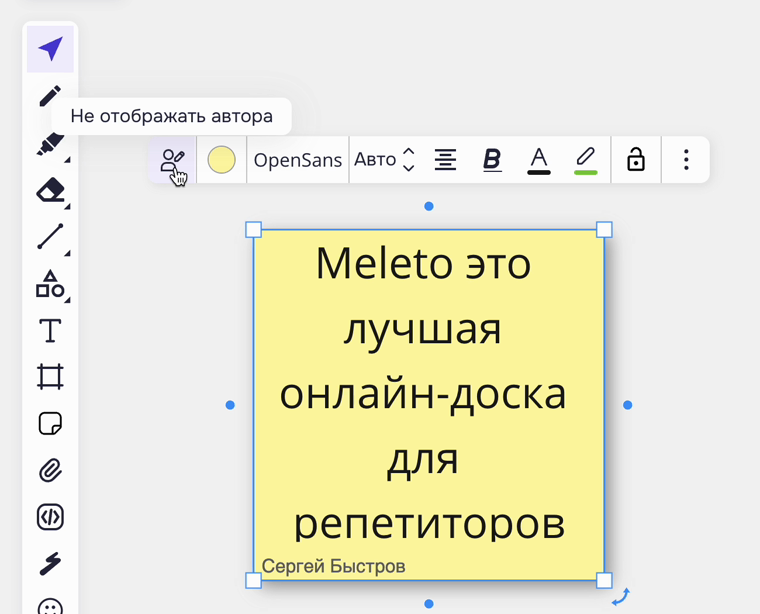
Имя автора отображается внизу стикера
Совместная работа
Стикеры удобно использовать на общей доске во время занятия:
- преподаватель может заранее подготовить стикеры с вопросами, подсказками или планом;
- ученик может быстро оставить ответ или идею на отдельном стикере;
- отображение автора помогает понять, кто создал заметку;
- ручные пометки и выделения помогают комментировать уже написанный текст.
Если стикер должен оставаться на месте, после подготовки его можно заблокировать. Подробнее о блокировке объектов: Блокировка объектов.
Часто задаваемые вопросы
Можно ли быстро создать стикер с клавиатуры?
Да. Нажмите N, наведите стикер на нужное место доски и нажмите, чтобы разместить его.
Почему текст меняет цвет после смены фона?
Стикер автоматически подбирает контрастный цвет текста: на тёмном фоне текст становится белым, на светлом — тёмным.
Можно ли форматировать только часть текста?
Да. Выделите нужное слово, букву или фрагмент и примените форматирование на панели: например жирное начертание, курсив, подчёркивание, цвет текста или маркер.
Как изменить размер стикера без сохранения пропорций?
Выделите стикер, удерживайте Shift и потяните за угол или край. Так можно менять ширину и высоту независимо.
Сохранятся ли пометки ручкой при перемещении стикера?
Да. Рукописные пометки и выделение маркером остаются на стикере, когда вы перемещаете его по доске.
Что полезно открыть дальше
- Инструменты — чтобы посмотреть другие инструменты Meleto Доски.
- Работа с объектами — если нужно выделять, перемещать, блокировать и упорядочивать объекты.
- Редактирование свойств объектов — если нужно разобраться с панелью свойств.