Многоугольник
Инструмент «Многоугольник» соединяет отмеченные вами точки в один контур. С его помощью можно построить фигуру произвольной формы, нарисовать ломаную или обозначить границу участка на плане. Каждую вершину вы ставите самостоятельно.
На занятии по геометрии предложите ученику построить невыпуклый пятиугольник и объяснить, чем он отличается от выпуклого. На окружающем мире используйте тот же инструмент, чтобы обвести школьный двор на схеме и обсудить безопасный маршрут.
Где найти инструмент
- Завершите редактирование текста или другого объекта.
- Откройте общую палитру кнопкой с фигурами и плюсом в конце панели инструментов.
- Выберите «Многоугольник».
- Закройте палитру, чтобы она не закрывала место построения.
Если инструмент нужен часто, добавьте его на свою панель по инструкции «Палитра инструментов».
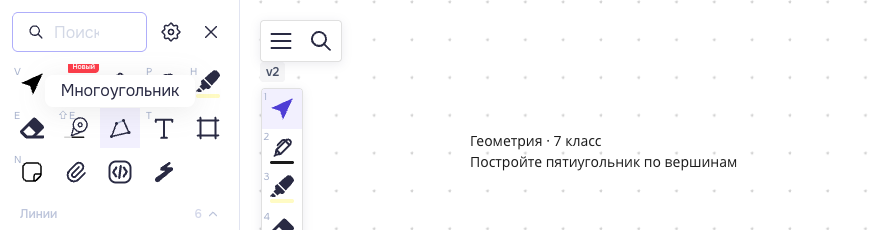
В разделе «Геометрические фигуры» есть готовые треугольники, пятиугольник и шестиугольник. Они удобны для быстрого добавления знакомой фигуры. «Многоугольник» выбирайте, когда важно самому задать число и расположение вершин.
Как построить замкнутую фигуру
- Нажмите в месте первой вершины.
- Переместите указатель к следующей вершине. На доске появится предварительный отрезок.
- Нажмите, чтобы закрепить вторую вершину.
- Так же отметьте остальные вершины по порядку.
- Подведите указатель к самой первой точке. Рядом с ней появится небольшая круглая подсказка, а контур замкнётся в предварительном просмотре.
- Нажмите на первую точку, чтобы закончить построение.
Кнопку мыши между вершинами держать не нужно: здесь работают последовательные нажатия, а не рисование одним непрерывным движением. Для треугольника отметьте три разные вершины, затем вернитесь к первой; для пятиугольника — пять.

Как нарисовать незамкнутую ломаную
- Выберите «Многоугольник».
- Последовательно отметьте точки ломаной.
- Нажмите в месте её последней вершины.
- Нажмите Esc, чтобы завершить построение, не возвращаясь к началу.
Поставленные точки останутся на доске. Предварительный отрезок, который тянулся от последней точки к указателю, исчезнет. Так можно подготовить задание «Найди длину ломаной» или схематично показать маршрут с несколькими поворотами.
Как изменить контур после построения
Переместить, добавить или удалить вершину
- Выберите стрелку «Выделение объектов» или нажмите V.
- Нажмите на контур, чтобы выделить его.
- Откройте меню объекта правой кнопкой мыши.
- Выберите «Изменить». На контуре появятся точки управления.
- Потяните нужную вершину в новое место.
- Нажмите в свободном месте доски, чтобы закончить редактирование.
В этом же режиме можно изменить число вершин:
- Добавить вершину: потяните промежуточную точку управления на стороне. Она станет новой вершиной.
- Удалить вершину: дважды нажмите на её точку управления.
Для перемещения всей фигуры выйдите из редактирования вершин и перетащите выделенный контур. Размер меняется за рамку выделения, как у других объектов.
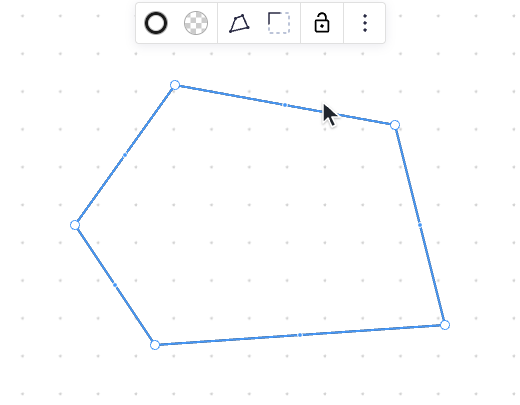

Замкнуть или разомкнуть линию
Выделите многоугольник и найдите на панели свойств кнопку замыкания контура. Наведите указатель и прочитайте подсказку:
- «Замкнуть линию» соединит последнюю вершину с первой.
- «Разомкнуть линию» уберёт замыкающую сторону.
Это удобно для сравнения: сначала покажите ученику ломаную, затем замкните её и спросите, что изменилось. Размыкание не разбивает контур на отдельные отрезки — он остаётся одним объектом.
Сгладить углы
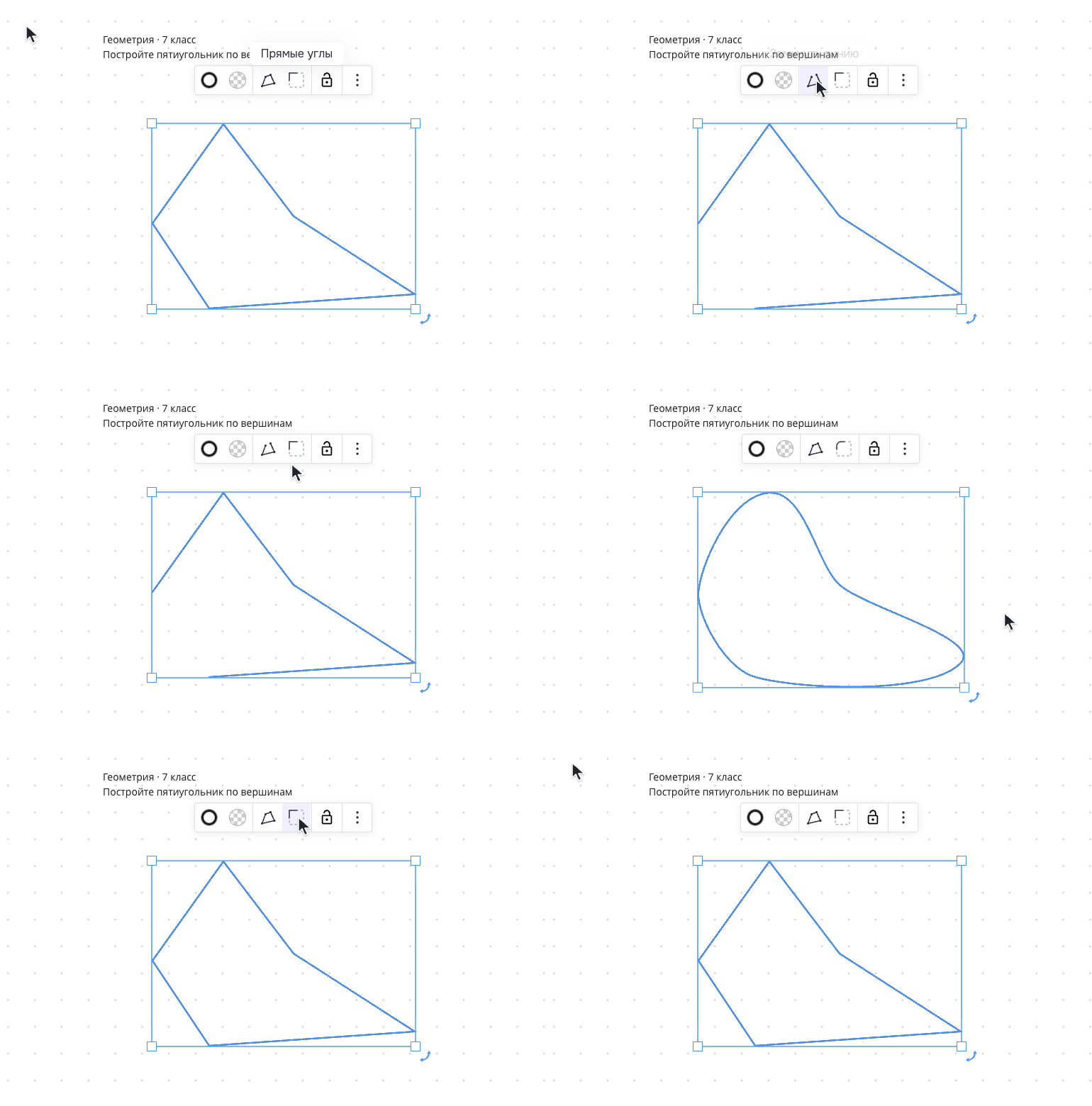
На панели свойств есть переключатель с изображением угла. Он меняет весь контур между двумя режимами:
- «Прямые углы» — вершины соединены прямыми отрезками.
- «Сглаженные углы» — контур проходит через точки плавной линией.
Подсказка показывает текущий режим. Например, когда она называется «Прямые углы», нажатие включит сглаживание. Повторное нажатие вернёт прямые отрезки.
Название «Прямые углы» здесь обозначает вид линии. Оно не означает, что все углы фигуры станут равны 90°. Для задачи о сторонах и вершинах многоугольника оставляйте прямые отрезки; сглаживание пригодится для условного контура озера или другого округлого объекта на схеме.
Изменить цвет и заливку
Выделите контур. На панели свойств можно изменить цвет, толщину и вид линии, а также выбрать заливку. Чтобы видеть материалы под фигурой, оставьте её без заливки.
Заливка отображается у замкнутого контура. Если цвет внутри не появился, проверьте, соединены ли начало и конец, и при необходимости нажмите «Замкнуть линию».
Пример задания: выпуклый и невыпуклый пятиугольники
- Подготовьте на доске два заголовка: «Выпуклый» и «Невыпуклый».
- Постройте под первым заголовком пятиугольник без пересекающихся сторон.
- Создайте рядом его копию.
- Попросите ученика открыть «Изменить» у копии и передвинуть одну вершину внутрь фигуры.
- Предложите сравнить фигуры: изменилось ли число вершин и сторон, появилась ли «впадина»?
Ученик с доступом «Редактор» может менять контур на общей доске. Работайте с одной фигурой по очереди: сначала преподаватель показывает действие, затем ученик повторяет и объясняет результат. Подробнее — в статье «Совместная работа».
Часто задаваемые вопросы
Почему фигура не замкнулась?
Подведите указатель к самой первой вершине, дождитесь круглой подсказки и нажмите. Если построение уже закончено, выделите контур и используйте «Замкнуть линию» на панели свойств.
Как закончить линию без последнего отрезка к началу?
Сначала нажмите в месте последней нужной вершины, затем нажмите Esc. Получится незамкнутая ломаная.
Почему при перетаскивании движется вся фигура, а не одна вершина?
Сначала откройте меню выделенного контура и выберите «Изменить». Затем тяните именно точку управления на вершине.
Можно ли использовать многоугольник вместо соединительной линии?
Для самостоятельной ломаной — да. Если линия должна связывать карточки и сохранять соединение при их перемещении, используйте соединительные линии.