Игральный кубик на доске
Игральный кубик помогает случайным образом выбрать число или задание. На математике в 3 классе ученик может бросить кубик, умножить выпавшее число на 7 и объяснить вычисление.
Где находится инструмент
Откройте полный список инструментов кнопкой с фигурами и «+». Найдите «Игральный кубик» через поиск или в одноимённой группе. Выберите инструмент и закройте список.
Как создать элемент
Нажмите в свободном месте доски. Переместите кубик рядом с условием и увеличьте угловой ручкой, чтобы результат был хорошо виден.
Что можно делать с элементом
Выделите кубик и нажмите «Бросить кубик» на его панели. Дождитесь окончания анимации и прочитайте результат.
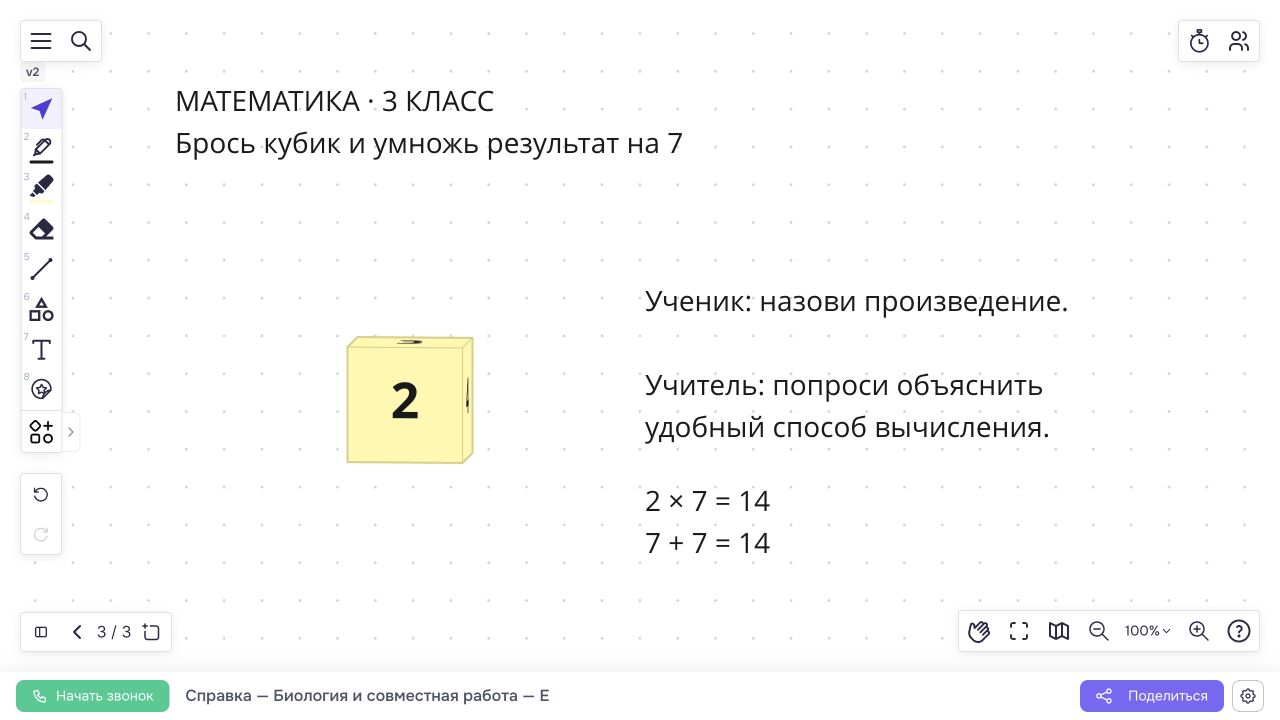
Попросите ученика назвать произведение, затем объяснить его сложением: при результате 2 получится 2 × 7 = 14, потому что 7 + 7 = 14.
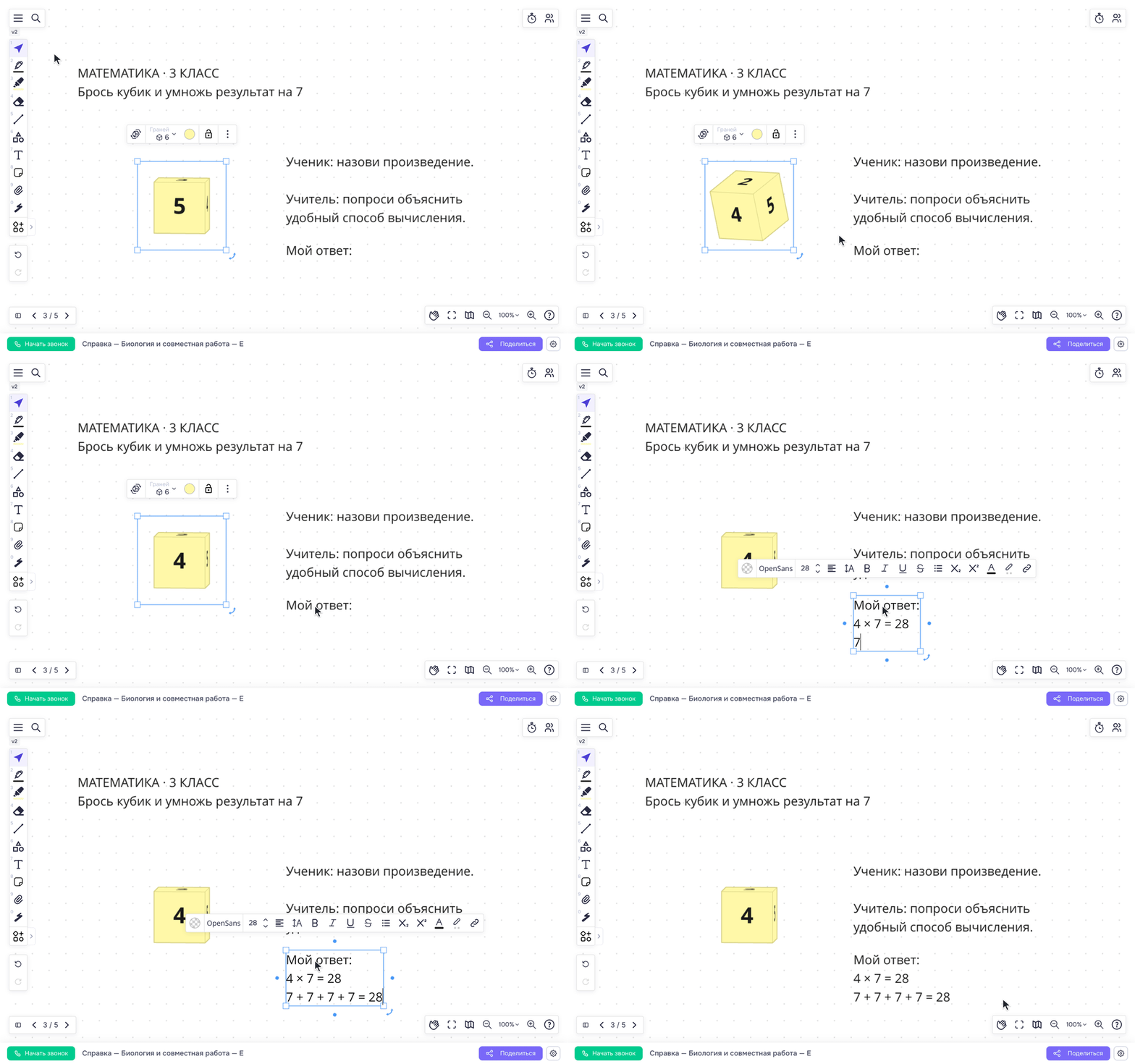
Нажимаем «Бросить кубик», читаем результат 4 и записываем: 4 × 7 = 28. Проверяем сложением четырёх семёрок.
Если выделить несколько кубиков, их можно бросить вместе кнопкой на общей панели. На общей панели отображается сумма числовых результатов. Это удобно для задания «сложи два результата». Повторяющиеся значения при разных бросках возможны.
Варианты кубиков
Выделите кубик и откройте список рядом с полем «Граней».
| Вариант | Пример применения |
|---|---|
| Монетка | Выбрать один из двух вопросов; по умолчанию стороны подписаны «Да» и «Нет» |
| 4, 6, 8, 10, 12 или 20 граней | Выбрать номер задания или число для вычисления |
| D6 с точками | Узнавать количество по точкам |
| Кость судьбы | Получить «−», пустую сторону или «+»: соответственно −1, 0 или 1 |
| Процентный | Получить значение десятками: 0, 10, 20 и далее до 90 |
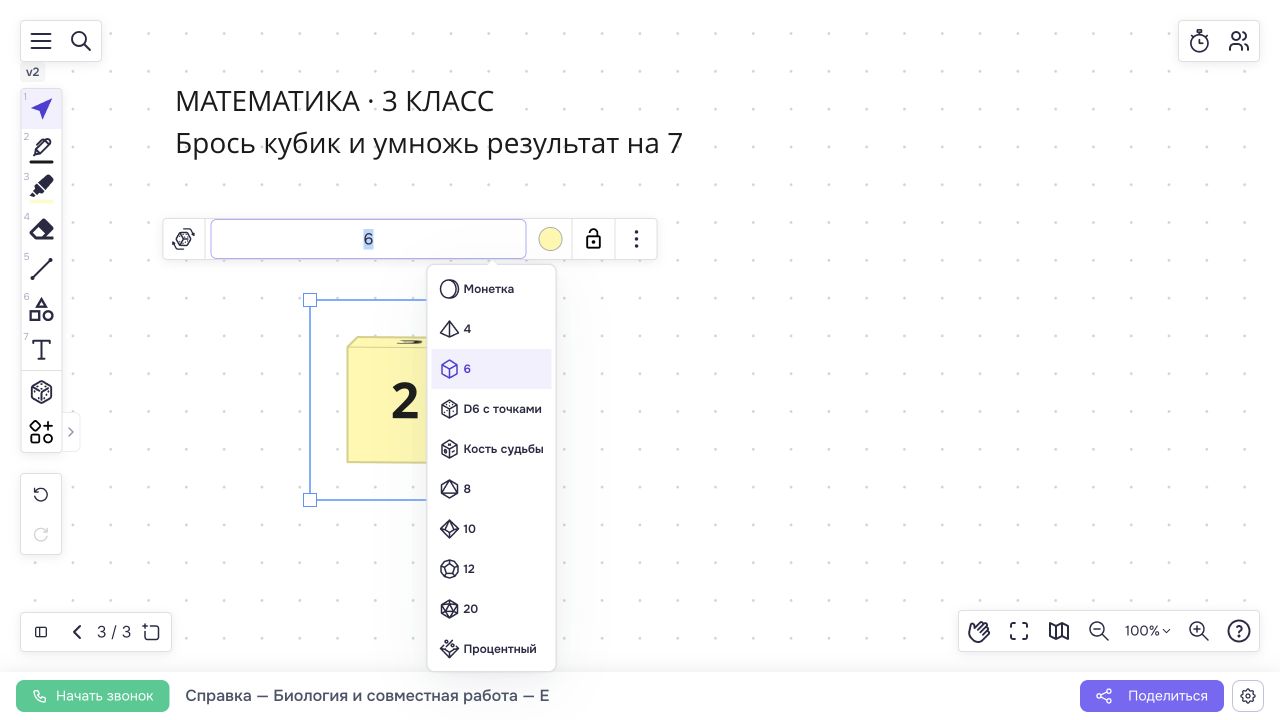
Число граней также можно изменить в поле на панели. До начала занятия убедитесь, что выбранный вариант соответствует вашему упражнению.
Цвет и прозрачность
Откройте цвет на панели кубика, чтобы изменить оформление. Выбирайте фон, на котором цифры хорошо видны. Не делайте учебный кубик слишком прозрачным.
Совместная работа
Используйте один кубик на общей доске: преподаватель и ученик обсуждают один результат. Договоритесь, кто выполняет бросок, чтобы случайный повторный бросок не менял условие во время ответа. Для работы ученика с доской настройте редактирование.
Ограничения и особенности
Кубик выбирает случайный результат. Он не оценивает знания: оценку ответа преподаватель обсуждает отдельно. Если бросок ещё анимируется, дождитесь результата перед следующим действием.
Часто задаваемые вопросы
Почему выпало то же число?
Это возможно при случайном выборе. Повтор значения не означает, что кубик не сработал.
Как использовать кубик вне математики?
Пронумеруйте несколько вопросов или карточек и выберите вопрос броском. Подготовьте столько вариантов, сколько результатов допускает выбранный кубик.