Калькулятор
Калькулятор помогает проверить вычисления рядом с условием задачи. Преподаватель и ученик видят один экран калькулятора: можно вместе разобрать порядок действий, проверить процент или сравнить значения тригонометрических функций.
Как добавить калькулятор
- Откройте палитру инструментов кнопкой с фигурами и знаком «+».
- Найдите «Калькулятор» в математических инструментах или через поиск.
- Выберите его и добавьте на свободное место доски.
- Выберите инструмент выделения и нажимайте кнопки калькулятора.
Оставьте рядом место для условия и решения ученика. Корпус можно перемещать и менять его размер, как у других объектов доски.
Как считать
Нажимайте цифры, знак действия и «=». Для десятичной дроби используйте точку. ⌫ убирает последний введённый символ до получения результата, AC очищает вычисление. В обычном режиме также есть CE/C для очистки ввода.
После результата новая цифра начинает следующее вычисление. Знак действия позволяет продолжить расчёт с полученным числом.
Ввод с клавиатуры
Нажмите на экран калькулятора, чтобы направить ввод в него. Затем используйте цифры и знаки +, −, *, /. Enter соответствует кнопке «=», Backspace удаляет символ, Delete очищает текущий ввод. Десятичную дробь можно вводить и с запятой.
Esc завершает ввод с клавиатуры в калькулятор. Это удобно перед переключением на другие инструменты доски.
Четыре режима
Выделите калькулятор и откройте «Режим калькулятора» на панели над ним.
| Режим | Для чего подходит | Что доступно на кнопках |
|---|---|---|
| Простой | Первые вычисления и проверка арифметики | Цифры, четыре действия, проценты и очистка |
| Обычный | Проценты, квадратный корень и расчёты с промежуточными результатами | Дополнительно память, смена знака, √, 00, MU |
| Инженерный | Алгебра и физика | Скобки, степени, корни, логарифмы, факториал, π, e и тригонометрические функции |
| Тригонометрический | Проверка значений синуса, косинуса, тангенса и котангенса | Прямые и обратные тригонометрические функции, скобки, квадрат и корень |
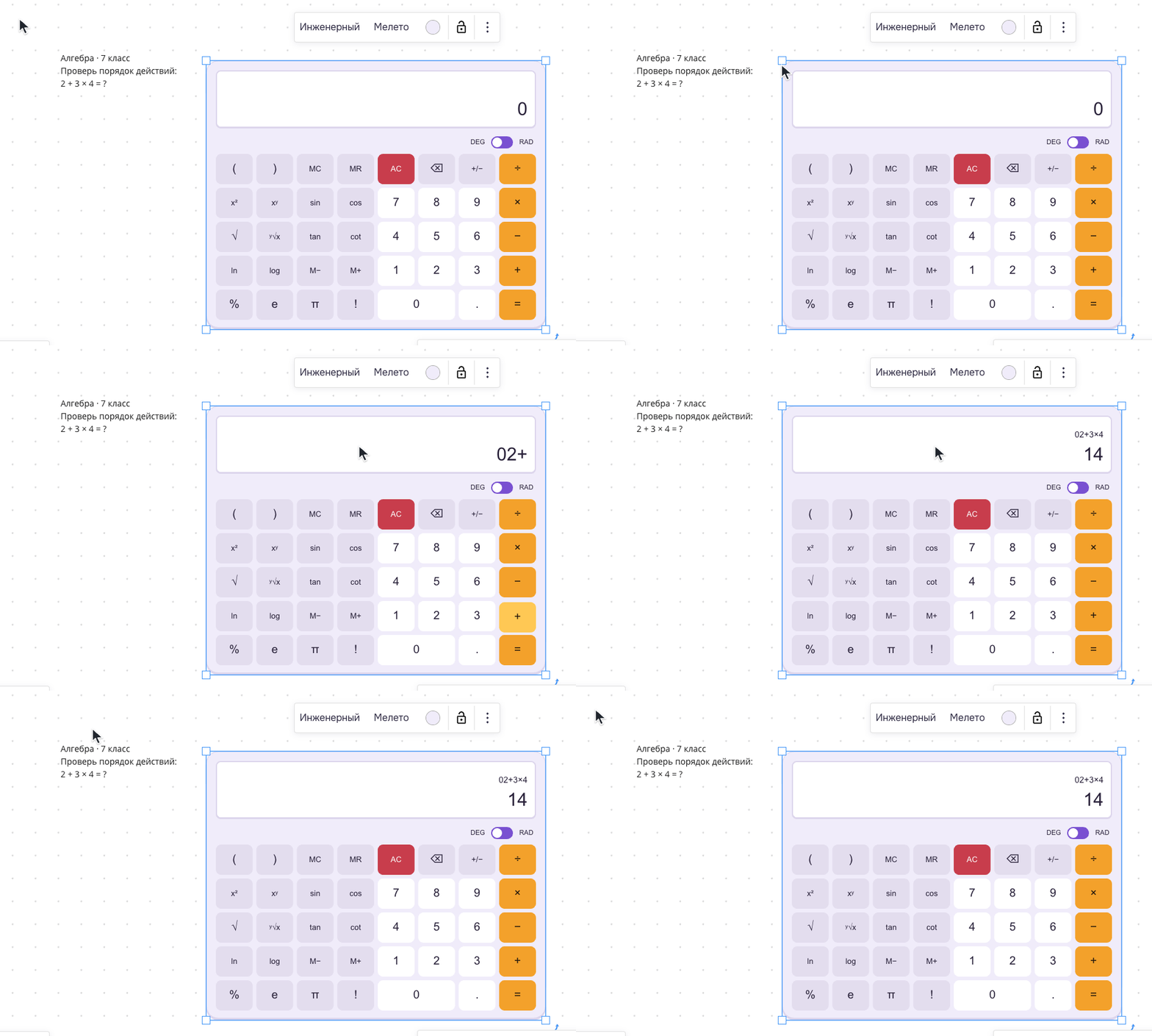
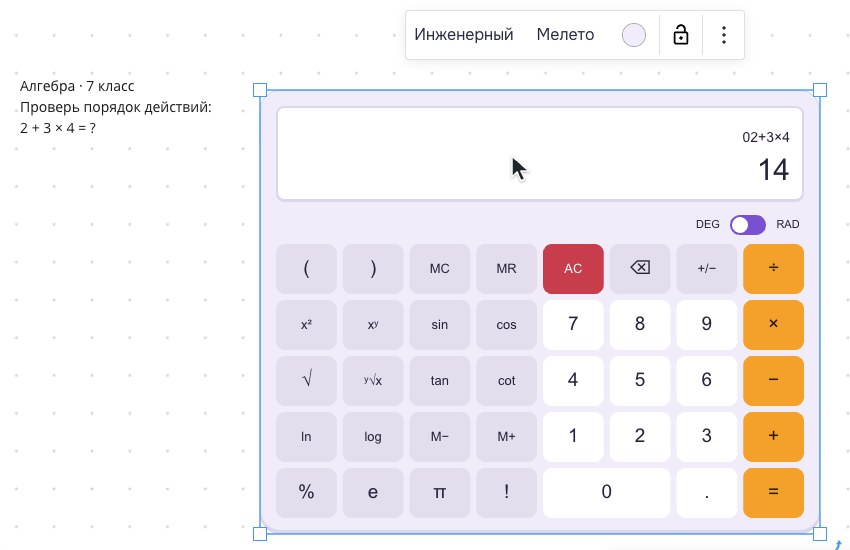
Порядок вычислений зависит от режима. Простой и обычный режимы считают последовательно, как настольный калькулятор: 2 + 3 × 4 даёт 20. В инженерном и тригонометрическом режимах учитываются приоритет действий и скобки: то же выражение даёт 14. Для проверки школьного выражения с несколькими действиями выбирайте расширенный режим.
Градусы и радианы
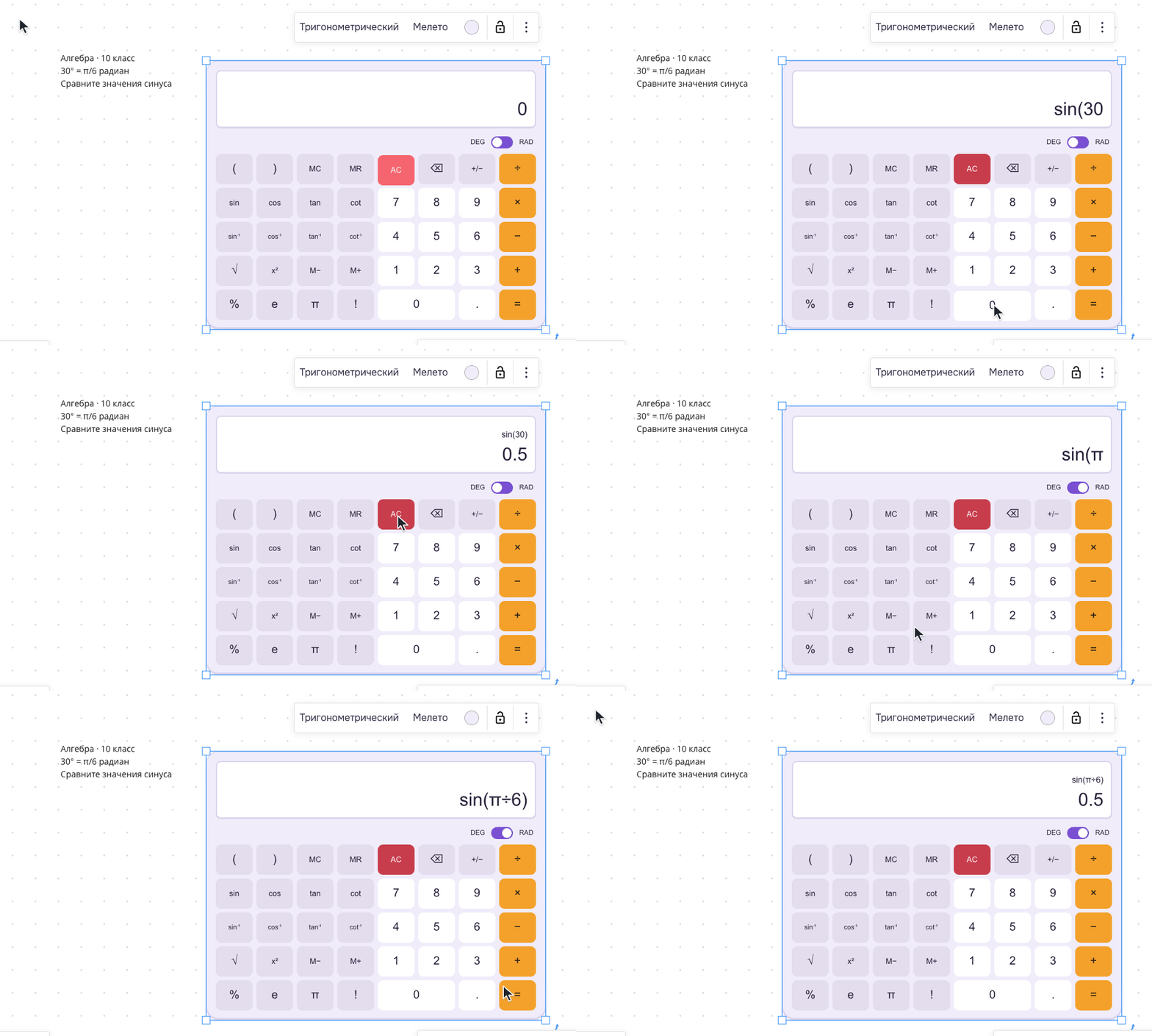
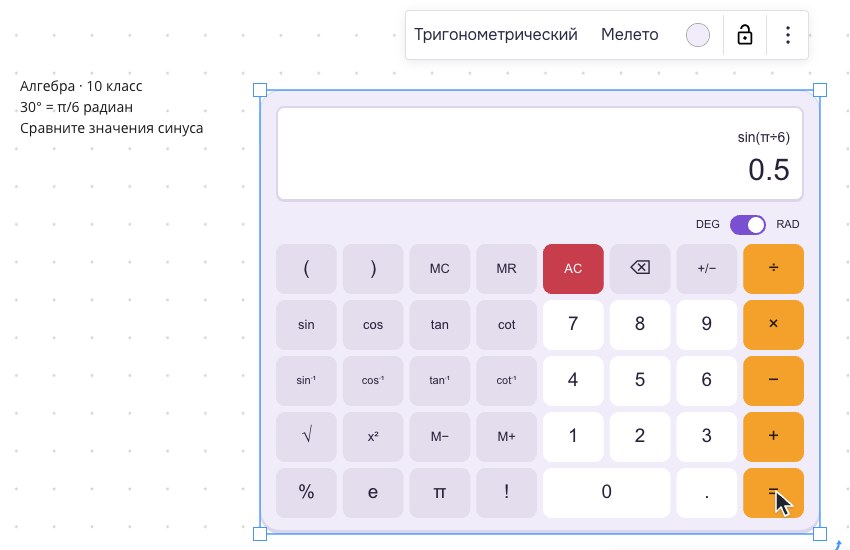
В инженерном и тригонометрическом режимах есть переключатель DEG/RAD:
- DEG — аргументы тригонометрических функций заданы в градусах;
- RAD — в радианах.
Например, для sin(30) = 0,5 выберите DEG. Для sin(π/6) = 0,5 выберите RAD. При неожиданном результате сначала проверьте этот переключатель. Кнопки sin⁻¹, cos⁻¹, tan⁻¹, cot⁻¹ обозначают обратные функции, а не дробь с функцией в знаменателе.
Для наглядного объяснения поставьте рядом тригонометрический круг, а для самостоятельного задания — пустую окружность.
Проценты и память
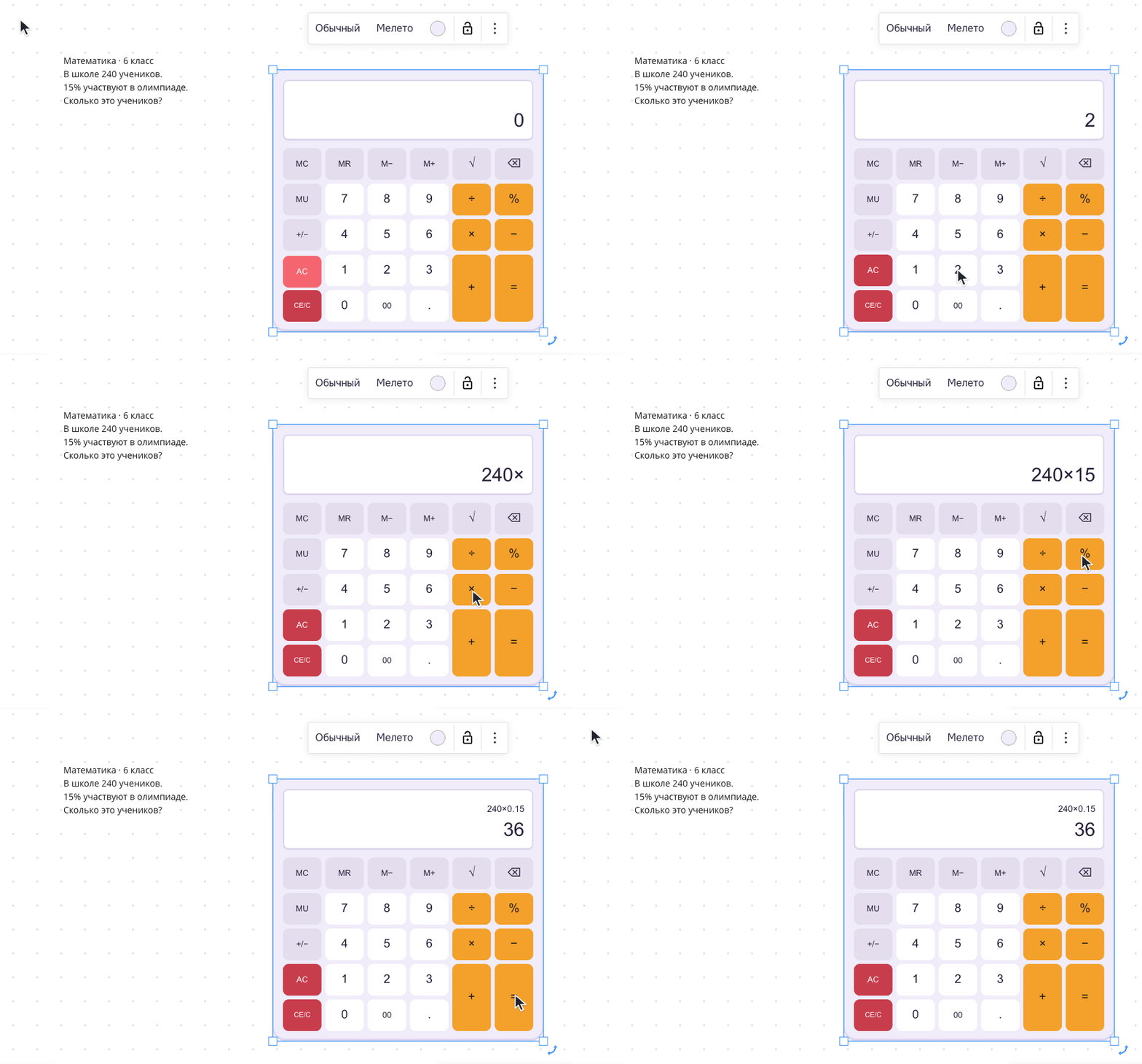
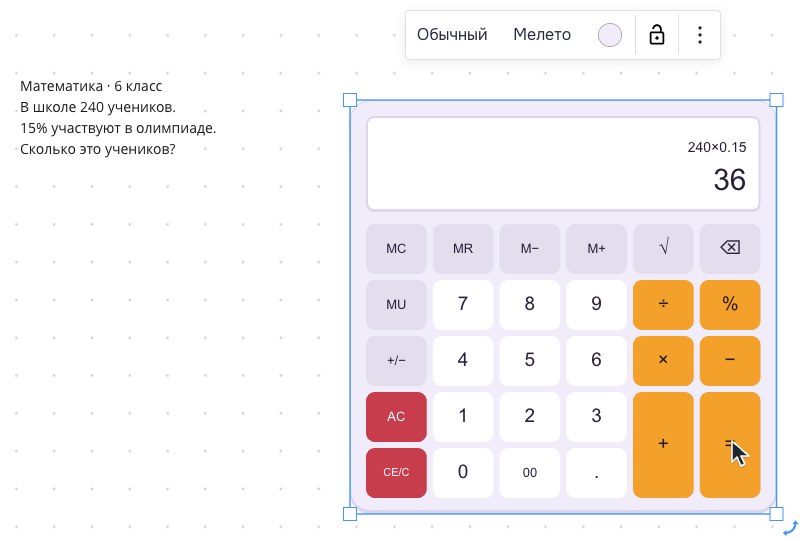
Для поиска 15% от 240 в обычном режиме введите 240 × 15 %, затем нажмите «=»: получится 36. Предложите ученику сначала найти 10% и 5% устно, а затем проверить сумму.
| Кнопка | Действие |
|---|---|
| M+ | Прибавить текущее число к памяти |
| M− | Вычесть текущее число из памяти |
| MR | Вызвать число из памяти |
| MC | Очистить память |
| +/− | Изменить знак числа |
Кнопка MU в обычном режиме предназначена для расчётов наценки и маржи. Для школьного задания на доли числа используйте %, умножение или деление.
Оформление
В меню «Тема калькулятора» доступны «Мелето», «Классический», «Современная» и «Ретро». В теме «Мелето» можно отдельно выбрать «Цвет корпуса». Оформление не меняет правила вычисления — за них отвечает режим.
Примеры для занятия
- Математика, 6 класс: найти 15% от 240 и объяснить устный способ решения до проверки на калькуляторе.
- Алгебра, 7 класс: сравнить
2 + 3 × 4и(2 + 3) × 4в инженерном режиме. Попросить ученика объяснить роль скобок. - Алгебра, 10 класс: получить
sin(30)в DEG иsin(π/6)в RAD, затем найти соответствующую точку на круге.
Совместная работа
Калькулятор — общий объект. Участники с правом редактирования могут вводить действия и менять настройки. Передавайте управление по очереди, чтобы не смешивать два вычисления. Для самостоятельной работы создайте каждому ученику отдельную копию.
Особенности и вопросы
Калькулятор считает числовые выражения. Для оформления решения с дробями и буквами используйте формулы, а для построения зависимости — график функции.
Почему результат отличается от ответа в учебнике?
Проверьте порядок действий и режим. Для выражений со скобками и приоритетом умножения используйте инженерный или тригонометрический режим. Для тригонометрии также проверьте DEG/RAD.
Что означают сообщения об ошибке?
«Проверьте выражение» означает, что нужно проверить запись, например скобки и знаки. «Недопустимая операция» появляется, когда вычисление не определено, например при делении на ноль. «Слишком большое число» означает, что результат превышает поддерживаемый диапазон. Очистите ввод и проверьте выражение по частям.
Почему клавиатура не вводит цифры в калькулятор?
Выберите калькулятор и нажмите на его экран. Убедитесь, что сейчас не редактируется отдельное текстовое поле и у вас есть право редактирования доски.