Совместная работа
На общей доске преподаватель размещает задание, а ученик отвечает, дополняет материал и обсуждает результат. Например, на биологии оба дополняют общий ответ о функциях корня и листьев. По цветным отметкам видно, где находится другой участник, в каком месте он пишет и какой объект сейчас перемещает.

Общий доступ к доске
- Откройте нужную доску и нажмите «Поделиться» внизу справа.
- В поле «Роль для новых пользователей со ссылкой» выберите подходящий доступ.
- Нажмите «Скопировать ссылку» и передайте её ученику.
- Попросите ученика открыть ссылку и проверьте, что он видит задание.
| Роль | Для чего выбрать |
|---|---|
| Нет доступа | Не открывать доступ новым пользователям по ссылке |
| Только просмотр | Показать материал, пока преподаватель объясняет |
| Редактор | Дать ученику возможность писать и изменять материалы |
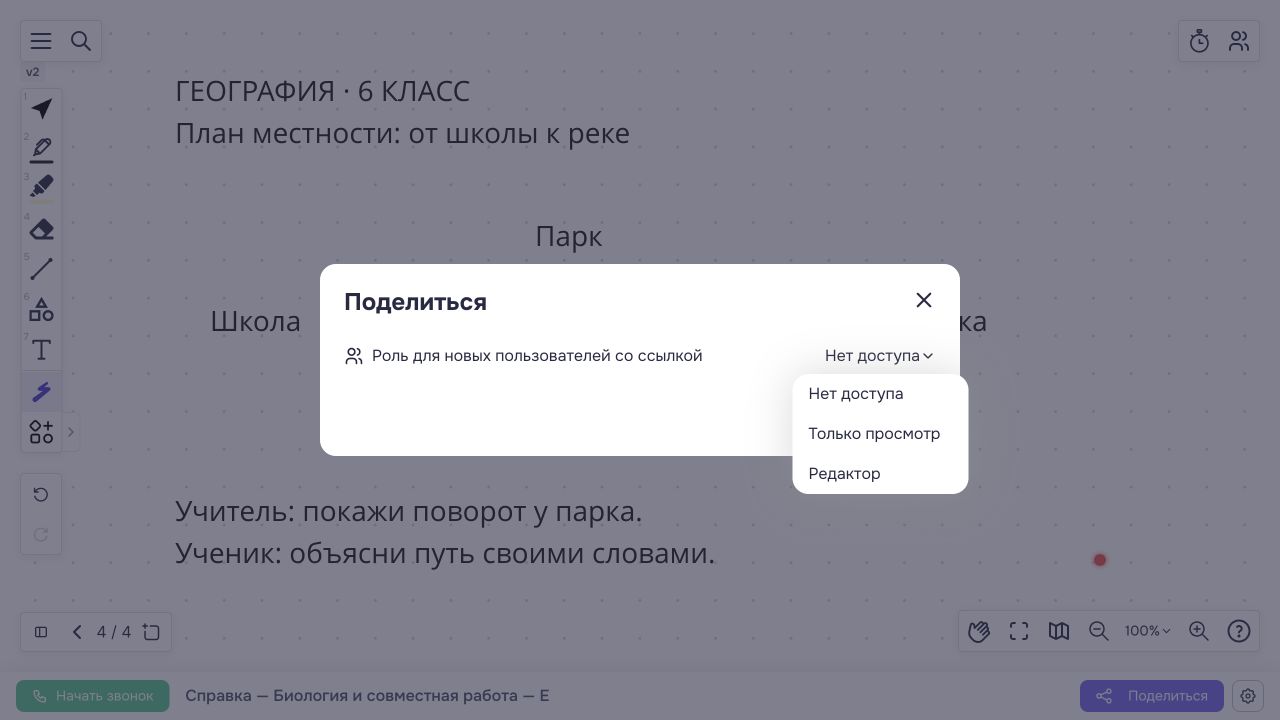
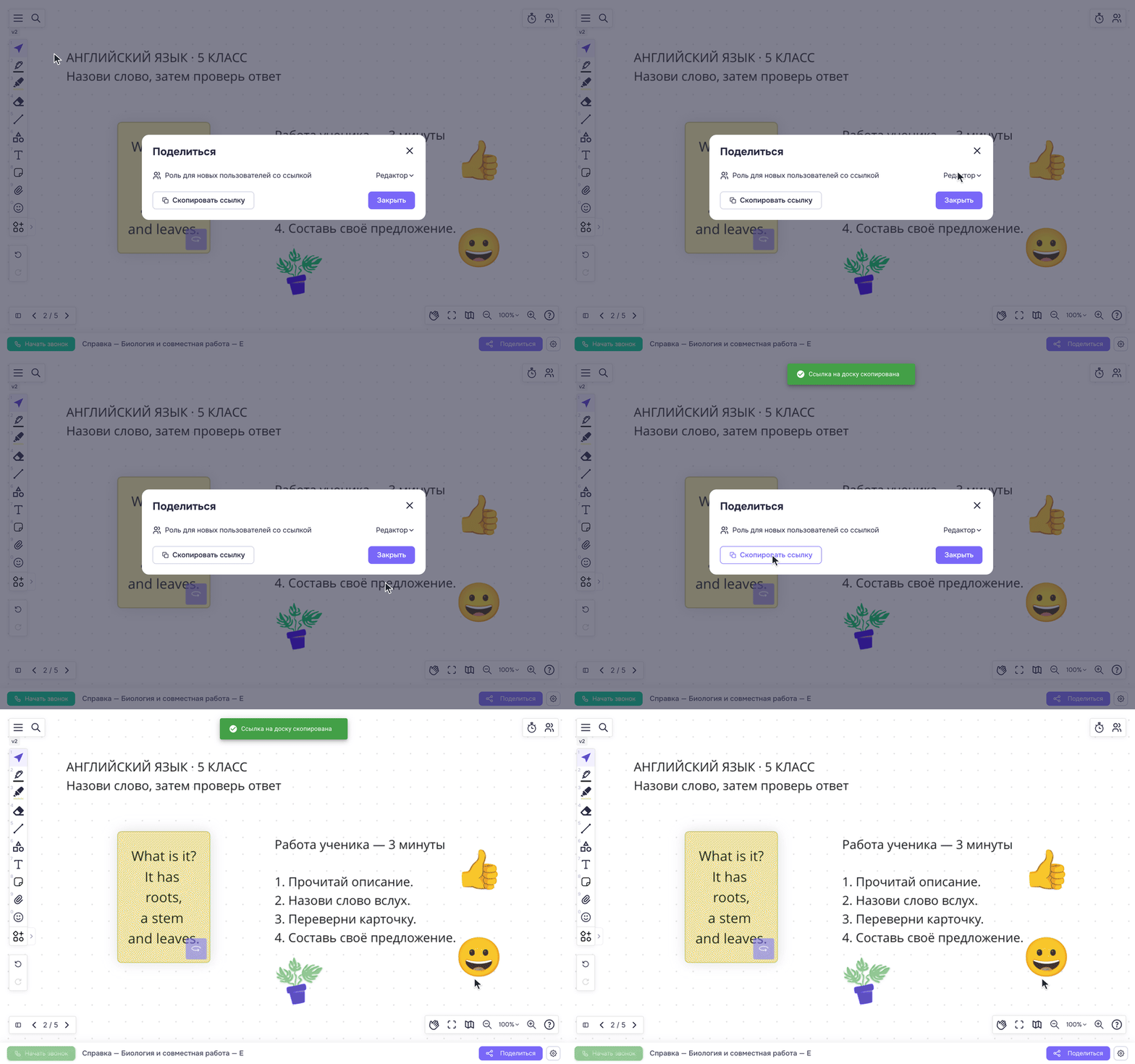
Пошагово: настройка доступа для самостоятельной работы ученика.
Поле относится именно к новым пользователям со ссылкой. Не считайте его заменой управлению правами уже подключённых участников.

Ученик с ролью редактора может изменять текст и переворачивать карточку, в том числе заблокированную.
Что видно во время совместной работы
Изменения происходят на общей доске, а каждый участник может смотреть свою область и менять масштаб. Если ученик не видит ваш пример, сначала уточните, на каком он листе и в какой части доски находится.
В примерах ниже преподаватель и ученик подключены к одной доске из двух учётных записей. Снимки показывают экран преподавателя; фиолетовые отметки принадлежат ученику. У другого участника цвет может отличаться.
Анимации ниже повторяются по кругу. Следите за движением указателя, появлением букв и цветными отметками участника; рядом есть отдельные снимки для подробного рассмотрения.
Чужой курсор: куда показывает участник
Когда ученик перемещает мышь по доске, преподаватель видит цветную стрелку с его именем. Она помогает понять, о какой части задания идёт речь. Например, попросите ученика показать подпись «Корень», а затем объяснить, что делает эта часть растения.
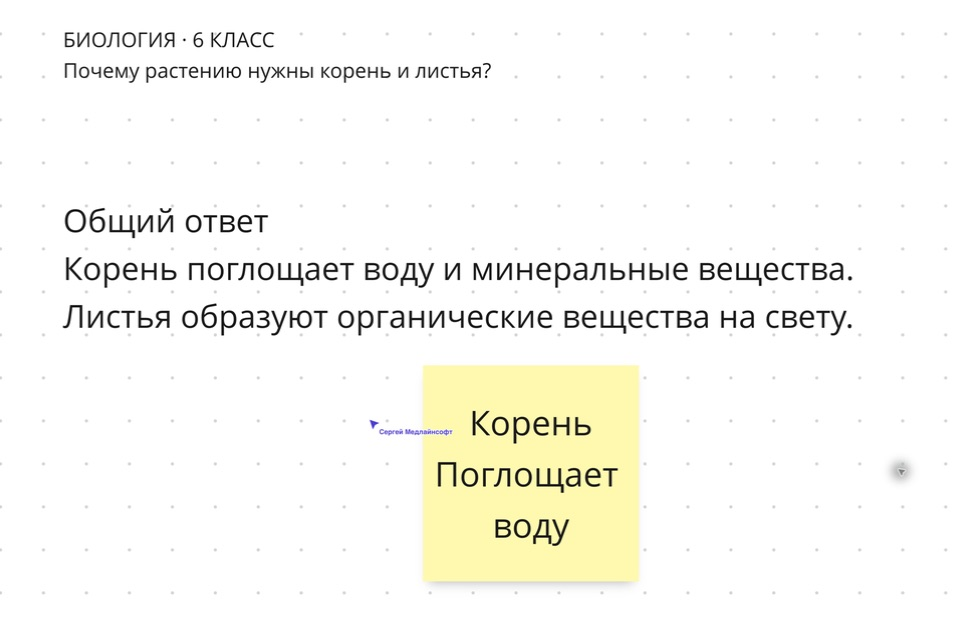
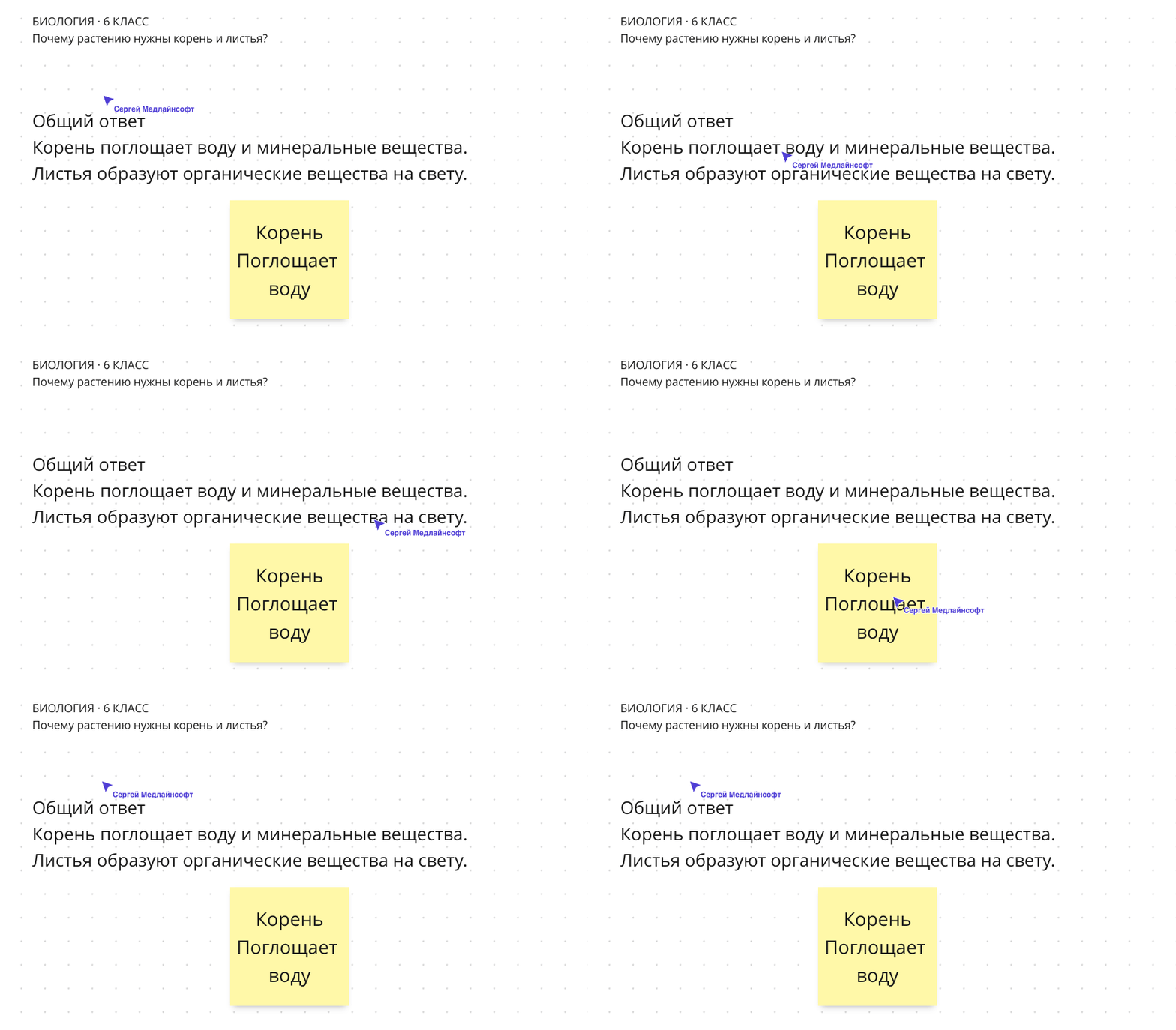
Курсор не оставляет линию на доске. Для временной линии используйте лазерную указку, для постоянной пометки — рисование. Во время объяснения называйте нужное слово или объект: ученик может смотреть другую часть листа.
Совместное редактирование одного текстового поля
Преподаватель и ученик могут открыть один и тот же текстовый блок и вносить в него изменения. Дополнения появляются в общем тексте без отдельной отправки ответа.
- Дайте ученику доступ «Редактор» и откройте один лист.
- Разместите текстовый блок с двумя фразами: «Корень поглощает воду» и «Листья образуют органические вещества».
- Оба дважды нажмите внутри этого блока, чтобы перейти к вводу текста.
- Преподаватель дополняет первую фразу: «и минеральные вещества».
- Ученик ставит свою каретку перед точкой второй фразы и добавляет «на свету».
- Прочитайте общий ответ и обсудите, почему нужны оба дополнения.
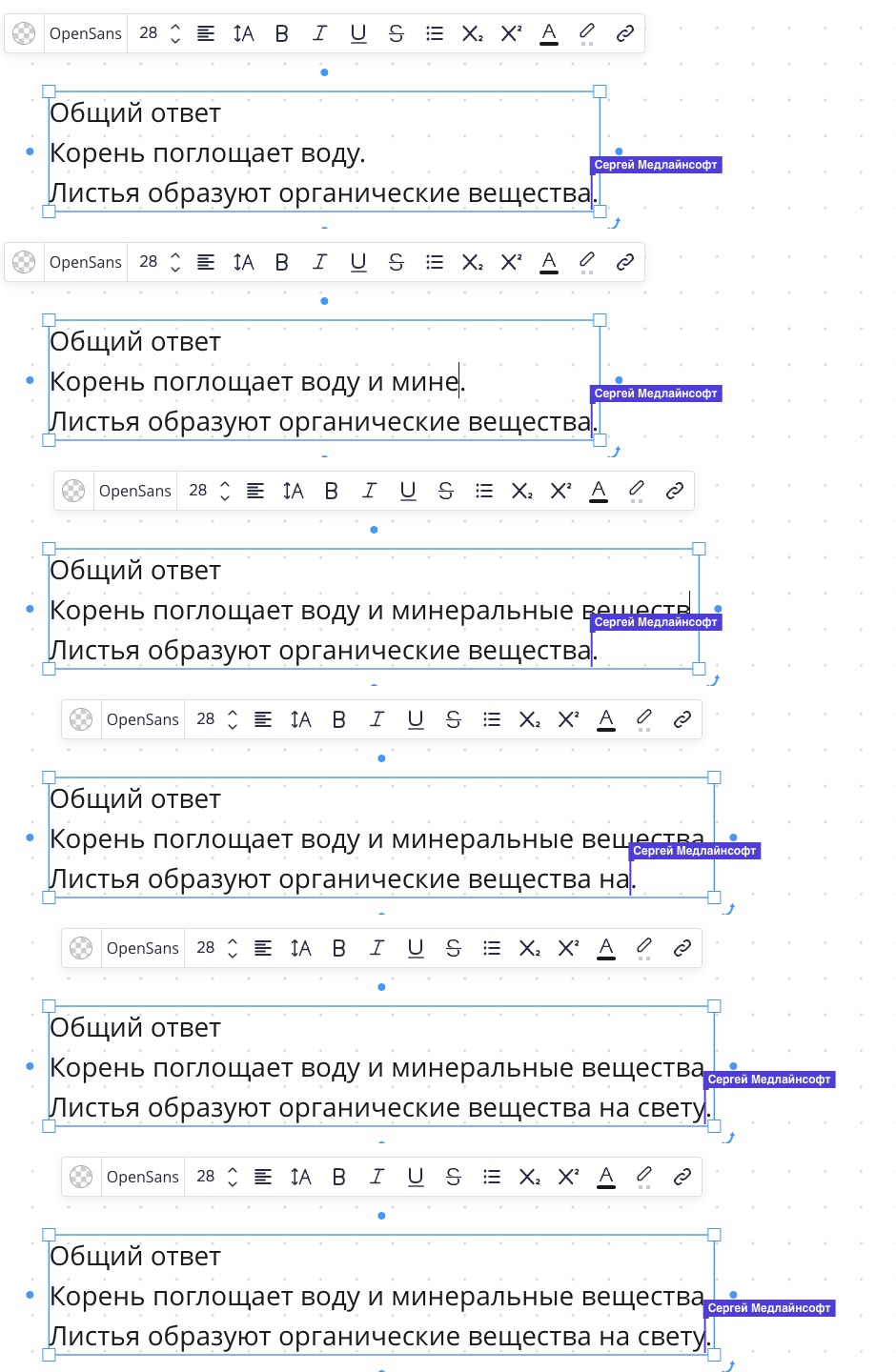
Договоритесь, кто работает с какой фразой. После чужой правки проверьте место вставки: если длина текста изменилась, снова нажмите в нужной точке перед вводом. Не выделяйте весь блок для замены, когда другой участник уже пишет в нём.
Чужая каретка: где появится следующий символ
Каретка — вертикальная черта в тексте, которая показывает место ввода следующего символа. Чужая каретка выделяется цветом и подписью с именем участника. Она отличается от стрелки мыши: показывает именно место ввода внутри текстового поля.

В примере преподаватель работает с фразой о корне, а каретка ученика находится в строке о листьях. Так можно дать точную подсказку: «Добавь, при каком условии это происходит, перед точкой».
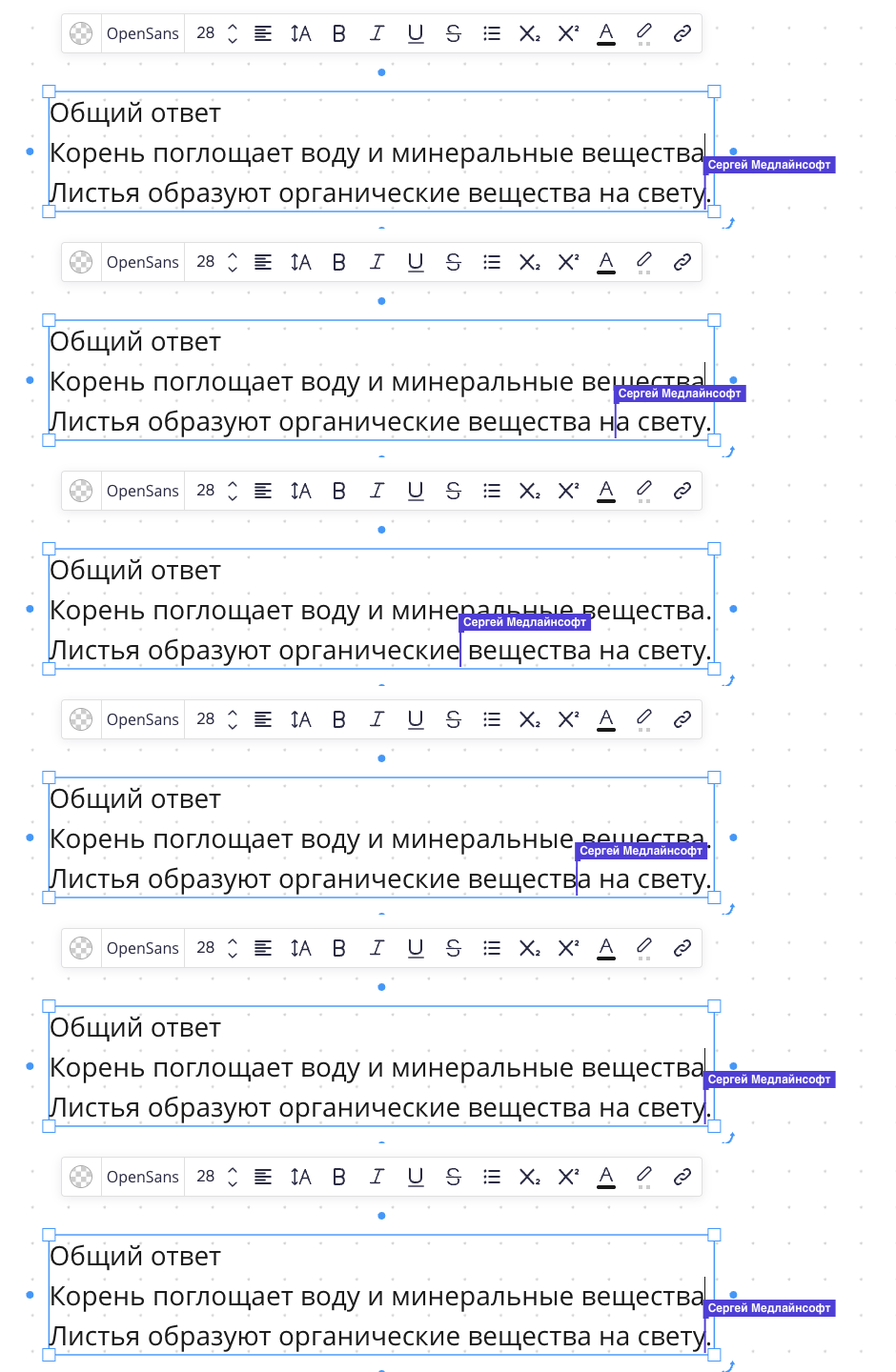
Когда участник редактирует текст, вместо его обычной стрелки на холсте отображается отметка ввода. Поэтому исчезновение стрелки само по себе не означает, что ученик вышел с доски.
Временный захват объекта: кто сейчас его перемещает
Когда участник перемещает объект или изменяет его размер, доска временно захватывает этот объект за ним. Этот механизм также называется capture. Он включается автоматически: отдельную кнопку нажимать не нужно.
Другие участники видят цветную пунктирную рамку с именем вокруг занятого объекта. На снимке ученик сдвигает стикер «Корень». Преподаватель видит, кто с ним работает.
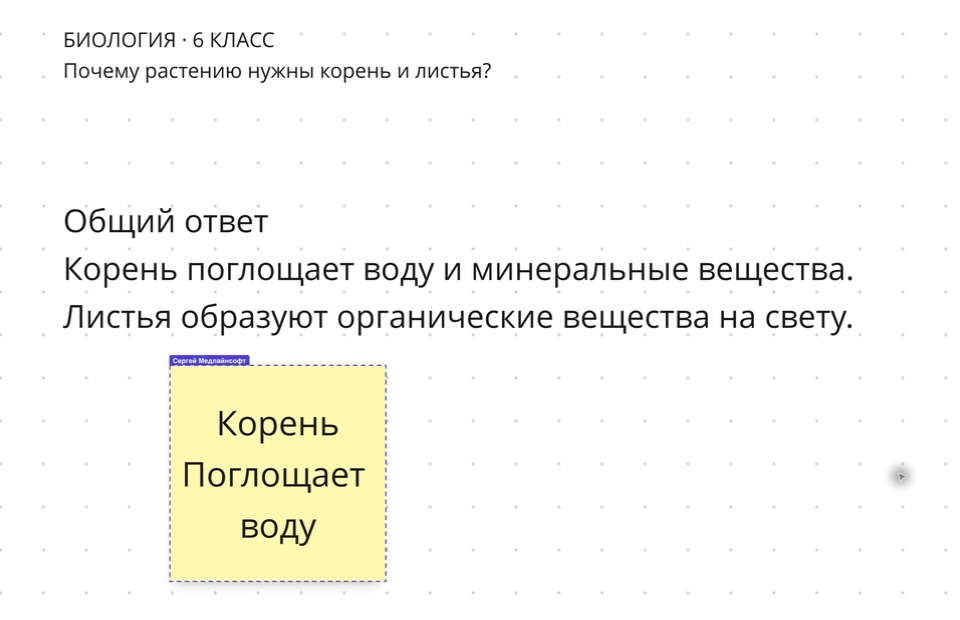
Пока захват действует, второй участник не может перетащить этот объект; маркеры изменения его размера временно скрыты. После окончания действия пунктирная рамка исчезает, и объект снова можно перемещать и изменять.
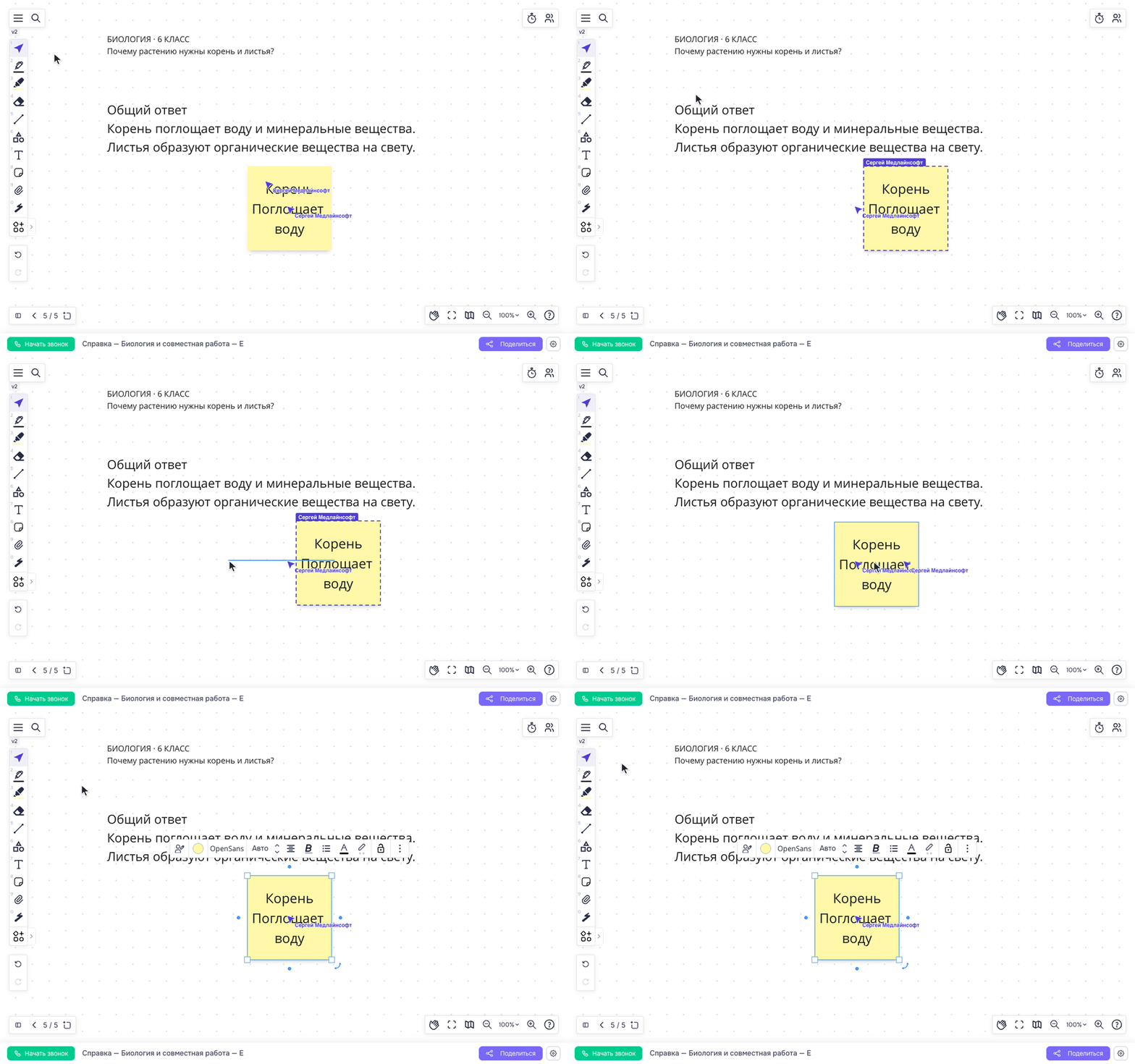
Захват и блокировка — разные действия. Захват действует во время работы участника и снимается автоматически. Блокировку преподаватель включает отдельно, например чтобы закрепить условие задания. Открытие общего текста для набора не мешает другому участнику писать в этом же поле, как в примере выше.
Если объект занят учеником, дайте ему закончить движение и объяснить свой выбор. Затем поправьте расположение вместе. Это удобнее, чем пытаться тянуть один стикер в разные стороны.
Полезные действия на панели участников
Откройте «Управление участниками» значком двух людей в правом верхнем углу. У преподавателя в меню доступны команды:
- «Притянуть всех пользователей ко мне» — привлечь внимание к области, которую вы показываете;
- «Запретить всем редактировать» — приостановить изменения на время объяснения;
- «Разрешить всем редактировать» — вернуться к самостоятельной работе.

Сначала откройте нужный лист и найдите задание, затем привлекайте внимание учеников. Для показа отдельных деталей используйте лазерную указку.
Управление доступом на занятии
Перед самостоятельной работой проверьте, что ученику разрешено редактирование. Попросите выполнить простое действие, например написать ответ в заранее оставленной ячейке. Если оно не получается, проверьте роль участника, разрешение редактировать и блокировку элемента.
Распределите части задания: один участник дополняет объяснение, другой приводит пример. В общем текстовом поле ориентируйтесь на каретки, при работе с отдельными объектами — на пунктирную рамку захвата.
Видеозвонок
Для обсуждения задания на доске есть кнопка «Начать звонок» внизу слева. Подробности подключения и настройки связи описаны в разделе «Видеоуроки и связь».
Общий просмотр и прослушивание файлов
Чтобы вместе обсудить опыт или выполнить аудирование, используйте совместное воспроизведение видео и аудио. В отдельной статье показаны панель ученика, команды ведущего и уменьшенный видеоплеер при перемещении по доске.
Что учитывать перед совместной работой
Подготовьте условие и место для ответа, откройте нужный доступ, проверьте видимость задания у ученика и объясните порядок действий. Для самостоятельной части удобно включить таймер, а в конце вместе обсудить результат.
Если интернет прервался, сохраните открытой вкладку с заданием. Что можно продолжить без сети и как проверить передачу правок после её возвращения, описано в статье «Офлайн-режим».