Объёмные фигуры
Инструменты «Стереометрия» помогают рассмотреть геометрическое тело с разных сторон. Используйте их, чтобы объяснить взаимное расположение рёбер, показать высоту и связать пространственную фигуру с её изображением в тетради.
Как добавить тело
- Откройте «Панель инструментов» кнопкой с фигурами и плюсом внизу левой панели.
- Выберите «Стереометрия».
- Выберите нужное тело, например «Куб» или «Пирамида».
- Разместите его на свободном участке доски.
- Добавьте рядом условие задачи текстом.
В библиотеке также есть призмы, цилиндры, конусы, сфера и варианты некоторых тел. Если инструмента нет на панели, добавьте его в настройках панели.
Как повернуть фигуру
- Выделите одно тело.
- Нажмите «Вращать фигуру».
- Измените ракурс с помощью управления поворотом. В панели доступны настройки «Вокруг Y» и «Y к экрану».
- Нажмите «Применить и выйти», когда получите удобный вид.
Кнопка «Сброс» возвращает исходный поворот. Поворачивайте фигуру постепенно и просите ученика прослеживать одно выбранное ребро: так легче понять, как меняется его изображение.
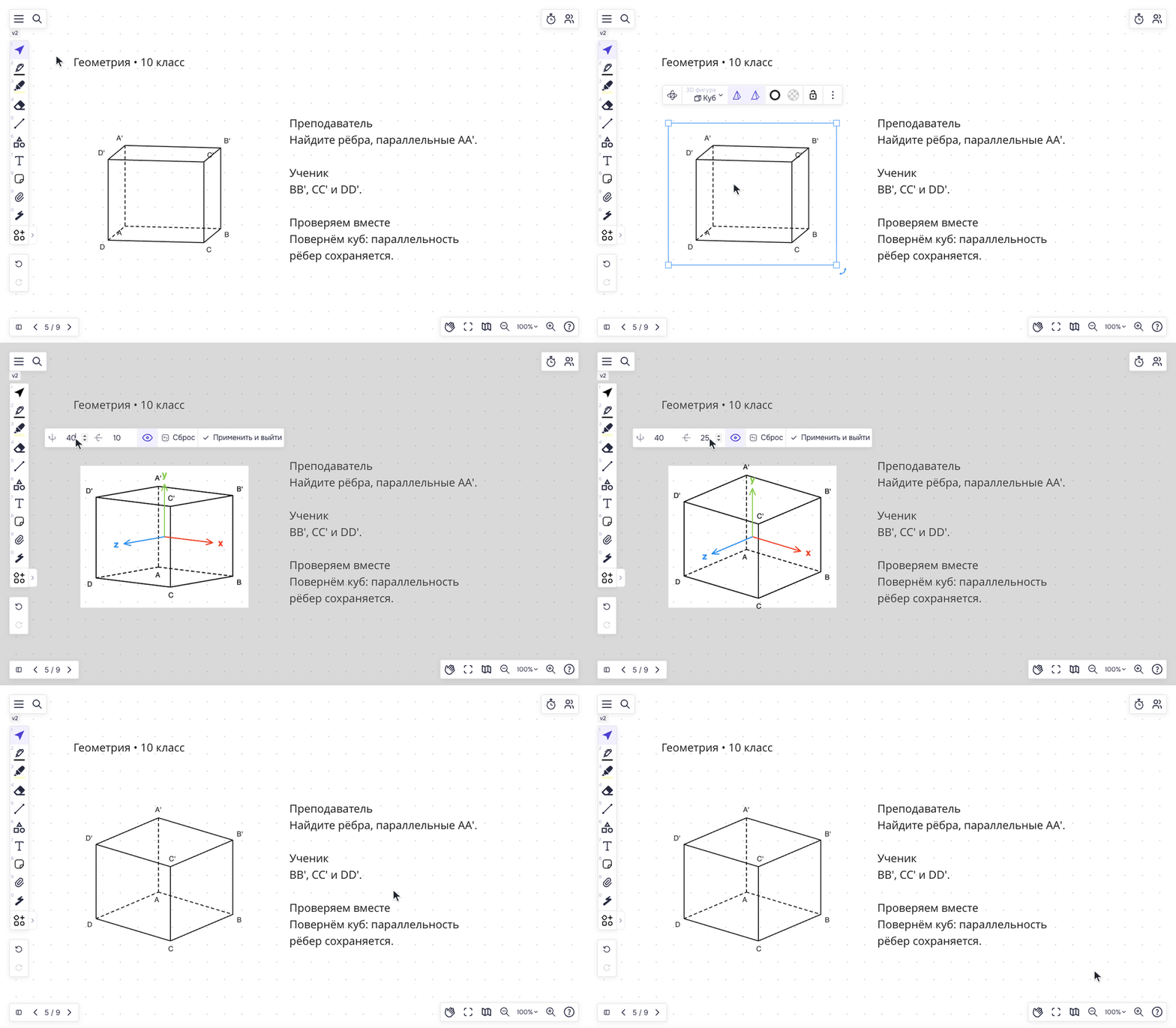
Меняем ракурс куба и сравниваем положение рёбер.
Как показать элементы чертежа
На панели выделенной фигуры доступны команды:
- «Показать невидимые грани» — показать скрытую от наблюдателя часть каркаса;
- «Показать названия вершин» — добавить обозначения вершин у тел, для которых они предусмотрены;
- «Показать высоту» — показать высоту у поддерживаемых тел.
Повторное нажатие скрывает соответствующий элемент. Набор кнопок зависит от выбранного тела: например, у сферы нет вершин.

Задание о параллельных рёбрах куба с названиями вершин.
Пример: куб, 10 класс
Преподаватель: добавьте куб и включите названия вершин. Предложите ученику выбрать одно ребро и найти параллельные ему рёбра.
Ученик: назовите рёбра и объясните выбор. Затем проследите за ними при повороте куба.
Вместе: сравните ответы до и после смены ракурса. Обсудите, почему параллельность рёбер тела не меняется, хотя их видимое положение на экране изменилось. Для следующего задания добавьте пирамиду и покажите её высоту.
Чтобы ученик самостоятельно вращал фигуру, ему нужен доступ к редактированию.
Особенности
Объёмная фигура — наглядная модель для разбора. Длины, площадь и объём по условию задачи записывайте отдельно. Не определяйте числовой ответ по размеру изображения на экране.