Проведение занятий
🚀 Проведение занятия: от запуска до завершения
В «Meleto Образование» онлайн-занятие — это больше чем звонок. Это целая экосистема, где видеосвязь, доска, материалы и задания работают как единое целое. Ваше внимание остается на учениках.
💡 Совет: Базовая работа со звонком (микрофон, камера, чат) описана в общей инструкции. Здесь — уникальные возможности «Образования».
Подготовка к занятию
Чтобы начать занятие, перейдите на страницу вашего класса в разделе «Мои классы». На вкладке «Сводка» отображаются актуальные занятия.
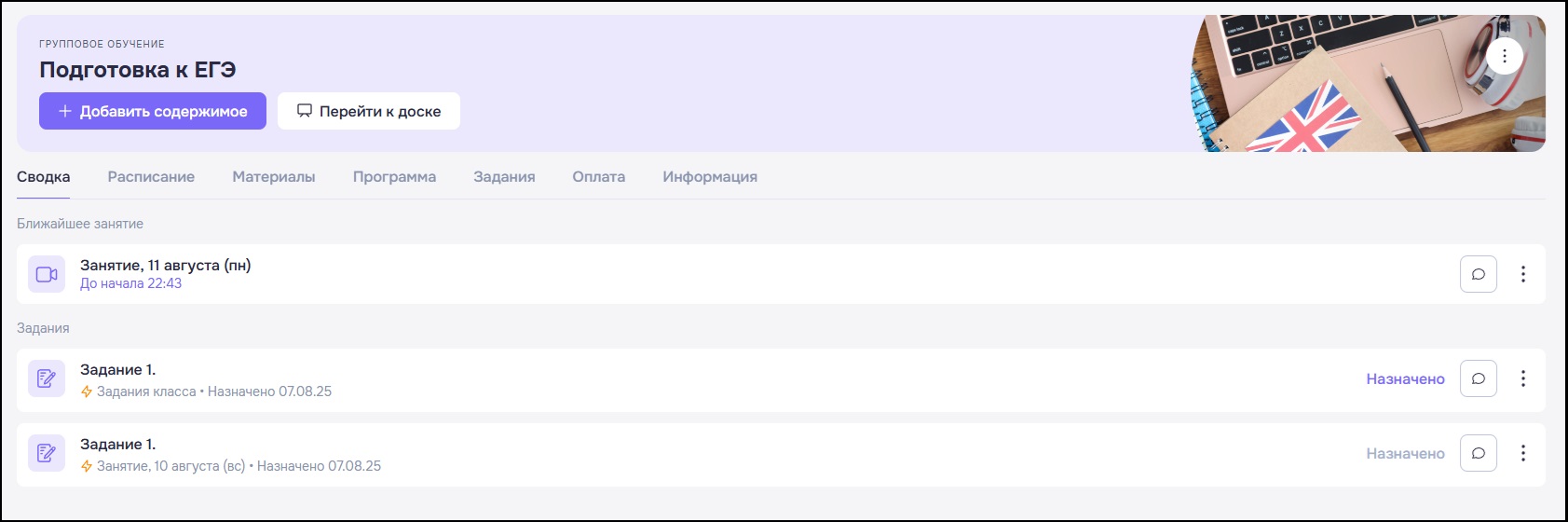
Также актуальные занятия на текущую дату отображается на главной странице, в блоке "Сегодня".
Полный список занятий по текущему классу можно посмотреть на вкладке «Расписание».
Перейдите на страницу занятия, здесь вы увидите:
- Дату и время запланированного занятия
- Название класса
- Ключевые элементы управления:
- Кнопка «Начать занятие» (для немедленного старта)
- «Проверить оборудование» (тестирование камеры/микрофона)
- «Перейти на доску» (быстрый доступ к интерактивному пространству)
- ⋮ (меню действий): Редактировать, создать копию, отменить
💡 При запланированном занятии (с назначенным временем проведения) система автоматически отправит вам уведомление в момент начала — начать занятие можно будет прямо из него!

Проведение онлайн занятия
Когда вы готовы начать:
- Нажмите «Начать занятие» на странице класса или на доске
- Пройдите к настройке оборудования (камера, микрофон, звук)
- Система перенесёт вас на страницу активного урока
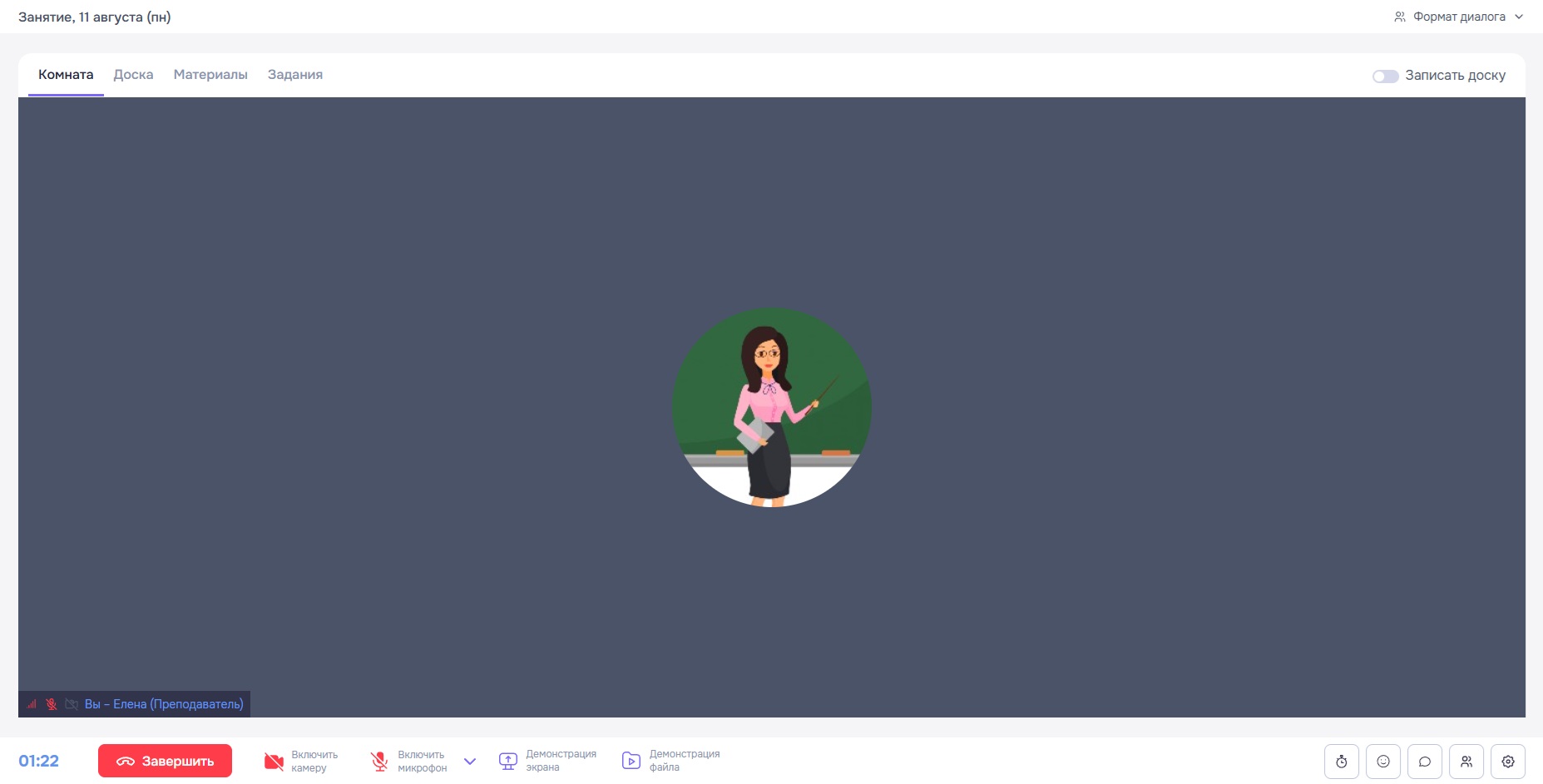
Основные вкладки: пространства для работы
Переключайтесь между ними в зависимости от этапа занятия:
Комната
🎥 Вкладка «Комната»: Ваш виртуальный класс
Здесь проходит живое общение с учениками. Вкладка «Комната» — это полноценный видео-звонок со всеми инструментами для динамичного урока.
Ключевые возможности:
- Видео и звук: Настройте камеру и микрофон для четкой связи.
- Демонстрация экрана: Показывайте презентации, видео или работу в других программах.
- Чат: Отправляйте текстовые сообщения, ссылки и файлы, не прерывая урок.
- Управление участниками: Регулируйте права учеников (например, включение микрофона).
💡 Важно: Вы можете использовать «Комнату» вместе с другими вкладками. Например, объяснять теорию на Доске, а затем переключиться в Комнату для обсуждения.
Подробное руководство по всем функциям видеозвонка
Доска
🖍️ Вкладка «Доска»: Пространство для совместного творчества
Интерактивная доска — идеальный инструмент для объяснения сложных тем. Рисуйте, пишите формулы, добавляйте изображения и работайте вместе с учениками в реальном времени.
Что можно делать на доске:
- Рисовать и писать: Используйте перо, маркер и другие инструменты.
- Добавлять объекты: Вставляйте текст, изображения, фигуры и документы PDF.
- Организовывать: Создавайте необходимое количество листов для работы.
- Взаимодействовать: Предоставьте ученикам доступ, чтобы они могли решать задачи прямо на доске.
💡 Совет: Используйте доску для мозгового штурма, решения задач по шагам или визуальных конспектов урока.
Полное описание всех инструментов и возможностей интерактивной доски.
Материалы
📚 Вкладка «Материалы»: мгновенный доступ к учебным ресурсам
Динамичное использование контента прямо во время занятия.
Важная информация! Функционал работы с материлами представлен в "Meleto Образование.Материалы"
Зачем это нужно?
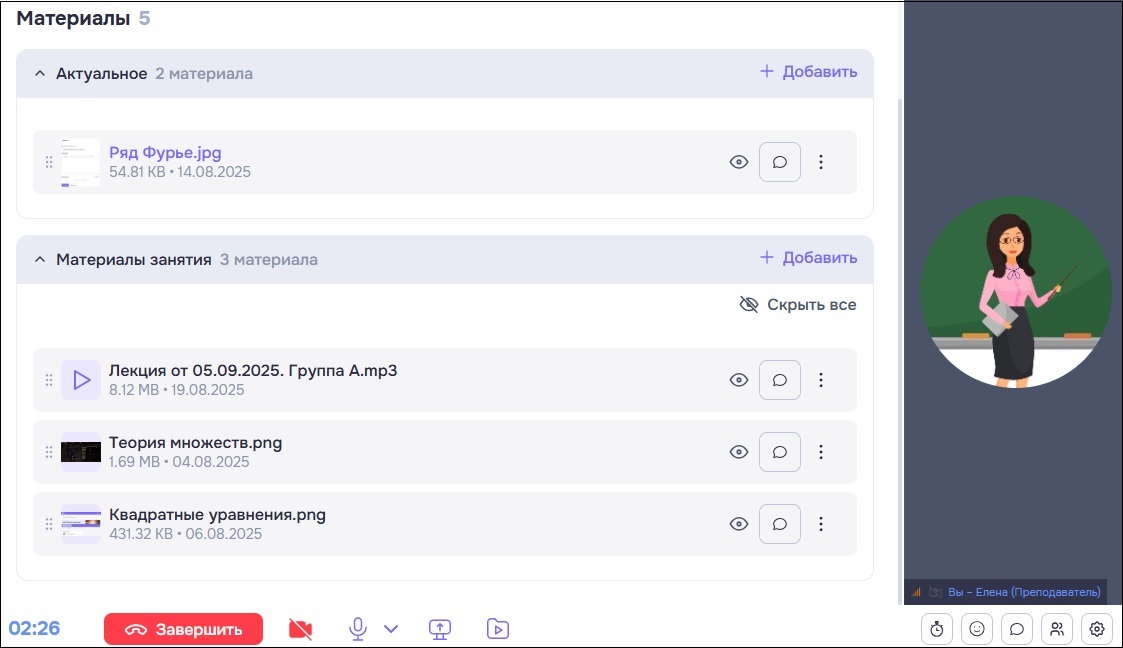
Вкладка Материалы — ваш цифровой учебный стол, где собраны все материалы текущего занятия (презентации, документы, ссылки). Здесь вы работаете с контентом в реальном времени — без прерывания занятия.
Как это работает
- Автоматически отображает материалы, прикрепленные именно к этому уроку
- Блок «Актуальное» Специально выделенные вами материалы.
- Добавленные файлы в этом разделе сохраняются в библиотеку Материалов.
💡 Совет: Помечайте ключевые файлы как «Актуальное» заранее — они появятся наверху списка!
Задания
📌 Вкладка "Задания" - Быстрое создание и проверка
Используйте вкладку «Задания», чтобы закрепить материал урока. Всё необходимое — прямо во вкладке «Задания» вашего занятия.
✨ Ключевые преимущества:
- Автоматическая привязка к занятию
- Ученики видят задание непосредственно в занятии
- Все решения собираются в одном месте для быстрой проверки
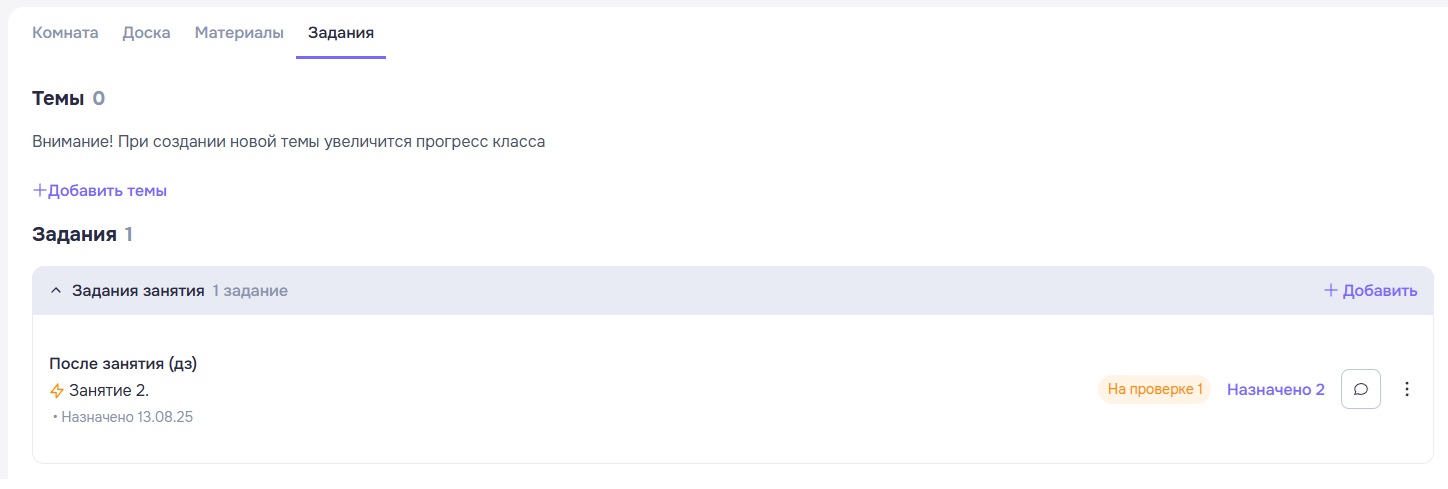
Создание: 2 пути
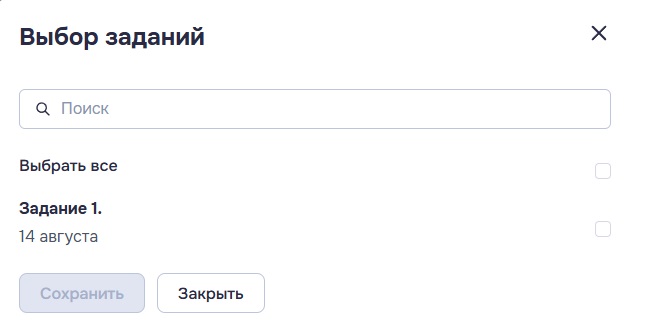
- Добавить существующее задание: Вкладка «Задания» → «+ Добавить» → Выберите из списка ваших готовых заданий.
- Создать новое: «+ Добавить» → «Создать новое» → Заполните название и описание.
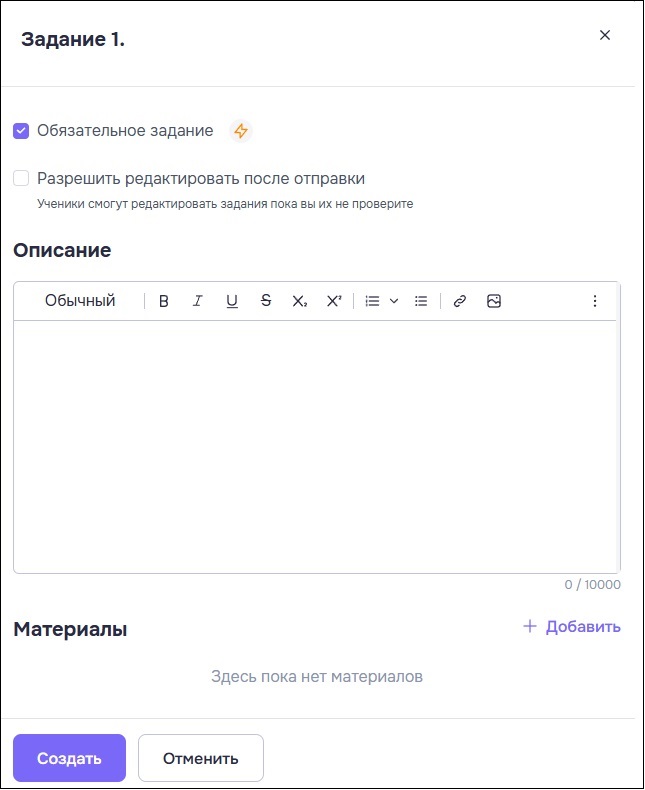
💡 Подробнее о создании заданий: [Основная статья]
2. Назначение:
-
Как назначить:
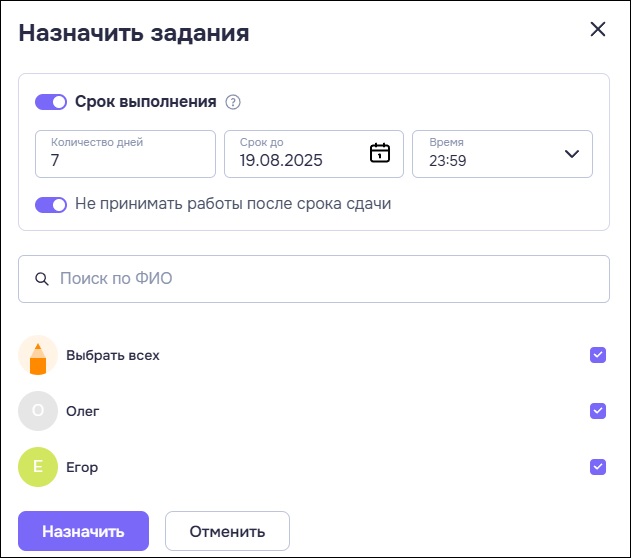
- Создайте задание — откроется окно назначения
- Или нажмите «Назначить» на карточке задания (в случае добавления ранее созданного задания)
-
Настройки:
- Выберите получателей (всем/выборочно)
- Установите срок (дни/дата)
- Настройте возможность сдачи после дедлайна
Ученики получат уведомление автоматически. 🎯
3. Задания: взгляд ученика и преподавателя
Для ученика
Где найти задания:
- Вкладка «Задания» в активном занятии (также назначенные занятия отображается в основном разделе Задания, в классе, программе и занятии)
Как выполнить:
- Выберите формат ответа:
- Текст
- Файл
- Работа на Доске
- Нажмите кнопку «Отправить»
4. Проверка (для преподавателя)
Поиск заданий:
- Вкладка «Задания» в активном занятии (также назначенные занятия отображается в основном разделе Задания, в классе, программе и занятии)
Проверка работ:
Откройте карточку задания в занятии — система автоматически перенаправит вас к цифровому учительскому столу
- В этом разделе отображаются все версии задания от каждого ученика
- Проводите детальную проверку каждого задания — как если бы листали стопку тетрадей
- Все инструменты для оценки и обратной связи находятся в одном месте
Всё под рукой — работайте эффективно! 📘
💡 Полное руководство по работе с заданиями — Задания: от создания до проверки.
Можно начать занятие в «Комнате», затем перейти в «Доску» для визуального представления, затем в «Задания» для закрепления материала на практике.
Завершение занятия
Когда подходит запланированное время окончания урока, система подаёт звуковой сигнал. Это напоминание о том, что отведённый промежуток времени истёк. Важно понимать: занятие не завершается автоматически — вы можете продолжить его при необходимости. Сигнал служит лишь удобным индикатором, помогающим следить за временными рамками.
Когда занятие подошло к концу:
- Нажмите «Завершить» на нижней панели
- Подтвердите действие в диалоговом окне
- Система автоматически:
- Сохранит запись занятия (если включена) в библиотеку
- Обновит статус занятия
- Сохранит доступ к материалам для участников
После завершения вы можете:
- Скорректировать материалы для следующих уроков
- Создать копию для повторного проведения