Таблица
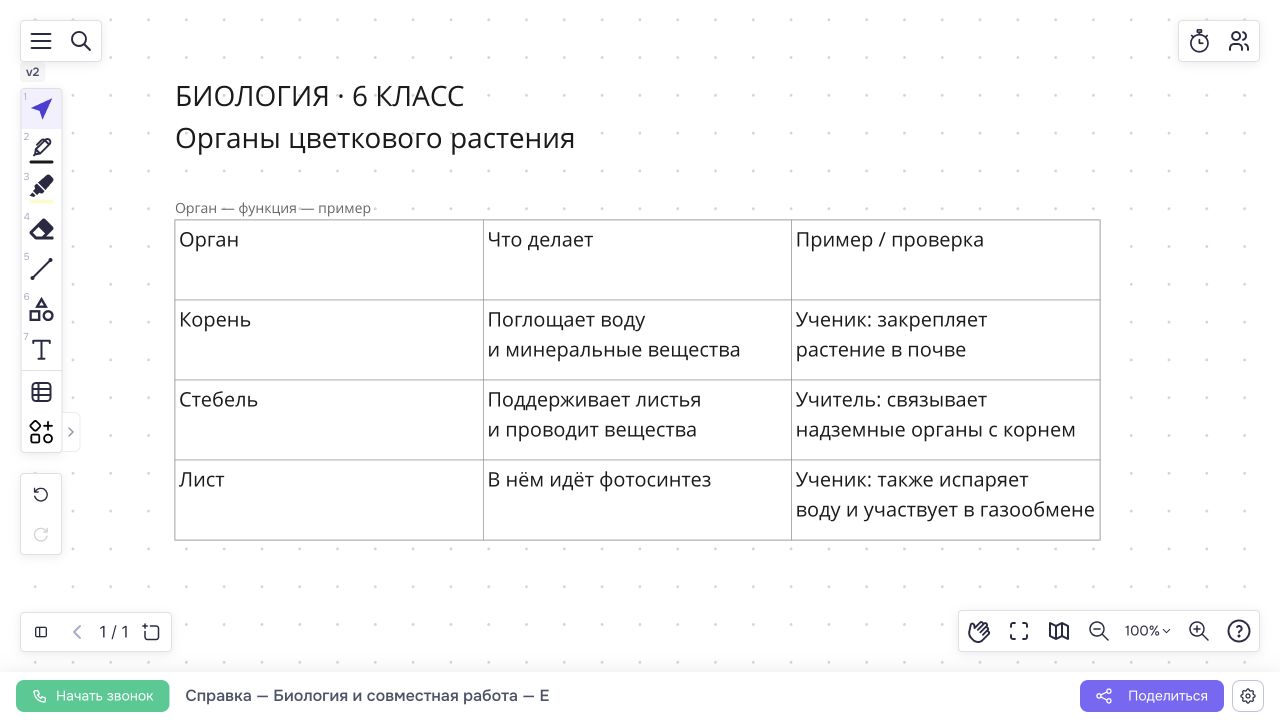
Таблица помогает сравнить признаки, записать наблюдения и собрать ответы учеников в одном месте. Например, на занятии по биологии в 6 классе можно сопоставить органы цветкового растения и их функции.
Где находится инструмент
Откройте полный список инструментов кнопкой с фигурами и знаком «+» на панели. Введите в поиске «Таблица» и выберите «Таблица (β-тест)». Закройте список, чтобы видеть рабочую область. Пометка β-тест означает, что инструмент ещё развивается.
Создать и заполнить таблицу
- В настройке размера возле инструмента выберите число столбцов и строк. Для примера нужны 3 столбца и 4 строки, включая заголовки.
- Нажмите в свободном месте доски.
- Выделите ячейку и дважды нажмите на неё, чтобы ввести текст. Если первое нажатие выделило всю таблицу, нажмите на нужную ячейку ещё раз.
- Заполните заголовки: «Орган», «Что делает», «Пример / проверка». В первом столбце напишите «Корень», «Стебель», «Лист».
- Нажмите вне таблицы, чтобы закончить ввод.
Оставьте одну ячейку ученику: например, попросите дополнить функции листа. После ответа обсудите, чем фотосинтез отличается от испарения воды.

Ученик заполняет оставленную ячейку, затем преподаватель проверяет формулировку.
Изменить строки, столбцы и размеры
В режиме работы с таблицей наведите указатель к её левому краю возле нужной строки или к верхнему краю возле столбца. Кнопки «+» вставляют строку или столбец в выбранное место. Для удаления выделите всю строку или столбец через соответствующий маркер у края и используйте команду удаления на панели.
Чтобы увеличить всю таблицу, выделите её за внешнюю границу и потяните угловую ручку. Следите, чтобы ответы помещались в ячейки и не перекрывали соседние строки. Если действие оказалось лишним, используйте отмену.
Сделать таблицу удобной для чтения
У выделенной таблицы и её ячеек появляются настройки текста и оформления. Можно изменить шрифт, размер, цвет, выравнивание и фон. В примере использован размер текста 20. Для длинного ответа лучше увеличить место под текст, чем сильно уменьшать буквы.
Объединение ячеек не требуется для этого сценария. Если нужна отдельная крупная подпись над таблицей, добавьте текстовый блок.
Для ответов прямо в таблице ученику нужен доступ к редактированию. Как его настроить — в статье «Совместная работа».