Видео на доске
Видео помогает остановить опыт в нужный момент и обсудить наблюдение. Разместите ролик рядом с вопросом, попросите ученика сделать предположение, затем сравните его с записью.
Где находится инструмент
Нажмите «Добавить файл» → «Видео» на панели инструментов. В подсказке указаны расширения mp4 и avi.
Как добавить видео
- Откройте лист для задания.
- Выберите «Добавить файл» → «Видео».
- Выберите ролик на компьютере.
- Дождитесь загрузки и обработки файла.
- Расположите видео рядом с вопросами к нему.
Также можно перетащить видеофайл из папки прямо на доску. Для примера скачайте авторскую анимацию движения тележки.
Загрузка и конвертация
Во время загрузки на объекте виден прогресс. Если файл проходит обработку, дождитесь её завершения перед просмотром. Разместить объект и подобрать размер можно заранее. Поддерживаются горизонтальные и вертикальные видео.
Как смотреть видео на доске
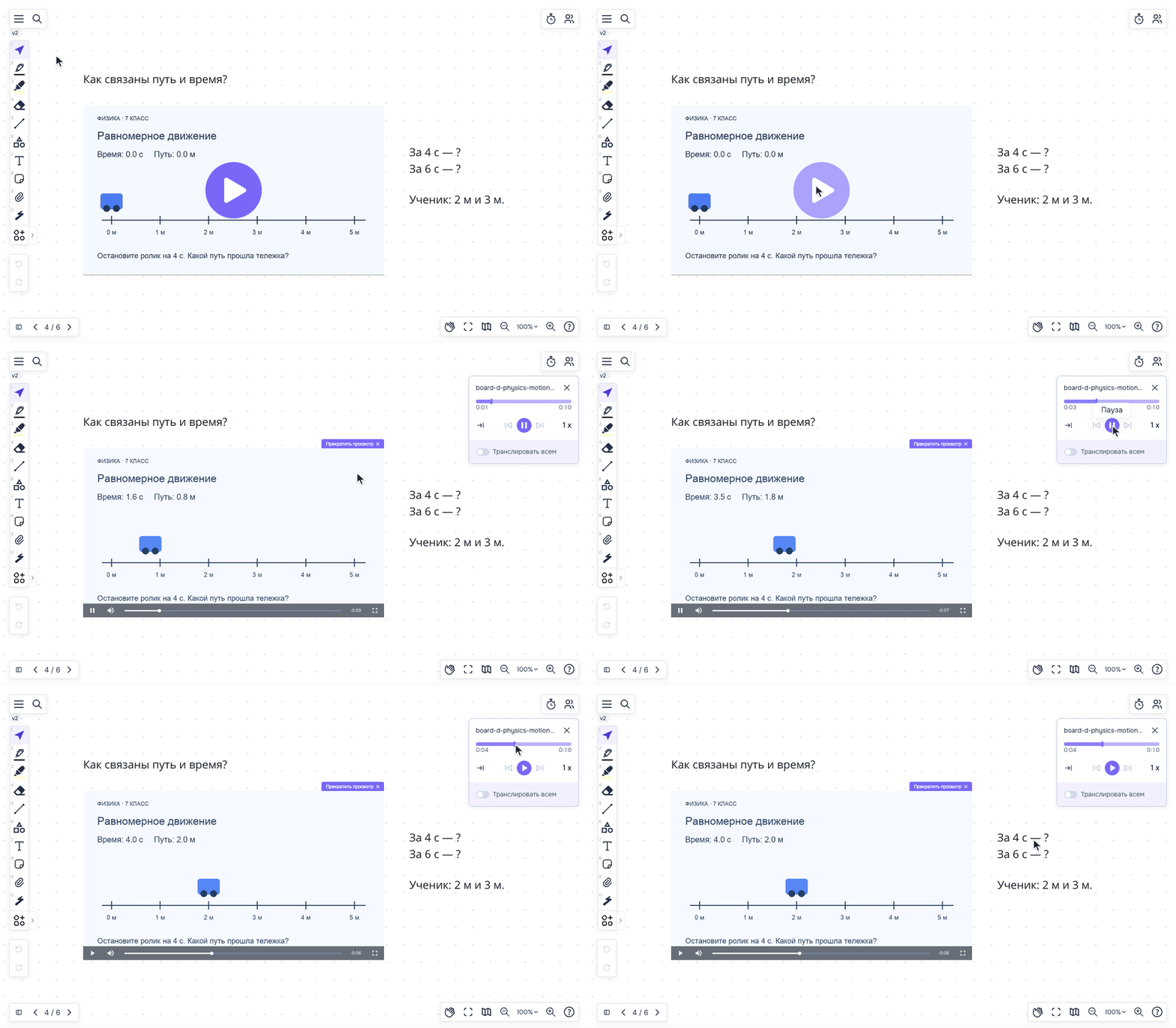
Нажмите воспроизведение на видео. В плеере доступны пауза, перемотка по шкале времени, изменение скорости и режим повторения. Нажмите название файла на панели, чтобы вернуться к его расположению на доске.
Обычное воспроизведение предназначено для личного просмотра. Для общего просмотра используется отдельный переключатель «Транслировать всем».
Что можно делать с видеообъектом
Если видео открыто для просмотра, сначала нажмите «Прекратить просмотр» над ним. Выделите видео, чтобы открыть панель объекта. Здесь можно изменить название, скачать исходный файл, заблокировать объект и открыть дополнительное меню. Размер меняется за маркеры по краям, положение — перетаскиванием.
Блокировка помогает сохранить размещение видео в задании. Для изменения заблокированного объекта сначала разблокируйте его.
Совместная работа с видео
Действия ведущего, экран ученика и уменьшенный плеер при уходе видео за край экрана показаны в отдельной статье «Совместный просмотр видео и прослушивание аудио».
Если на панели доступно «Транслировать всем», включите этот переключатель для общего просмотра. Управление вещанием зависит от прав участника. Для индивидуального просмотра оставьте переключатель выключенным.
Если браузер ученика ожидает разрешения на воспроизведение, на его панели может появиться «Подключиться к вещанию». Попросите нажать эту кнопку и уточните, начался ли просмотр. Завершив обсуждение, выключите трансляцию. Закрытие плеера ведущим также завершает его вещание.
Перед следующим запуском проверьте скорость, повторение и «Транслировать всем»: настройки могут сохраняться между файлами.
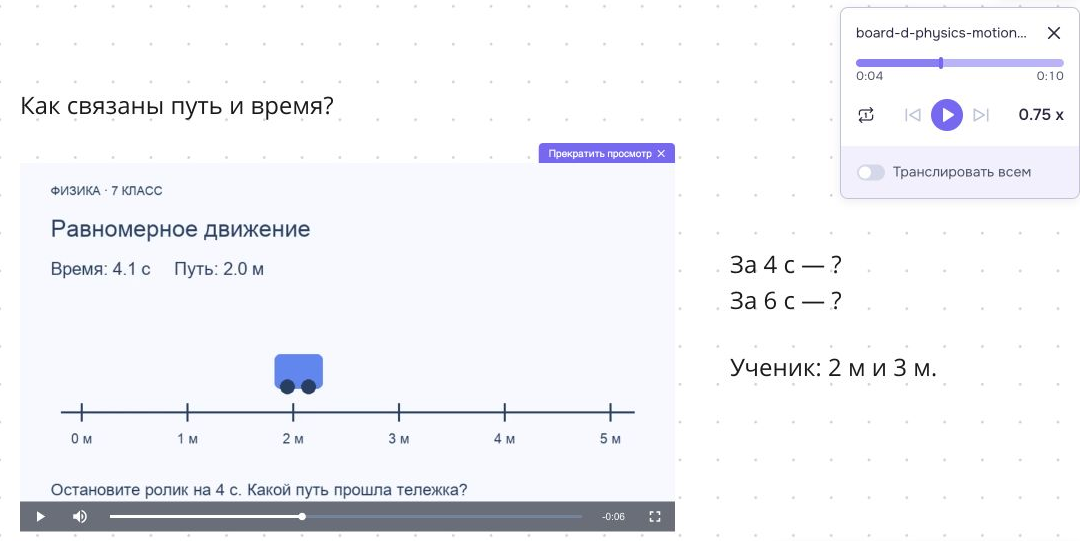
Пример: путь и время, физика, 7 класс
Преподаватель размещает авторский ролик и вопрос: «Какой путь пройдёт тележка за четыре секунды?». Ученик сначала отвечает по наблюдению. Остановите ролик около отметки 4 с: путь равен 2 м. Затем вместе запишите v = 2 м / 4 с = 0,5 м/с и проверьте предположение для 6 с — 3 м.
Это учебная анимация, поэтому её задача — показать связь пути и времени. При работе с записью настоящего опыта отдельно обсудите измерения и возможные погрешности.
Ограничения и особенности
- Дождитесь обработки загруженного файла перед занятием.
- Ссылка на страницу видеосервиса и загруженный видеофайл — разные материалы. Для разрешённого внешнего плеера используйте встраивание.
- Экспорт доски сохраняет статичный материал. Сам ролик скачивается отдельно через панель объекта.
Часто задаваемые вопросы
Видео автоматически запускается у всех участников?
Обычный просмотр и вещание — разные режимы. Для общего просмотра включите «Транслировать всем», если управление доступно. У участника может потребоваться нажатие «Подключиться к вещанию».
Что делать, если видео не воспроизводится?
Дождитесь завершения обработки. Проверьте исходный файл на компьютере. Если он открывается, но после повторной загрузки на доску просмотр не начинается, попробуйте сохранить ролик в MP4 и загрузить его снова.