Скачать
Основные инструменты
Для первого занятия достаточно написать условие, оставить место для ответа и выбрать, как ученик будет с ним работать. Основные действия находятся на левой панели доски.
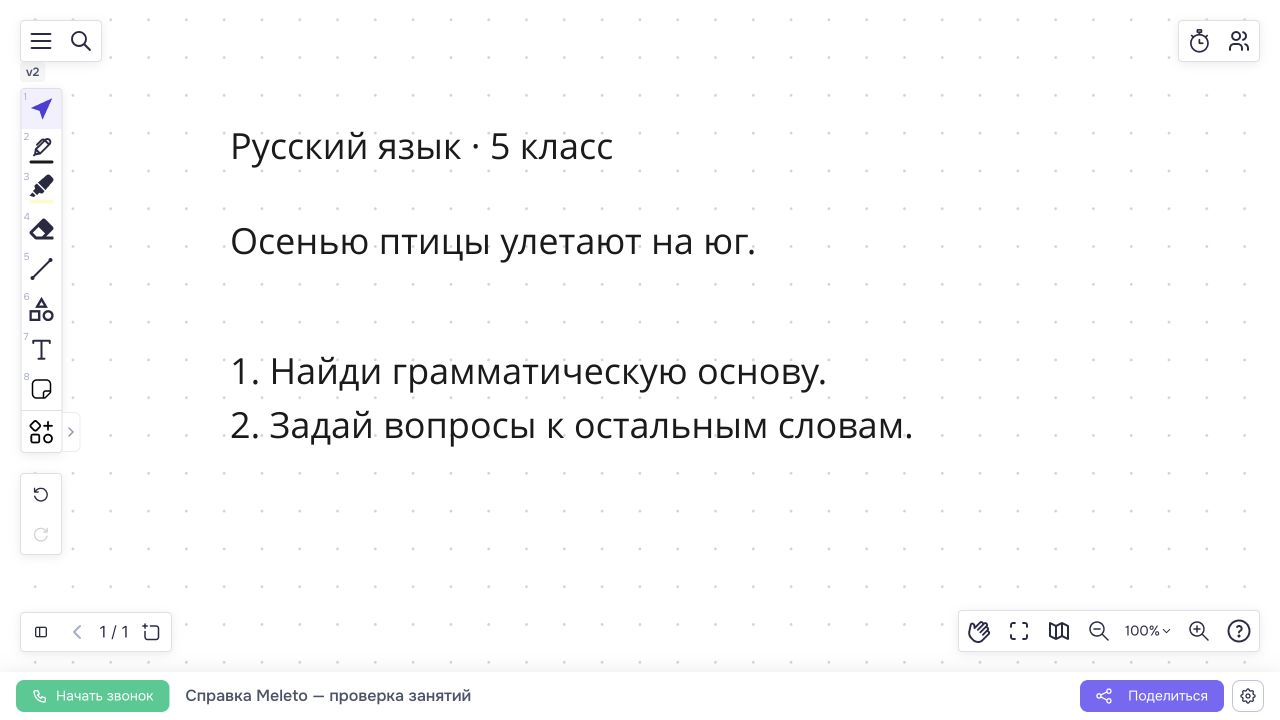
Базовые действия
| Инструмент | Когда выбрать | Клавиша |
|---|---|---|
| Выделение объектов | Переместить, увеличить или изменить готовый материал | V |
| Карандаш | Записать решение или нарисовать пометку от руки | P |
| Маркер | Выделить фрагмент полупрозрачным цветом | H |
| Ластик | Удалить лишний рукописный штрих | E |
| Текст | Напечатать условие или подпись | T |
| Стикер | Добавить короткий ответ или вопрос на заметке | N |
Клавиши выбирают инструмент, когда вы не вводите текст. Во время редактирования буквы попадут в текстовый блок.
Как начать работу
- Нажмите Текст, затем — на свободное место доски.
- Напишите условие и нажмите за пределами блока.
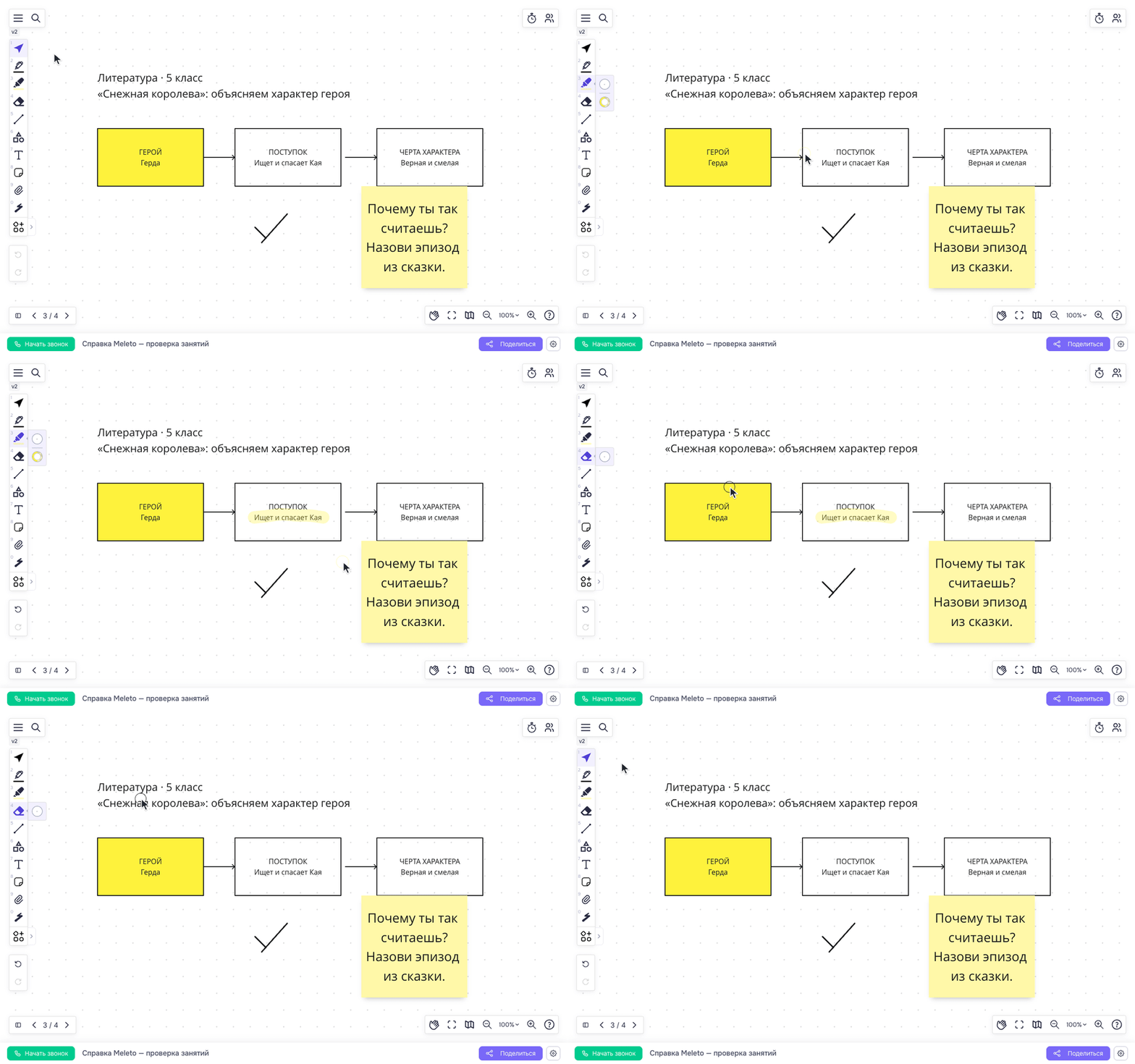
- Выберите инструмент, которым ученик будет выполнять задание: например, Маркер для ключевых слов или Карандаш для ответа от руки.
- Вернитесь к Выделению объектов, чтобы передвигать и оформлять готовые элементы.
Если нужной кнопки нет
Откройте список инструментов кнопкой внизу панели. Найдите инструмент по названию или в группе. Панель можно настроить под свой предмет; поэтому расположение и набор кнопок могут отличаться.
Для готового рабочего листа, рисунка или условия из файла используйте добавление материалов.
Связанные материалы
- Рисование — ручка, перо, мелок, маркер и исправления.
- Фигуры — блоки схем и области для ответов.
- Текстовый блок — ввод и оформление текста.
- Все инструменты — выбор по задаче занятия.