Apple Pencil и другие стилусы
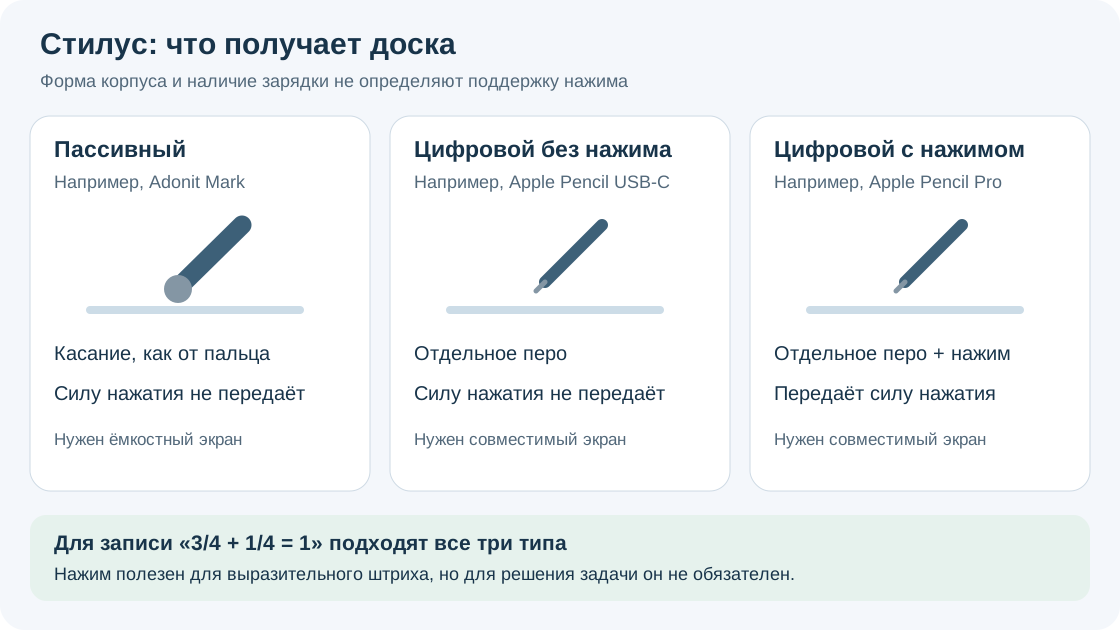
Стилус помогает писать решение задачи от руки, подчёркивать орфограммы и рисовать схемы на сенсорном экране. На доске Meleto можно работать с разными стилусами: одни устройство воспринимает как палец, другие — как отдельное перо. Поддержка силы нажатия есть далеко не у каждой модели.
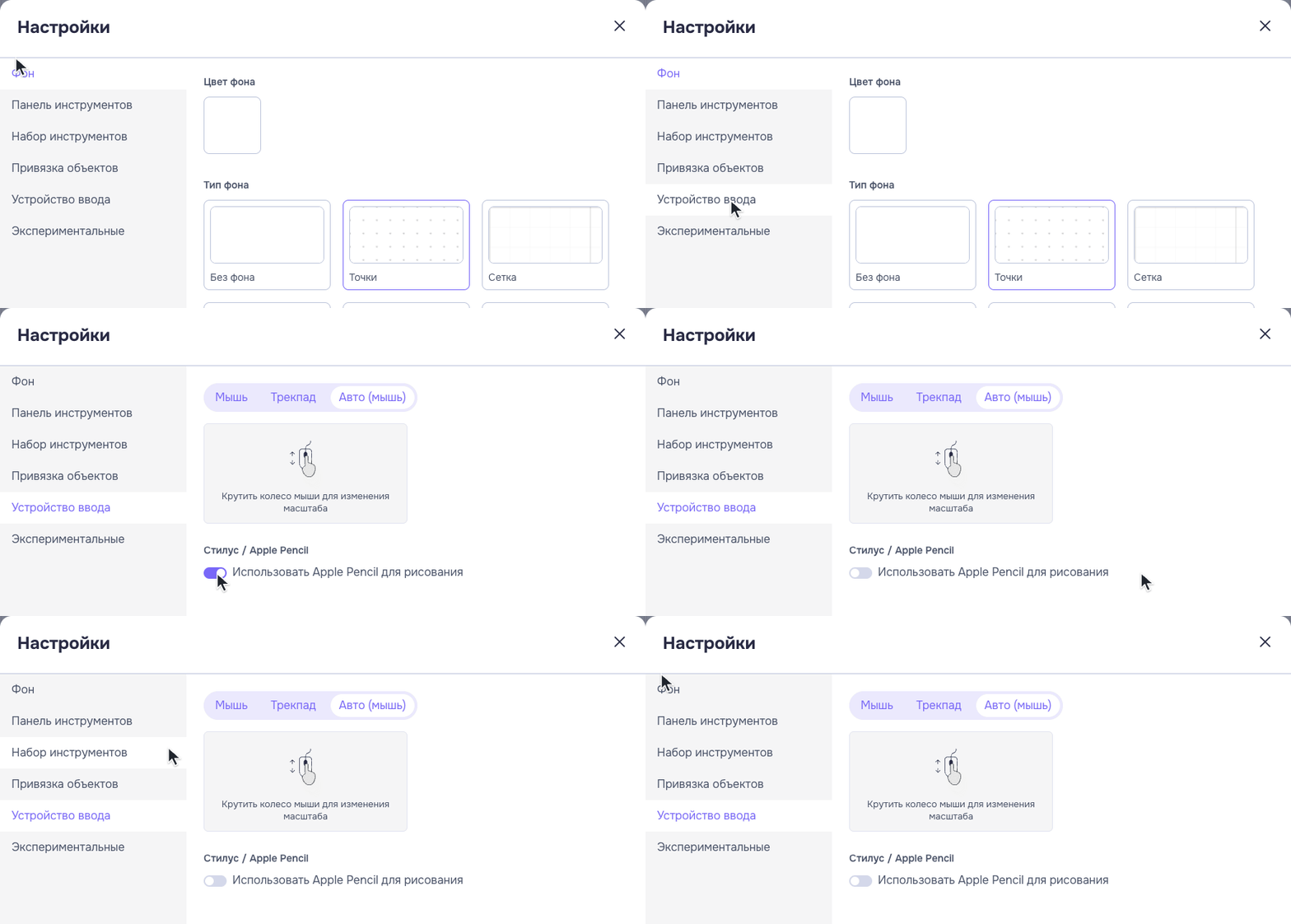
Если стилусом не получается выделять или перемещать объекты, выключите «Использовать Apple Pencil для рисования» в настройках доски. Ниже показано, где находится переключатель и когда он нужен.
Какие бывают стилусы
| Тип | Как работает | Пример на занятии |
|---|---|---|
| Пассивный ёмкостный стилус | Мягкий наконечник или прозрачный диск заменяет касание пальцем. Стилус не передаёт силу нажатия | Ученик передвигает карточки с дробями и обводит правильный ответ |
| Цифровое перо без нажима | Совместимое устройство отличает перо от пальца, но не получает данные о силе нажатия | Преподаватель пишет формулу и подписывает рисунок аккуратным тонким наконечником |
| Цифровое перо с нажимом | Передаёт положение наконечника и силу нажатия; программе нужно уметь использовать эти данные | На ИЗО ученик делает лёгкие и более выраженные штрихи одним инструментом |
Пассивные ёмкостные модели действуют по тому же принципу касания, что и палец. Это объясняет производитель MEKO. Слово «активный» на упаковке само по себе не гарантирует нажим: проверяйте отдельную характеристику Pressure sensitivity / чувствительность к нажатию.
Наклон и нажим — разные возможности. Нажим означает, насколько сильно вы давите наконечником. Наклон — под каким углом держите стилус. Например, Apple Pencil USB-C и Logitech Crayon не чувствуют нажим. При этом это цифровые перья, а не пассивные заменители пальца; у них есть поддержка наклона в совместимых приложениях. У Crayon возможности наклона описаны на странице производителя.
Зарядка тоже не служит проверкой нажима. Например, цифровой STAEDTLER Noris digital чувствует нажатие и работает без батарейки благодаря совместимому экрану.
Как настроить Apple Pencil в Meleto
- Откройте доску на устройстве, с которым будете проводить занятие.
- Подключите цифровое перо способом, указанным его производителем. Пассивный стилус подключать не нужно.
- Откройте меню доски → «Настройки» → «Устройство ввода».
- Найдите блок «Стилус / Apple Pencil» и переключатель «Использовать Apple Pencil для рисования».
- Для цифрового пера, которое устройство отличает от пальца, используйте режим Apple Pencil. Для пассивного ёмкостного стилуса выключите его.
- Закройте настройки и проверьте рисование, выделение и перемещение на одном пробном объекте.
В режиме Apple Pencil доска разделяет действия пера и касания пальцами: это помогает писать пером и перемещаться по доске касанием. Режим относится к обработке ввода, поэтому его название встречается и при работе с другими стилусами.
Блок настроек появляется, когда доска обнаружила сочетание касаний и ввода пером или мышью либо уже сохранила выбор режима. Поэтому на компьютере без сенсорного ввода переключатель может отсутствовать.
Этот переключатель не добавляет поддержку нажима. Для неё нужны подходящее перо, совместимое устройство и передача данных браузером.

Если стилус не выделяет объекты
Например, ученик хочет перенести карточку «1/2» к равной ей дроби «2/4», а вместо карточки двигается вся доска. Так бывает, когда включён режим Apple Pencil, но наконечник устройство воспринимает как обычное касание пальцем.
- Откройте меню доски → «Настройки» → «Устройство ввода».
- В блоке «Стилус / Apple Pencil» выключите «Использовать Apple Pencil для рисования».
- Закройте настройки и выберите инструмент выделения.
- Коснитесь карточки стилусом, затем перетащите уже выделенную карточку.
Если это не помогло, проверьте, разрешено ли вам редактировать доску и не заблокирован ли объект. Если в настройках нет переключателя, начните с этих проверок и инструкции по выделению объектов.
Как проверить силу нажатия
В Meleto тип штриха «Перо» может менять толщину в зависимости от силы нажатия стилуса. Тип «Ручка» рисует линию одинаковой толщины, поэтому для проверки нажима он не подходит.
- Выберите инструмент рисования и повторным нажатием откройте его настройки.
- Выберите тип штриха «Перо» и заметную толщину линии.
- Проведите два штриха примерно с одинаковой скоростью: сначала с лёгким нажимом, затем немного сильнее.
- Сравните толщину. Для контроля повторите опыт в приложении для рисования, которое производитель рекомендует для вашего пера.
Само по себе изменение толщины ещё не доказывает наличие датчика: при вводе без данных пера Meleto может менять штрих по скорости движения. Поэтому сравнивайте линии при похожей скорости и сверяйтесь с характеристиками модели. Сильно давить на экран не нужно.
Если нажим работает в другом приложении, но не на доске, проверьте тип штриха и попробуйте актуальную версию браузера. Доска сможет использовать нажим только тогда, когда устройство и браузер передают его как данные пера. Число уровней в паспорте стилуса не гарантирует одинаковый результат во всех программах; это отдельно поясняет Wacom.
Примеры для школьных занятий
- Математика, 5 класс. Преподаватель пишет «3/4 + 1/4», ученик дописывает ответ и объясняет, почему знаменатель остаётся прежним. Нажим для этого не требуется; важнее читаемый размер записи.
- Русский язык, 3 класс. Ученик подчёркивает безударную гласную в слове «леса», затем пишет проверочное слово «лес». Для подчёркивания удобна «Ручка» одинаковой толщины.
- Биология, 6 класс. Преподаватель размещает изображение растения, ученик подписывает корень, стебель и лист. Перед занятием проверьте, что стилус позволяет и писать, и выделять подписи.
- ИЗО. С совместимым пером и типом штриха «Перо» попробуйте лёгкую штриховку и более выраженный контур. Если нажима нет, меняйте толщину в настройках инструмента.
10 моделей с поддержкой нажима
Ниже — подборка моделей известных производителей с подтверждёнными характеристиками. Порядок не является рейтингом продаж или популярности: сопоставимых данных для такого рейтинга нет. Сведения проверены 7 сентября 2026 года по страницам производителей. Подборка включает модели разных поколений; наличие в продаже зависит от страны и магазина.
Сначала проверьте точную модель своего устройства, затем выбирайте перо. Один и тот же бренд или одинаковый разъём зарядки не означают совместимость. Для Apple Pencil используйте официальную таблицу совместимости с iPad.
| Модель и источник | Нажим | Совместимость и важный нюанс |
|---|---|---|
| Apple Pencil Pro | Есть | Только совместимые iPad из списка Apple; не заменяет Pencil 2 на старых iPad |
| Apple Pencil, 2-е поколение | Есть | Например, iPad Air 4/5 и iPad mini 6; точный перечень — в таблице Apple |
| Apple Pencil, 1-е поколение | Есть | Например, iPad 9, iPad 10 и iPad A16; для двух последних при подключении и зарядке нужен переходник |
| Microsoft Surface Slim Pen 2 | 4096 уровней | Совместимые Surface и устройства с Microsoft Pen Protocol; способ зарядки нужно проверить отдельно |
| Microsoft Surface Pen без клипсы | До 4096 уровней | Возможности зависят от Surface: на некоторых моделях доступно 1024 уровня; не путайте с другими поколениями Surface Pen |
| Samsung S Pen Pro | Есть | Для совместимых устройств Samsung с поддержкой S Pen; наличие обычного сенсорного экрана недостаточно |
| Wacom Bamboo Ink Plus | До 4096 уровней | Windows-устройства с поддержкой пера Wacom AES или Microsoft Pen Protocol; сверяйте список Wacom |
| STAEDTLER Noris digital jumbo 180J 22 | 4096 уровней | Совместимые экраны с технологией EMR; не универсальный стилус для iPad или Surface |
| Lenovo Precision Pen 2 (Laptop) | До 4096 уровней | Именно версия Laptop для совместимых ноутбуков Lenovo; не путайте с одноимённой версией для планшетов |
| HP Rechargeable MPP 2.0 Tilt Pen | 4096 уровней | Нужен совместимый экран MPP 2.0; одного сенсорного экрана ноутбука недостаточно |
Это характеристики самих устройств, а не список моделей, для которых отдельно проверены все функции в Meleto. Дополнительные кнопки, ластик на обратном конце и жесты пера могут зависеть от устройства и программы.
10 ёмкостных моделей без нажима, работающих как палец
В эту подборку включены пассивные ёмкостные стилусы. Они не передают отдельные данные о силе нажатия и действуют как касание пальцем. Для них режим Apple Pencil в Meleto следует выключить. Это также подборка примеров известных производителей, а не рейтинг; сведения проверены 7 сентября 2026 года.
| Модель и источник | Наконечник | Совместимость и важный нюанс |
|---|---|---|
| Adonit Mark | Мягкий сетчатый | Ёмкостные экраны iOS и большинства Android-устройств; не требует Bluetooth или батарейки |
| Adonit Pro 4 | Прозрачный диск | Пассивная модель без батарейки; диск является рабочей частью, его не нужно снимать перед письмом |
| Adonit Mini 4 | Прозрачный диск | iOS и большинство Android-устройств; компактный корпус, зарядка не требуется |
| Adonit Neo Lite | Прозрачный диск | Большинство ёмкостных экранов; магнитное крепление не превращает модель в цифровое перо |
| Targus Stylus for Tablets and Smartphones, AMM01TBUS | Мягкий резиновый | Ёмкостные экраны планшетов и телефонов; не требует питания или установки программы |
| Targus Slim Stylus, AMM1203US | Резиновый, 6 мм | Ёмкостные экраны; компактный вариант для небольшого экрана |
| Targus 6-inch Magnetic Stylus, AMM168GLX | Мягкий резиновый | Ёмкостные экраны; магнит нужен для хранения и зависит от корпуса устройства |
| Wacom Bamboo Solo | Углеродное волокно | Пассивная модель из прежней линейки Bamboo; не путайте с цифровым Bamboo Ink |
| MEKO 2-in-1 dual-tip stylus | Прозрачный диск и резиновый наконечник | Ёмкостные экраны телефонов, планшетов и ноутбуков; не путайте с цифровыми моделями MEKO для iPad |
| elago Stylus Slim | Мягкий резиновый | Производитель указывает iPhone, iPad, iPod touch и Galaxy Tab; сменный наконечник |
Wacom Bamboo Solo приведён из прежней линейки: это полезный пример для определения уже имеющегося стилуса. Перед покупкой любой модели проверьте наличие и состояние наконечника. Поддержка таких стилусов не означает, что экран умеет отличать их от ладони. При письме не опирайтесь ладонью на экран, если это вызывает лишние касания.
Apple Pencil USB-C и Logitech Crayon в эту таблицу не входят. У них нет нажима, но они относятся к цифровым перьям для совместимых iPad. Отключать режим Apple Pencil только из-за отсутствия нажима не нужно: ориентируйтесь на работу рисования и выделения.
Часто задаваемые вопросы
Нужен ли дорогой стилус с нажимом для школьных занятий?
Для записи примеров, подписей и подчёркивания текста нажим необязателен. Важнее совместимость с вашим устройством, удобство наконечника и возможность читать запись. Для художественного рисунка изменение нажима даёт больше вариантов штриха.
Почему линия меняет толщину, хотя мой стилус не чувствует нажим?
В Meleto тип штриха «Перо» может учитывать скорость движения, когда данные о нажиме пера не передаются. В других программах толщина также может зависеть от наклона. Ни один из этих эффектов сам по себе не доказывает наличие чувствительности к нажатию.
Стилус заряжается через USB-C. Значит, у него есть нажим?
Нет. Разъём говорит о способе зарядки, а чувствительность к нажатию — отдельная характеристика. Например, Apple Pencil USB-C её не поддерживает.
Что выбрать, если хочется писать на обычном компьютере без сенсорного экрана?
Стилус сам по себе не сделает монитор сенсорным. Для рукописного ввода можно использовать графический планшет с подходящим пером; совместимость и установку драйвера проверяйте у его производителя. На доске используйте инструмент рисования.