Чертёжные приборы
Линейка, угольники, транспортир и циркуль помогают показывать геометрические построения так же, как у обычной доски. Преподаватель располагает прибор, объясняет действие и проводит линию, а ученик повторяет построение рядом.
Приборы особенно полезны, когда важно показать ход построения. Если нужна сразу готовая фигура, используйте геометрические фигуры или многоугольник.
Где найти приборы
- Откройте палитру инструментов.
- Найдите группу Чертёжные приборы. Можно воспользоваться поиском по названию, например «циркуль».
- Выберите прибор: он появится на доске, а для рисования включится карандаш.
Приборы также доступны в настройках инструмента рисования. Удобный прибор можно добавить на свою панель через палитру.
| Прибор | Для чего использовать на занятии |
|---|---|
| Линейка | Провести отрезок, сравнить длины, показать начало отсчёта |
| Угольник 45° | Построить прямой угол или угол 45° |
| Угольник 30°/60° | Показать углы 30°, 60° и 90° |
| Транспортир | Измерить угол и отметить нужное направление |
| Циркуль | Начертить окружность или дугу заданного радиуса |
Общие действия
Перемещение. Потяните за корпус прибора и отпустите его в нужном месте. У циркуля можно перемещать центр и корпус.
При включённой привязке объектов приборы помогают совместить опорную точку с объектами и штрихами. Удерживайте Ctrl (Windows) или Cmd (Mac) при перемещении, чтобы временно отключить привязку.
Поворот. Потяните за круглый маркер поворота. Во время поворота ориентируйтесь на показание угла и положение прибора относительно чертежа.
Размер. Используйте маркер изменения размера. Линейка становится длиннее или короче; угольники и транспортир изменяются пропорционально. У циркуля отдельно меняется радиус.
Удаление. Нажмите крестик на приборе. Уже нарисованные линии останутся на доске. Ошибочное удаление можно отменить.
Прибор и оставленный им рисунок — разные элементы. Перемещение линейки не перемещает проведённый по ней отрезок.
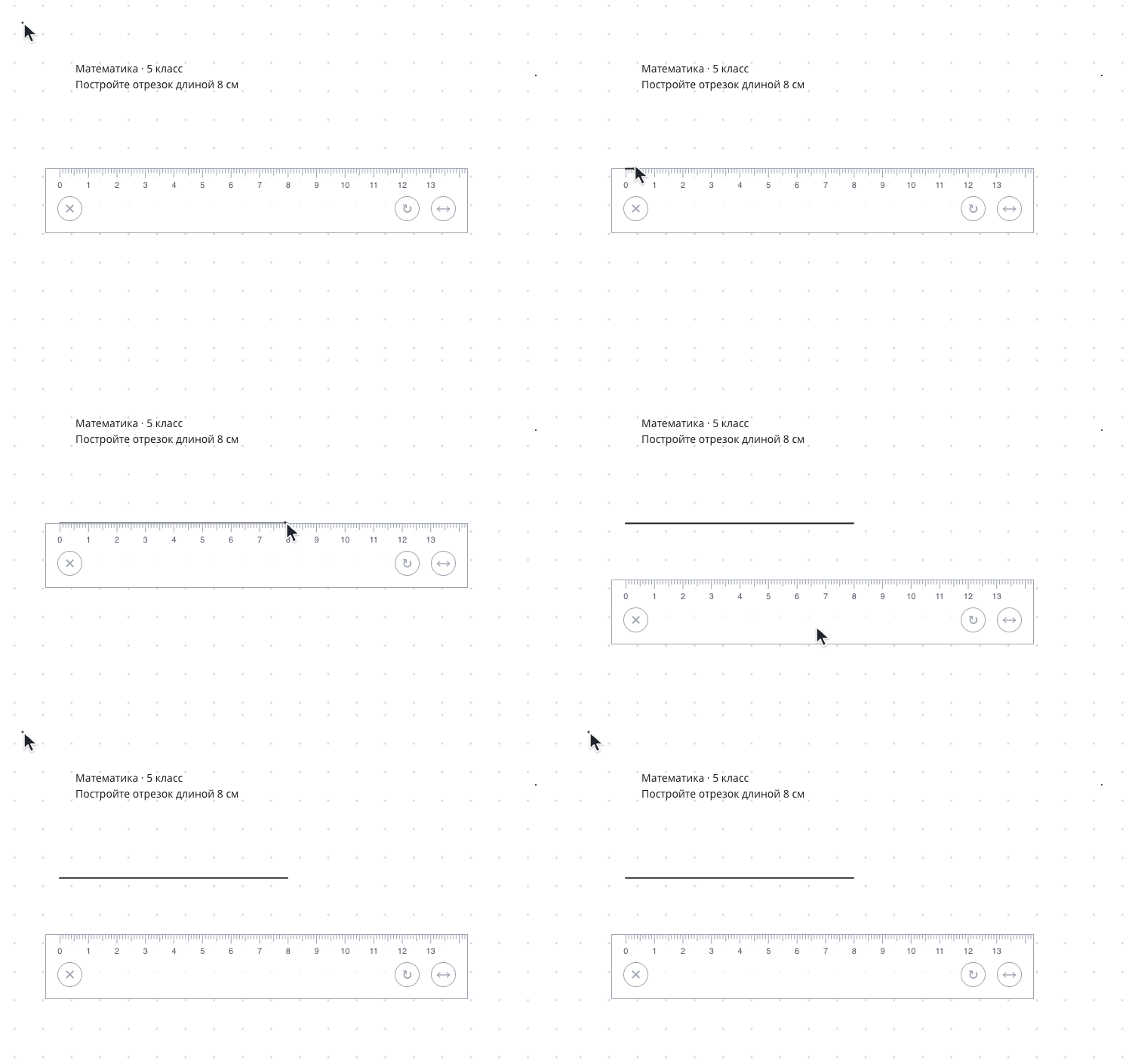
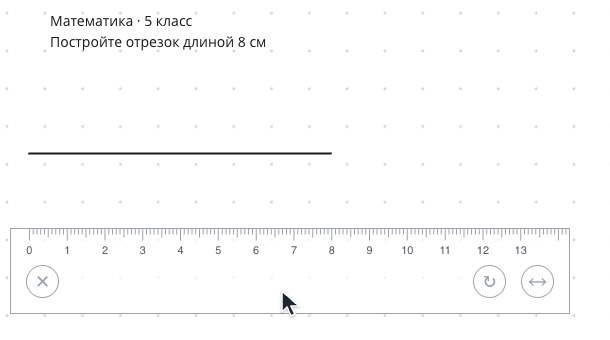
Линейка: как провести отрезок
- Поместите линейку рядом с будущим отрезком.
- Совместите нулевую отметку с его началом и поверните линейку в нужном направлении.
- Выберите цвет и толщину штриха.
- Начните рисовать возле верхнего края со шкалой и ведите указатель вдоль него. Доска направит штрих по краю линейки.
- Отпустите кнопку мыши и отодвиньте линейку, чтобы рассмотреть результат.
Для задания в 5 классе попросите ученика провести два отрезка разной длины и объяснить, почему отсчёт начинают от нуля, а не от края корпуса.
Если штрих идёт свободно, начните его ближе к направляющему краю. Само присутствие линейки рядом не превращает все штрихи в прямые.
Угольники: прямые и наклонные стороны
В палитре есть два угольника: 45° и 30°/60°. Рисовать можно вдоль их внешних сторон.
- Выберите подходящий угольник и расположите его на чертеже.
- Совместите одну сторону с исходной прямой.
- При необходимости поверните угольник или измените его размер.
- Начните штрих рядом с нужной стороной и проведите вдоль неё.
- Отодвиньте прибор и проверьте построение.
На приборе есть кнопки отражения по горизонтали и вертикали. Они помогают развернуть угольник на другую сторону чертежа, сохранив удобное положение шкалы.
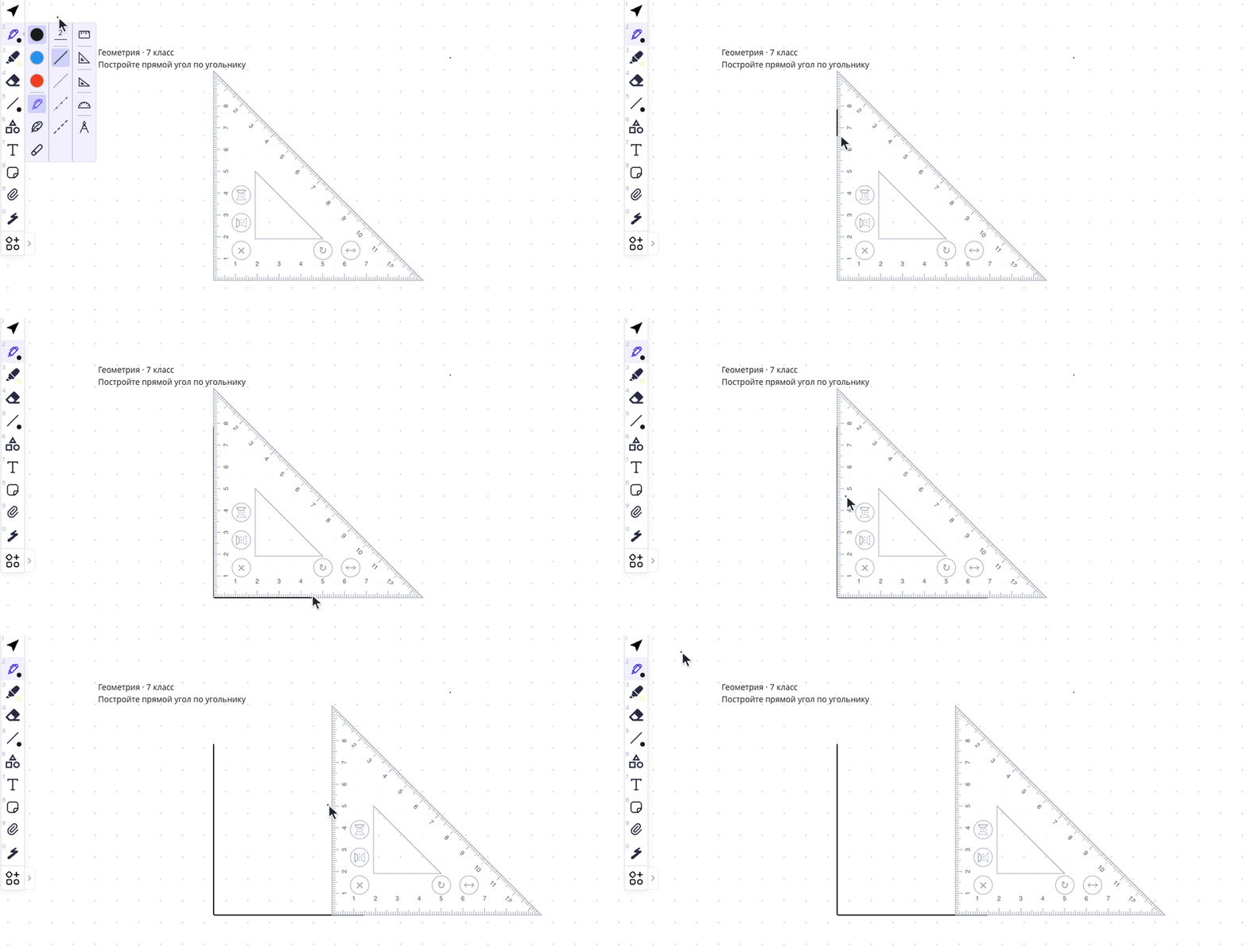
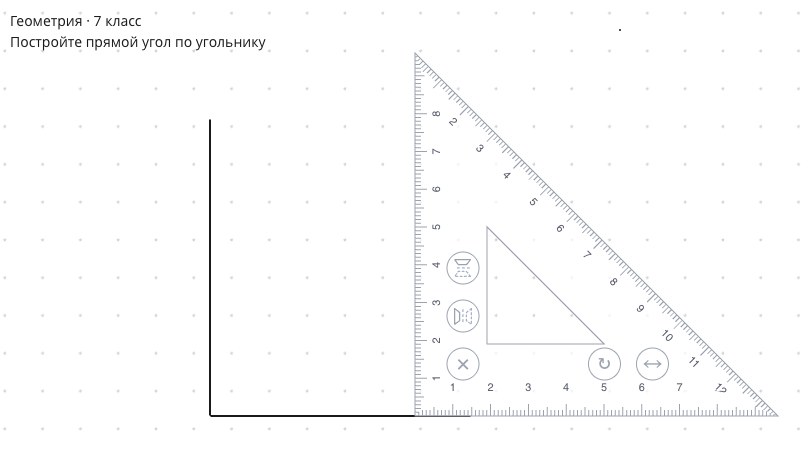
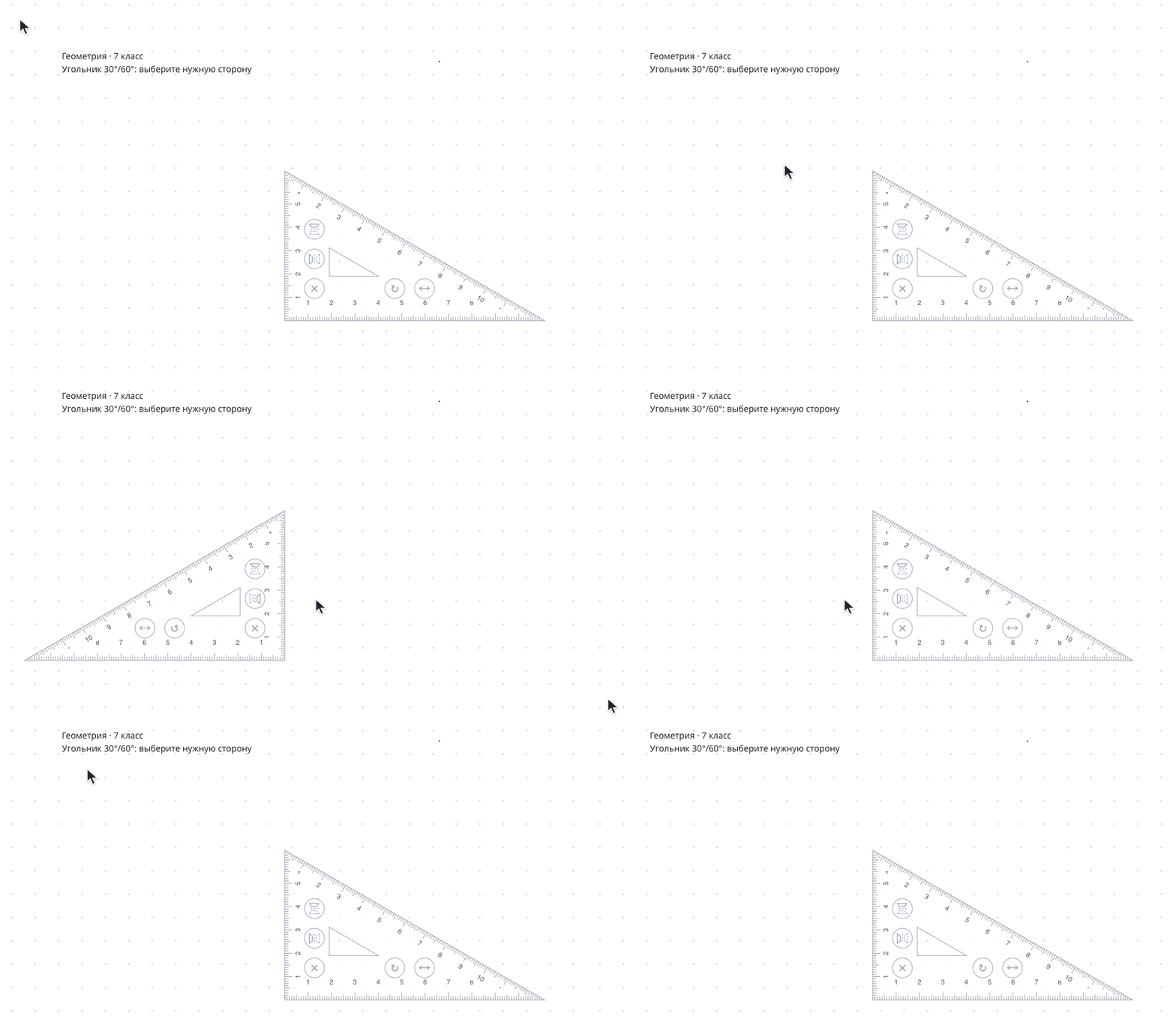
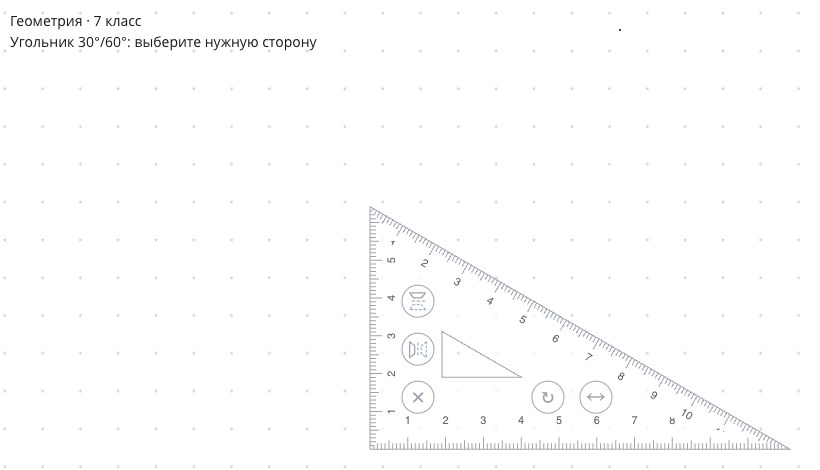
Например, на геометрии в 7 классе предложите построить перпендикуляр к прямой: одну сторону прямого угла совместите с прямой, а по второй проведите новый штрих. Затем сравните наклонные стороны двух угольников и назовите их острые углы.
Транспортир: как измерить угол
- Переместите центр основания транспортира в вершину угла.
- Поверните прибор так, чтобы его основание совпало с одной стороной угла.
- Читайте ту шкалу, у которой ноль находится на совмещённой стороне. На транспортире две шкалы с противоположными направлениями отсчёта.
- Посмотрите, через какое деление проходит вторая сторона.
У транспортира также есть два подвижных луча с круглыми маркерами. Перемещайте маркеры, совмещая лучи со сторонами угла: подпись покажет меньший угол между ними, от 0° до 180°.
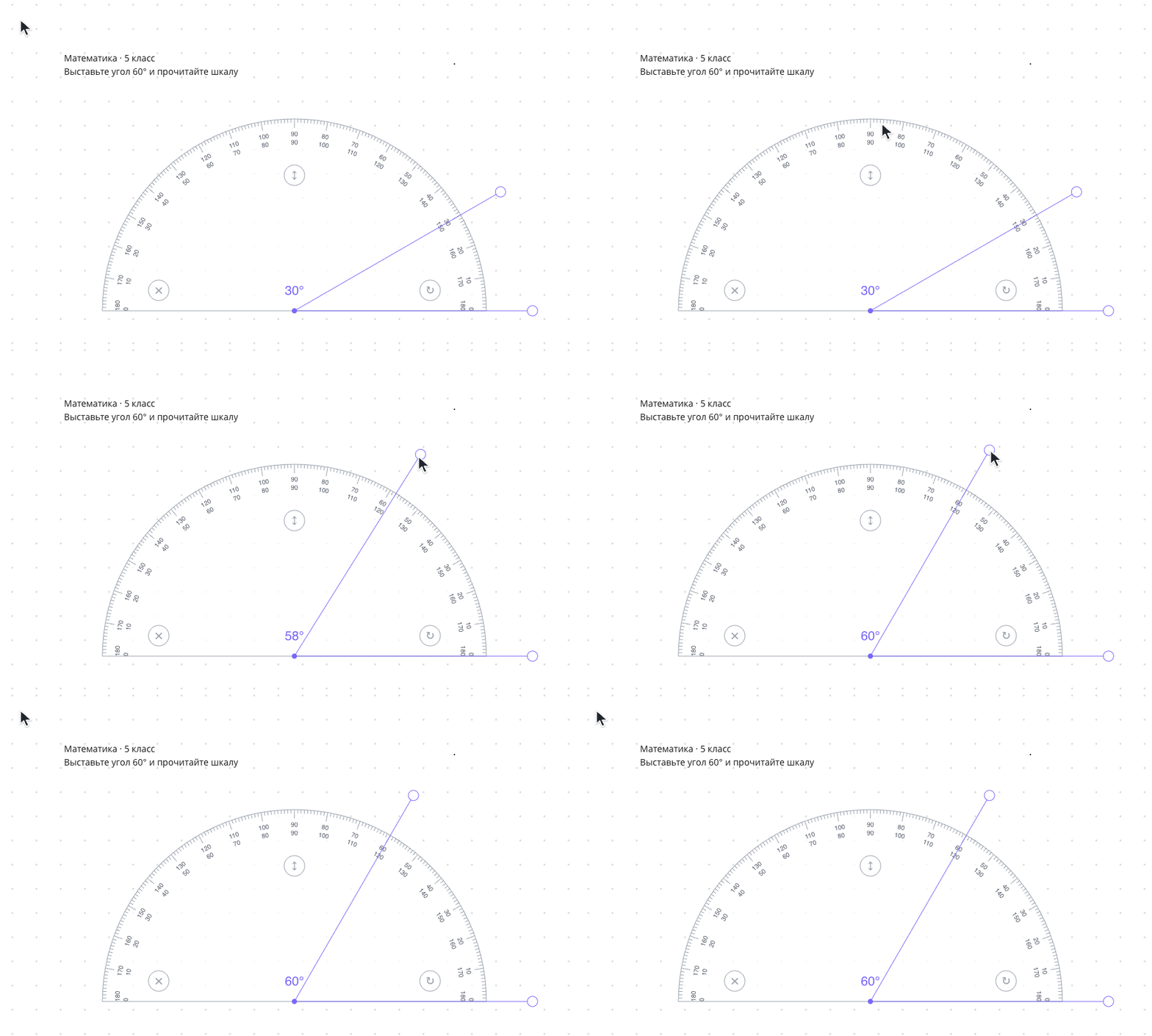
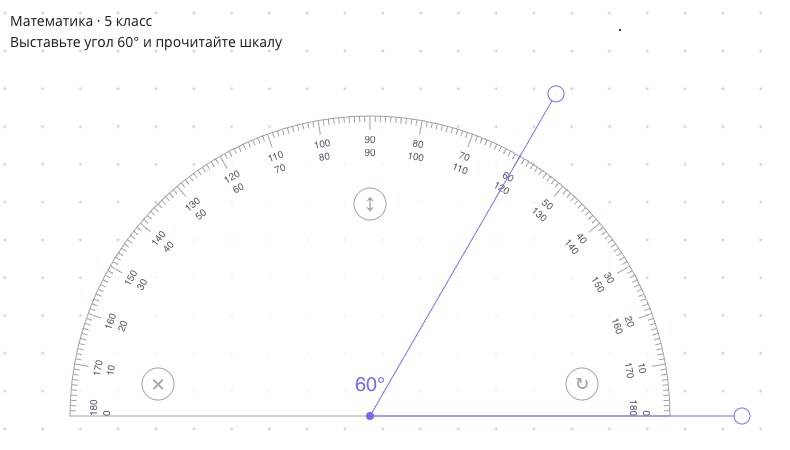
Для построения угла сначала выставьте нужное направление, затем проведите его сторону. Лучи самого транспортира служат ориентиром и исчезнут вместе с прибором — они не заменяют нарисованные стороны угла.
Вдоль полукруглого края транспортира можно провести дугу, а вдоль основания — прямой штрих. Начинайте рисование рядом с соответствующим краем.
На математике в 5 классе измерьте один и тот же угол двумя способами: по шкале и с помощью подвижных лучей. Попросите ученика объяснить, почему на второй шкале он видит другое число.
Циркуль: окружность и дуга
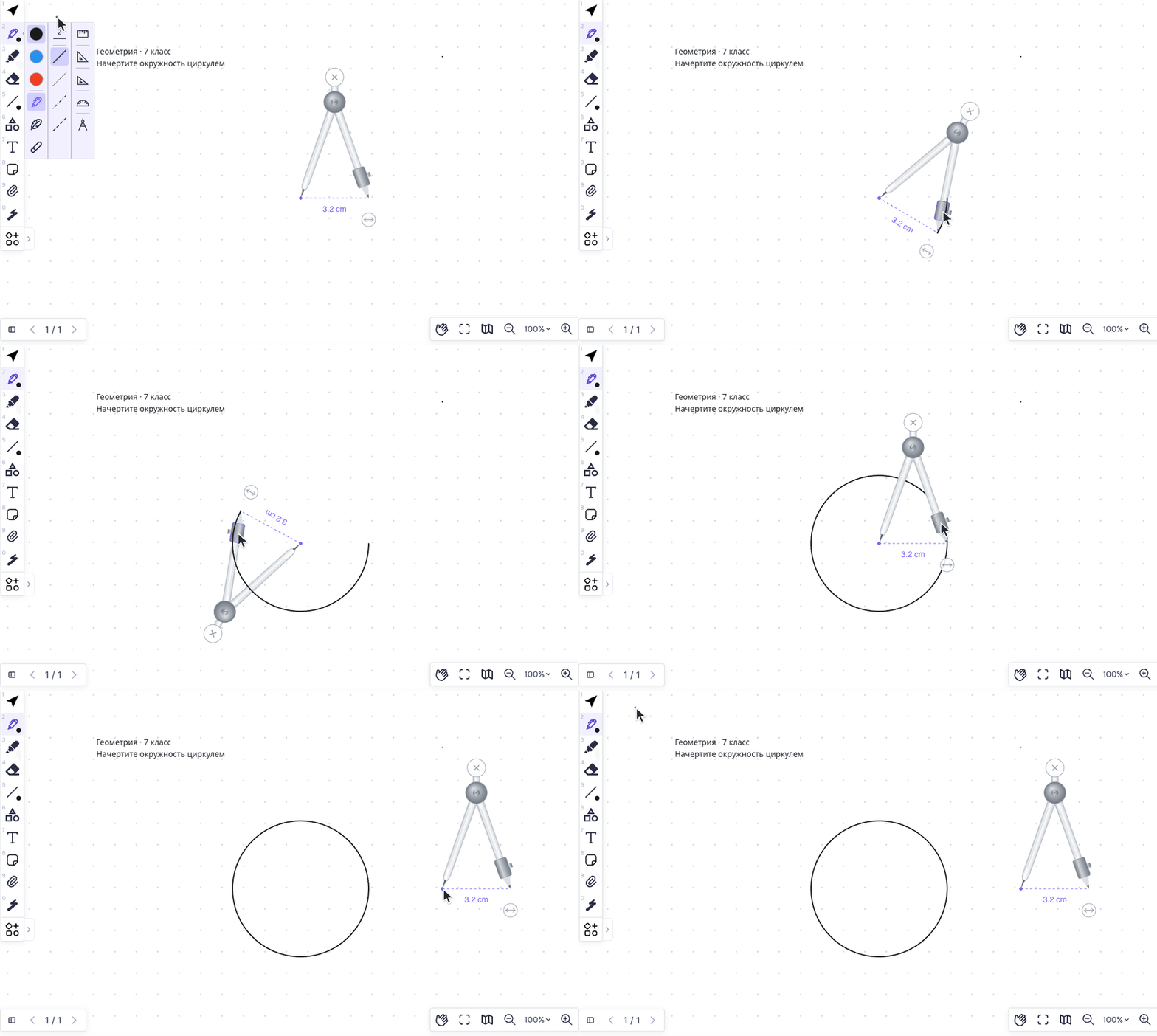
У циркуля отдельно управляются центр, радиус и направление. Перемещение прибора и поворот без рисования не оставляют следа.
- Поставьте центр циркуля в будущий центр окружности.
- Потяните маркер радиуса, чтобы раздвинуть или сблизить ножки. Ориентируйтесь на показание радиуса.
- Выберите инструмент рисования, цвет и толщину штриха.
- Возьмитесь за область карандаша и ведите её вокруг центра, удерживая кнопку мыши.
- Для дуги остановитесь в нужном месте; для окружности сделайте полный оборот.
- Отпустите кнопку и уберите прибор, чтобы рассмотреть построение.
Если нужно только изменить исходное положение карандаша, используйте маркер поворота. Для проведения дуги нужен именно захват карандаша при включённом рисовании.
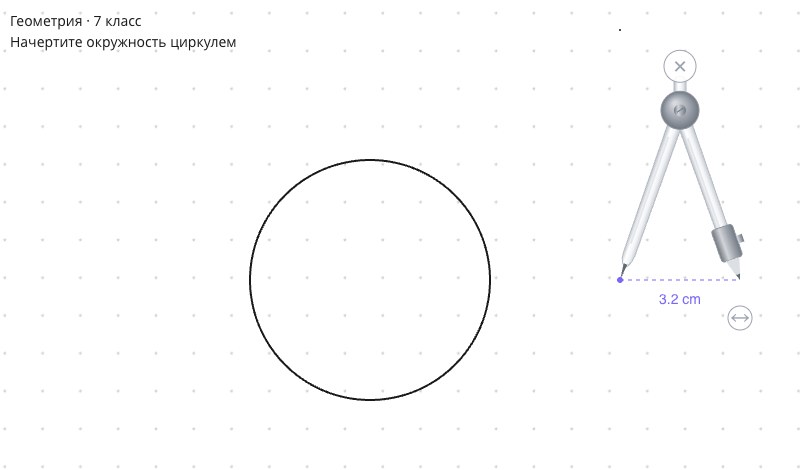
На геометрии в 7 классе начертите две окружности одинакового радиуса с разными центрами. Попросите ученика отметить точки пересечения и объяснить, от каких точек они равноудалены.
Совместная работа
Преподаватель и ученики видят приборы и построения на общей доске. Доступ к их изменению зависит от прав на доске. Договоритесь, кто сейчас управляет прибором: например, преподаватель располагает транспортир, а ученик называет результат измерения.
Для самостоятельной работы подготовьте отдельный участок доски каждому ученику и добавьте туда свой прибор. Так участникам не придётся одновременно перемещать одну линейку или один циркуль.
Особенности
- Шкалы относятся к чертежу на доске. Физический размер сантиметра на экране зависит от масштаба и устройства; не измеряйте таким способом предметы, приложенные к монитору.
- Для ровного штриха начните движение рядом с направляющим краем прибора.
- Цвет и толщина берутся из выбранного инструмента рисования. Чтобы изменить уже готовый штрих, выделите его и используйте панель свойств.
- Приборы не заменяют геометрическое рассуждение: обсуждайте с учеником, почему выбранное построение решает задачу.
Часто задаваемые вопросы
Почему линейка переместилась, а линия осталась?
Это ожидаемо: прибор направляет рисование, а штрих остаётся самостоятельным объектом. Для перемещения рисунка включите выделение и выберите сам штрих.
Почему циркуль поворачивается, но не рисует?
Проверьте, что включён инструмент рисования. Для дуги тяните область карандаша; отдельный маркер поворота меняет положение циркуля без следа.
Как убрать прибор, сохранив построение?
Нажмите крестик на приборе. Нарисованные линии и дуги останутся.
Связанные материалы
- Рисование — ручка, перо, маркер и исправление штрихов.
- Калькулятор — проверка численных результатов.
- Математический треугольник — исследование сторон, углов и вспомогательных построений.
- Apple Pencil и другие стилусы — рисование на планшете и настройка нажима.