Графики функций и координатная сетка
График функции помогает проверить построение ученика и обсудить, как меняется линия при изменении формулы. Пустая координатная сетка подходит для заданий, в которых ученик сначала сам отмечает точки.
Как построить график
- Откройте «Панель инструментов» кнопкой с фигурами и плюсом внизу левой панели. Найдите раздел «Математические инструменты».
- Выберите «График функции» и разместите его на доске.
- Выделите график и откройте редактирование функции на его панели.
- Нажмите на выражение и введите свою функцию, например
2x+1. - Подтвердите ввод галочкой или клавишей Enter.
- Нажмите за пределами редактора, чтобы рассмотреть построение.
Если нужной кнопки нет на панели, добавьте её в настройках панели инструментов.
Как сравнить две функции
В редакторе функции нажмите «Добавить». Введите второе выражение и подтвердите его. У каждой строки можно выбрать цвет, скрыть или снова показать линию кнопкой с глазом, а также удалить её кнопкой с корзиной.
Чтобы изменить уже построенную функцию, нажмите на её выражение. Например, замените 2x+1 на 2x-2 и обсудите, куда переместилась прямая.
Как добавить точку
В редакторе нажмите «Добавить точку» и укажите координаты, например (0,1). Подтвердите запись. Точки удобно использовать для проверки таблицы значений: сначала ученик вычисляет координаты, затем сверяет их положение с графиком.
На панели самого графика тоже есть «Добавить точку» — этот режим позволяет отмечать точки на координатной плоскости.
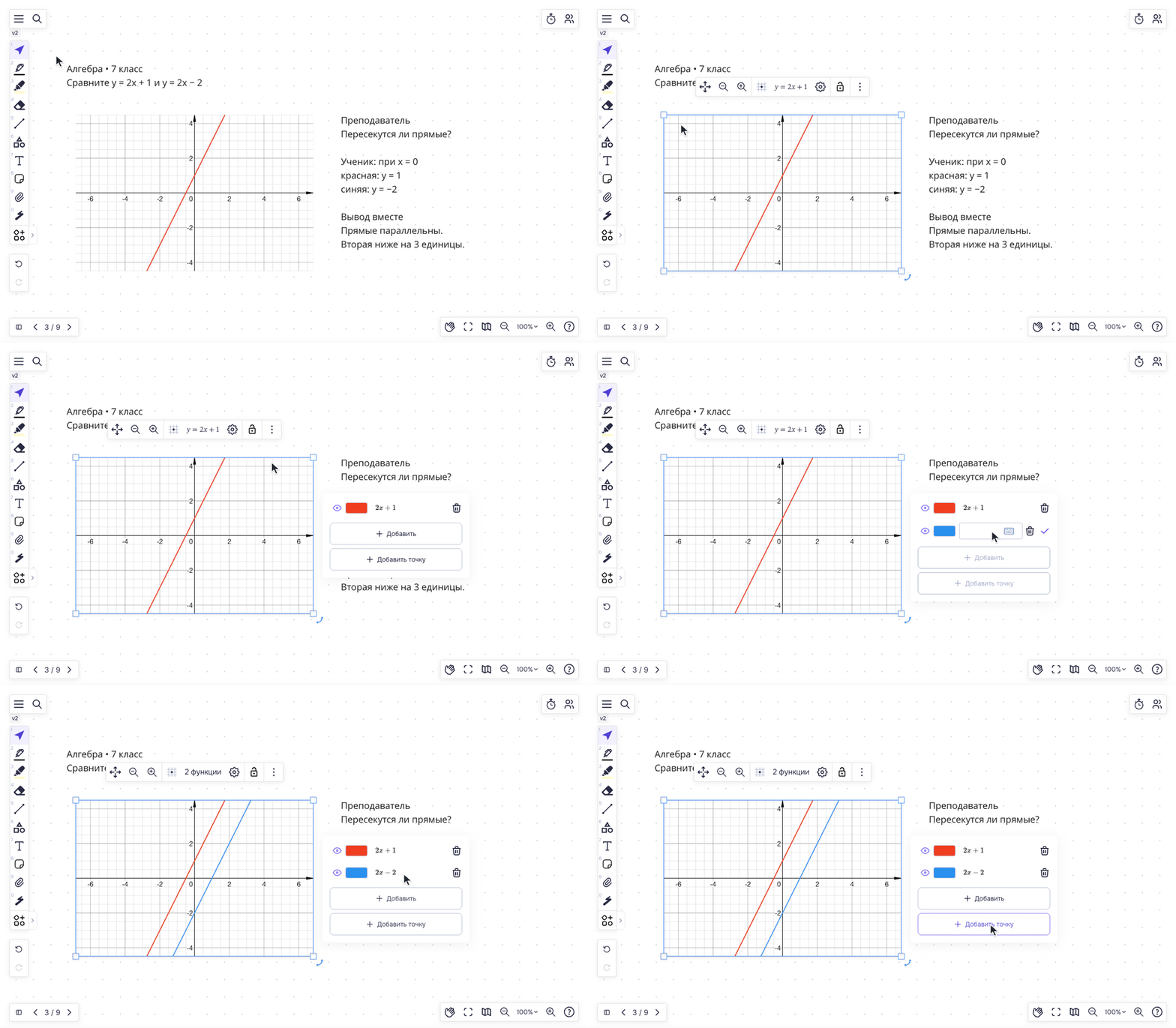
Вводим вторую функцию 2x − 2 и сравниваем две параллельные прямые.
Как изменить вид
У графика есть собственные кнопки «Приблизить», «Отдалить» и «Двигать график». Они меняют вид координатной плоскости внутри рамки. Масштаб всей доски меняется отдельно — вместе с текстами, рисунками и другими материалами.
В настройках графика можно выбрать цвет фона и осей, отображение сетки и подписей, а также толщину линии. Для обычного школьного построения оставьте линейную шкалу осей.
Пустая координатная сетка
Выберите «Пустая координатная сетка» в математических инструментах. На доске появятся оси без готовой функции. Предложите ученику отметить точки по таблице и построить линию, затем добавьте функцию для проверки.
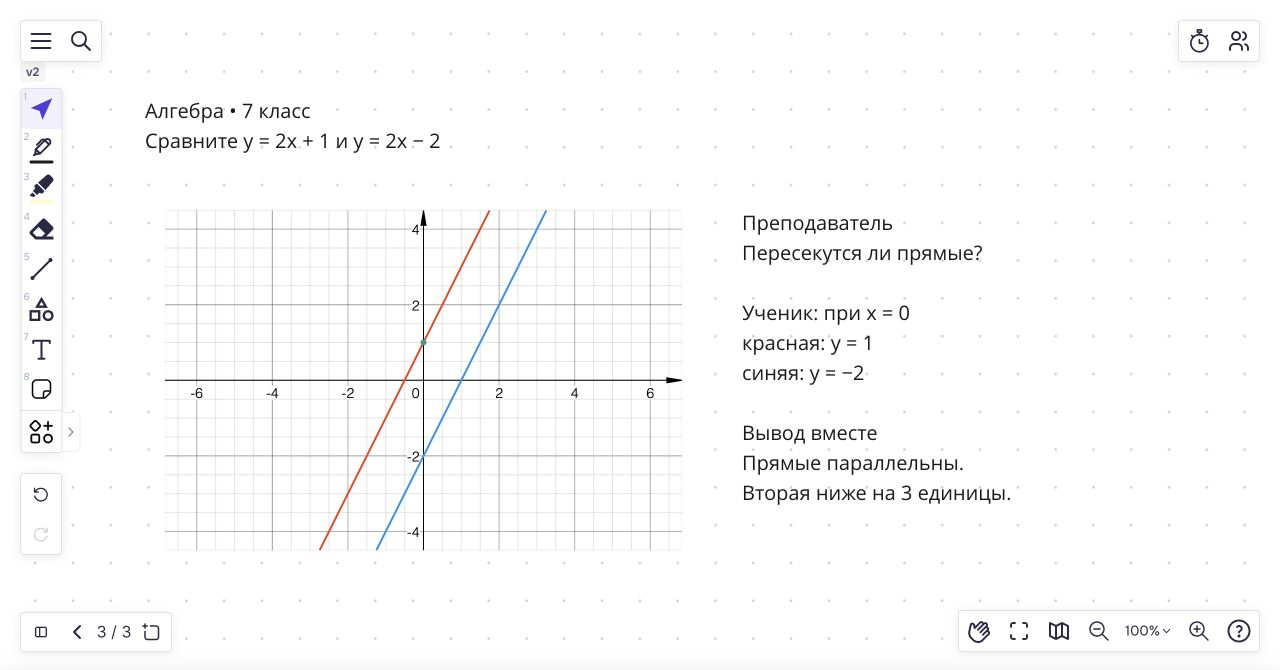
Две параллельные прямые и проверка значений при x = 0.
Пример: параллельные прямые, 7 класс
Преподаватель: предложите сравнить y = 2x + 1 и y = 2x − 2. Сначала попросите предсказать, будут ли прямые пересекаться.
Ученик: заполните таблицу для x = −1, 0, 1. Для первой функции получатся −1, 1, 3, для второй — −4, −2, 0.
Вместе: постройте обе функции на одной сетке. Отметьте, что коэффициент при x одинаковый, а каждая точка второй прямой расположена на 3 единицы ниже. Попросите ученика сформулировать вывод своими словами.
Часто задаваемые вопросы
Что делать, если появилось «Ошибка в функции»?
Проверьте скобки и знаки, начните с простого выражения 2x+1 и подтвердите ввод. Для математических символов используйте клавиатуру редактора. Пустая строка не задаёт функцию.
Почему увеличение доски не меняет шаг координатной сетки?
Масштаб доски увеличивает весь объект. Чтобы изменить вид внутри графика, выделите его и используйте его собственные кнопки приближения и отдаления.