Перемещение объектов
Перемещение помогает разместить материалы занятия и выполнять задания на сопоставление: например, переносить названия органов растения к их функциям.
Как переместить объект
- Завершите редактирование текста нажатием в свободном месте доски.
- Включите «Выделение объектов» и нажмите на нужный элемент.
- Захватите сам объект и перетащите его на новое место. Маркеры по краям рамки служат для изменения размера, а не для перемещения.
- Отпустите кнопку мыши.
Для нескольких элементов сначала выделите их вместе. Перетаскивание переместит весь выбор, сохранив взаимное расположение элементов. Если вы будете часто переносить этот набор, удобнее сгруппировать его.
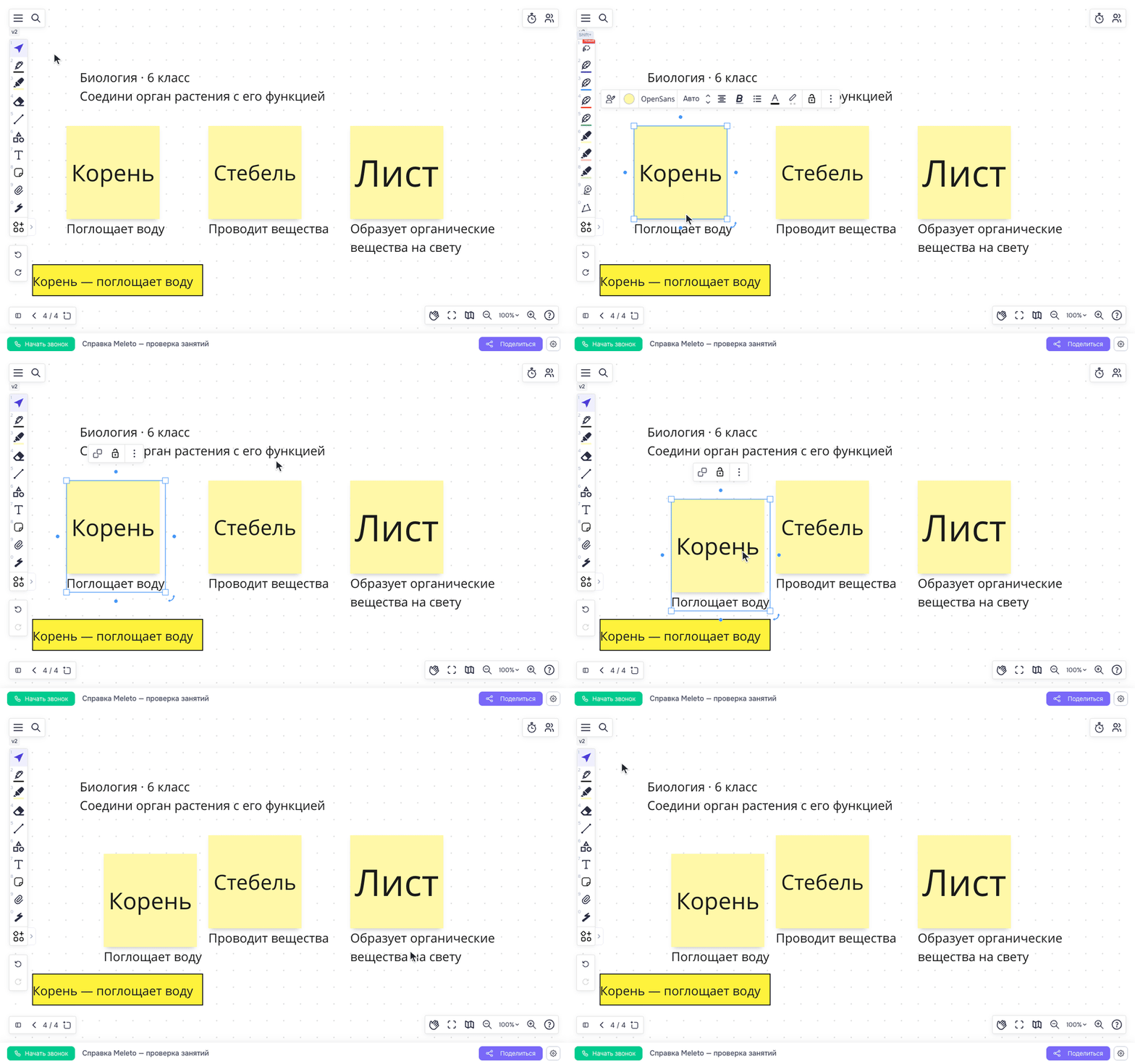
Объединение готовой пары и перенос с сохранением расположения её частей.
Как сдвинуть точнее
После выделения можно подвинуть объект клавишами со стрелками. С Shift шаг перемещения становится больше. Это удобно, когда подпись почти на месте и её нужно немного поправить.
Для размещения по сетке и автоматического совмещения с соседними элементами настройте привязку объектов.
Как повернуть объект
Поворот меняет наклон объекта на плоскости доски. Например, на занятии по геометрии можно повернуть треугольник и попросить ученика объяснить, изменились ли его стороны и углы.
- Включите «Выделение объектов» и выделите фигуру, изображение или другой нужный элемент.
- Найдите маркер поворота — изогнутую стрелку возле угла рамки выделения.
- Зажмите этот маркер и ведите указатель вокруг центра объекта. Объект будет поворачиваться вслед за движением.
- Отпустите кнопку мыши, когда получите нужный наклон.
- Нажмите на свободное место доски, чтобы убрать рамку и проверить результат.
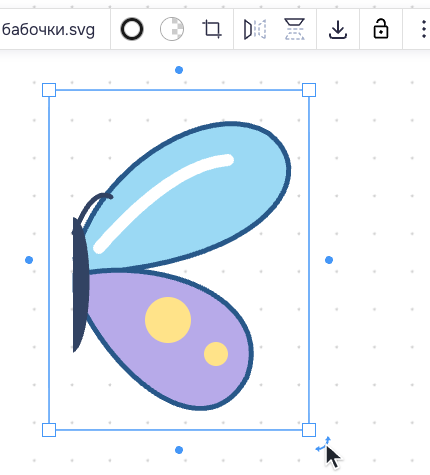

Если удерживать Shift, угол при приближении к положениям, кратным 45°, будет к ним прилипать. Это помогает получить поворот на 45° или 90°. Если маркера поворота у выбранного элемента нет, этот способ для него недоступен.
Поворот не меняет сам рисунок: надписи остаются частью изображения и наклоняются вместе с ним. Зеркальное отражение изображения — отдельная команда, которая меняет местами левую и правую либо верхнюю и нижнюю стороны.
Для объёмного тела используйте также управление вращением модели: оно меняет её ракурс в пространстве. Не путайте его с наклоном объекта на доске.
Чтобы отменить неудачный поворот, нажмите «Отменить» или Ctrl + Z в Windows / Cmd + Z на Mac.
Пример на занятии
Преподаватель размещает отдельно названия «Корень», «Стебель», «Лист» и подписи функций. Ученик переносит «Поглощает воду и минеральные вещества» к корню, затем объясняет свой выбор. После проверки преподаватель выравнивает пары и оставляет их для повторения.
Если объект не двигается
Проверьте, выбран ли режим выделения, завершён ли ввод текста и нет ли у объекта блокировки. Участнику также нужен доступ к редактированию. Если перемещается весь холст, переключитесь с руки на стрелку выделения.