Привязка объектов
Привязка помогает ровно размещать материалы во время перетаскивания. Когда вы подводите карточку к краю или середине соседнего объекта, доска помогает совместить их положение. Можно также включить перемещение по невидимой сетке с выбранным шагом.
Например, при подготовке задания по русскому языку преподаватель располагает карточки со словами в аккуратный ряд. На математике привязка помогает выстроить несколько рисунков под условиями задач, чтобы ученику было проще сопоставлять их.
Где открыть настройки
- Перейдите на лист, для которого хотите настроить привязку.
- Откройте меню доски.
- Выберите «Настройки».
- Откройте раздел «Привязка объектов».
Здесь два независимых блока: «Выравнивание объектов» и «Сетка». Выбранные значения применяются к текущему листу. На другом листе могут быть свои настройки.
Включение привязки не переставляет уже подготовленные материалы. Она начинает помогать, когда вы сами перемещаете объекты.
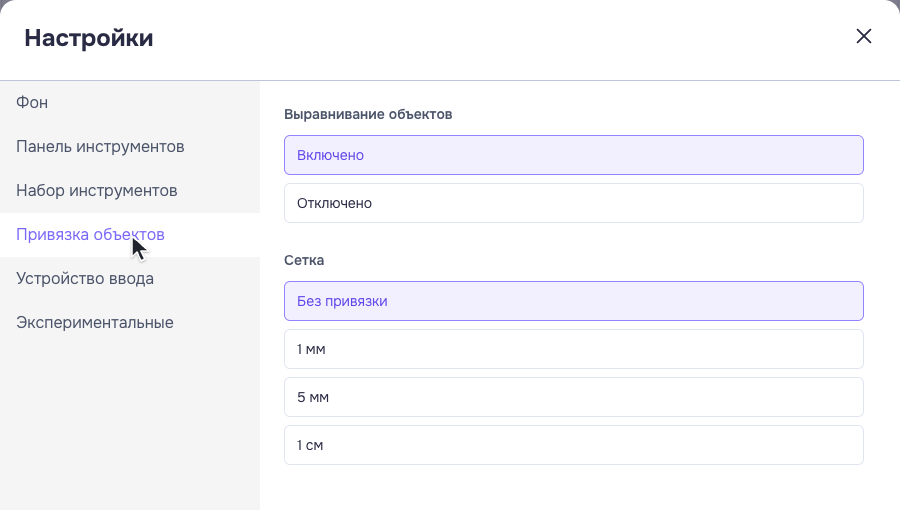
Выравнивание относительно других объектов
В блоке «Выравнивание объектов» выберите «Включено». Закройте настройки и начните перетаскивать объект к соседним материалам.
При подходящем положении появляются направляющие. Они помогают совместить края или середины объектов. При размещении нескольких элементов доска также может подсказать одинаковые промежутки между ними.
Как выстроить карточки в ряд
- Поставьте первую карточку в нужном месте.
- Выделите следующую карточку.
- Потяните её вправо от первой.
- Медленно подведите карточку к нужному уровню, ориентируясь на появляющуюся направляющую.
- Отпустите кнопку мыши, когда карточка займёт нужное положение.
- Так же разместите остальные карточки.
Для свободной раскладки выберите «Отключено». Это удобно, например, когда слова нужно намеренно перемешать по всему рабочему полю.


Привязка к сетке
Блок «Сетка» задаёт шаг расположения объектов. Это невидимая сетка: её включение само по себе не рисует клетки на фоне.
| Значение | Что меняется | Когда удобно |
|---|---|---|
| Без привязки | Сетка не ограничивает положение объекта | Свободная раскладка картинок, подгонка подписи рядом с деталью рисунка |
| 1 мм | Небольшой шаг | Аккуратная подгонка близко расположенных элементов |
| 5 мм | Более заметный шаг | Подготовка рядов карточек и простых схем |
| 1 см | Крупный шаг | Размещение крупных блоков задания |
- Откройте «Настройки» → «Привязка объектов».
- Выберите нужный шаг в блоке «Сетка».
- Закройте настройки.
- Перетащите объект. Его положение будет подстраиваться под шаг сетки.
Если перемещение кажется слишком грубым, выберите меньший шаг или «Без привязки». При увеличении масштаба доски тот же шаг выглядит на экране крупнее.

Выравнивание относительно соседних объектов и сетка могут работать одновременно. Если хотите проверить именно сетку, временно отключите «Выравнивание объектов».
Как временно переместить объект свободно
Не обязательно каждый раз открывать настройки. Во время перетаскивания удерживайте:
- Ctrl в Windows;
- Cmd в macOS.
Пока клавиша нажата, привязка к соседним объектам и сетке временно отключена. Отпустите кнопку мыши в нужной точке, затем отпустите клавишу. Сохранённые настройки листа останутся прежними.
Этот способ полезен, если почти все карточки должны стоять ровно, а одну подпись нужно разместить чуть ближе к иллюстрации.
Чем привязка отличается от похожих функций
| Функция | Что она делает |
|---|---|
| Привязка объектов | Помогает выбрать положение во время вашего перетаскивания |
| Сетка в настройках фона | Показывает клетки или другую разметку на листе |
| Кнопка «Выравнивание объектов» | За одно действие выравнивает несколько уже выделенных объектов по выбранному краю или центру |
| Кнопка «Расположить объекты» | Распределяет выделенные объекты по выбранному способу расположения |
Фон и привязку можно настраивать отдельно: на чистом фоне может работать привязка к сетке, а на фоне в клетку — свободное перемещение.
Если карточки уже созданы и нужно быстро привести весь ряд в порядок, сначала выделите их, затем используйте «Выравнивание объектов» или «Расположить объекты». Для последующего ручного перемещения оставьте удобную привязку.
Пример для занятия: подготовка карточек со словами
Подготовьте отдельные карточки «река», «бежит», «синий», «школа», «читает» и три заголовка: «Существительное», «Глагол», «Прилагательное».
- Включите «Выравнивание объектов» и оставьте сетку «Без привязки».
- Расположите заголовки на одном уровне, ориентируясь на направляющие.
- Поставьте карточки ниже заголовков, оставив место для ответов.
- Предложите ученику перенести каждое слово под нужный заголовок и назвать вопрос, на который оно отвечает.
При необходимости отключите привязку, чтобы ученик сосредоточился на классификации слов, а не на точном расположении. Для перемещения карточек ученику нужен доступ «Редактор». О настройке доступа читайте в статье «Совместная работа».
Часто задаваемые вопросы
Я включил сетку, но клетки не появились. Почему?
В «Привязке объектов» сетка задаёт шаг расположения, а не внешний вид. Чтобы увидеть клетки, отдельно выберите подходящую разметку в настройках фона листа.
Почему объект всё равно притягивается, хотя выбрано «Без привязки»?
«Без привязки» отключает только сетку. В соседнем блоке может оставаться включённым выравнивание относительно других объектов. Для полностью свободного перемещения отключите и его либо удерживайте Ctrl / Cmd во время перетаскивания.
Почему после включения привязки кривой ряд не выровнялся?
Настройка не переставляет существующие объекты сама. Переместите карточки по одной, ориентируясь на направляющие, либо выделите весь ряд и воспользуйтесь кнопкой «Выравнивание объектов».
Почему на другом листе объекты перемещаются иначе?
Привязка сохраняется в настройках текущего листа. Перейдите на нужный лист и проверьте оба блока: «Выравнивание объектов» и «Сетка».