Перемещение и масштаб
Приближайте доску, чтобы разобрать мелкую подпись, и отдаляйте, чтобы увидеть всё задание. Перемещение экрана помогает перейти к соседнему примеру, сохраняя материалы на своих местах.
Устройство ввода
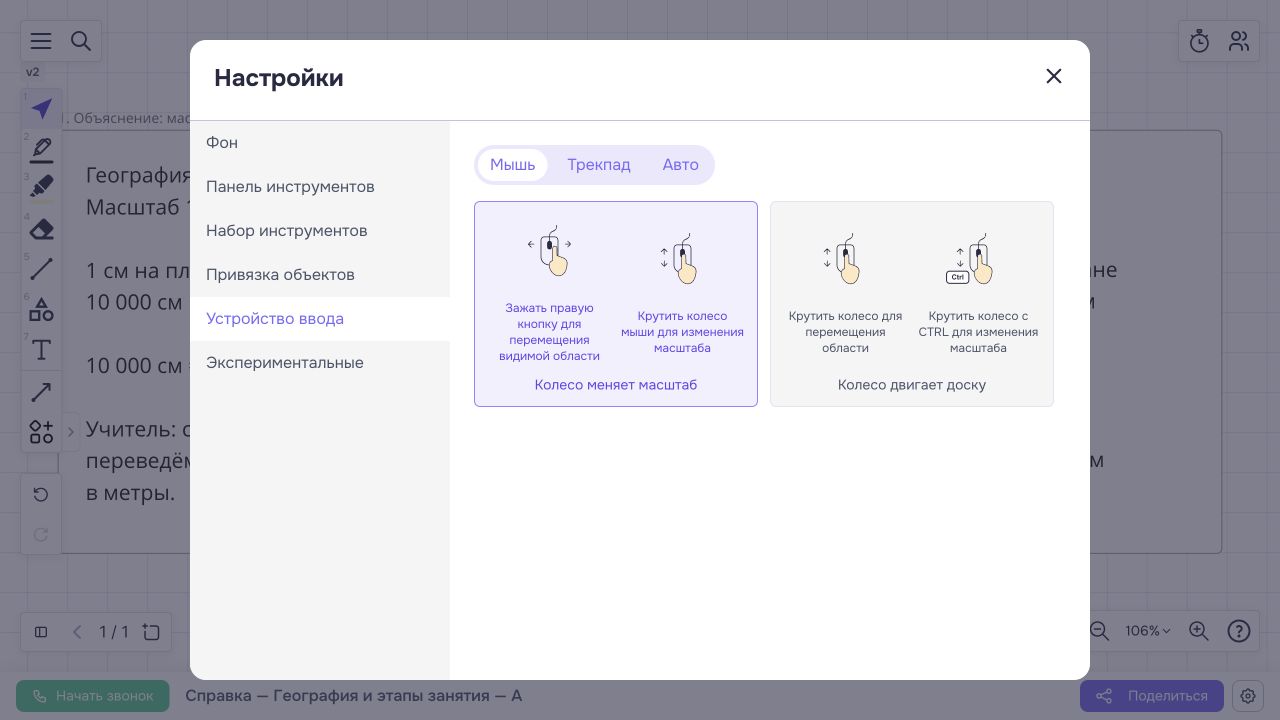
Если колесо мыши или жесты работают неудобно, откройте меню доски → «Настройки» → «Устройство ввода».
В разделе «Мышь» есть два варианта:
- «Колесо меняет масштаб» — вращение колеса приближает и отдаляет доску; для перемещения удерживайте правую кнопку мыши.
- «Колесо двигает доску» — вращение колеса перемещает видимую область; для изменения масштаба удерживайте Ctrl при прокрутке.
В режиме «Трекпад» движение двумя пальцами перемещает видимую область, а разведение и сведение пальцев меняет масштаб. Вариант «Авто» позволяет доске определить способ ввода.
Как перемещаться по доске
Правой или средней кнопкой мыши
Удерживайте правую или среднюю кнопку мыши и двигайте мышью. Видимая область перемещается, а материалы остаются на листе.
Через клавишу пробел
Зажмите Пробел, затем удерживайте левую кнопку мыши и перетаскивайте видимую область. Перед этим закончите редактирование текста: иначе пробел будет вводиться в текст.
Через инструмент «Рука»
Нажмите значок руки на панели навигации справа внизу. Затем перетаскивайте холст левой кнопкой мыши. Когда закончите перемещение, вернитесь к инструменту выделения или рисования.
Двумя пальцами по трекпаду
Проведите двумя пальцами по трекпаду в нужную сторону. Если результат не соответствует движению, проверьте выбранное устройство ввода в настройках.
Мини-карта
Если нужное задание далеко, откройте мини-карту. Нажмите участок схемы листа, к которому хотите перейти.
Как менять масштаб
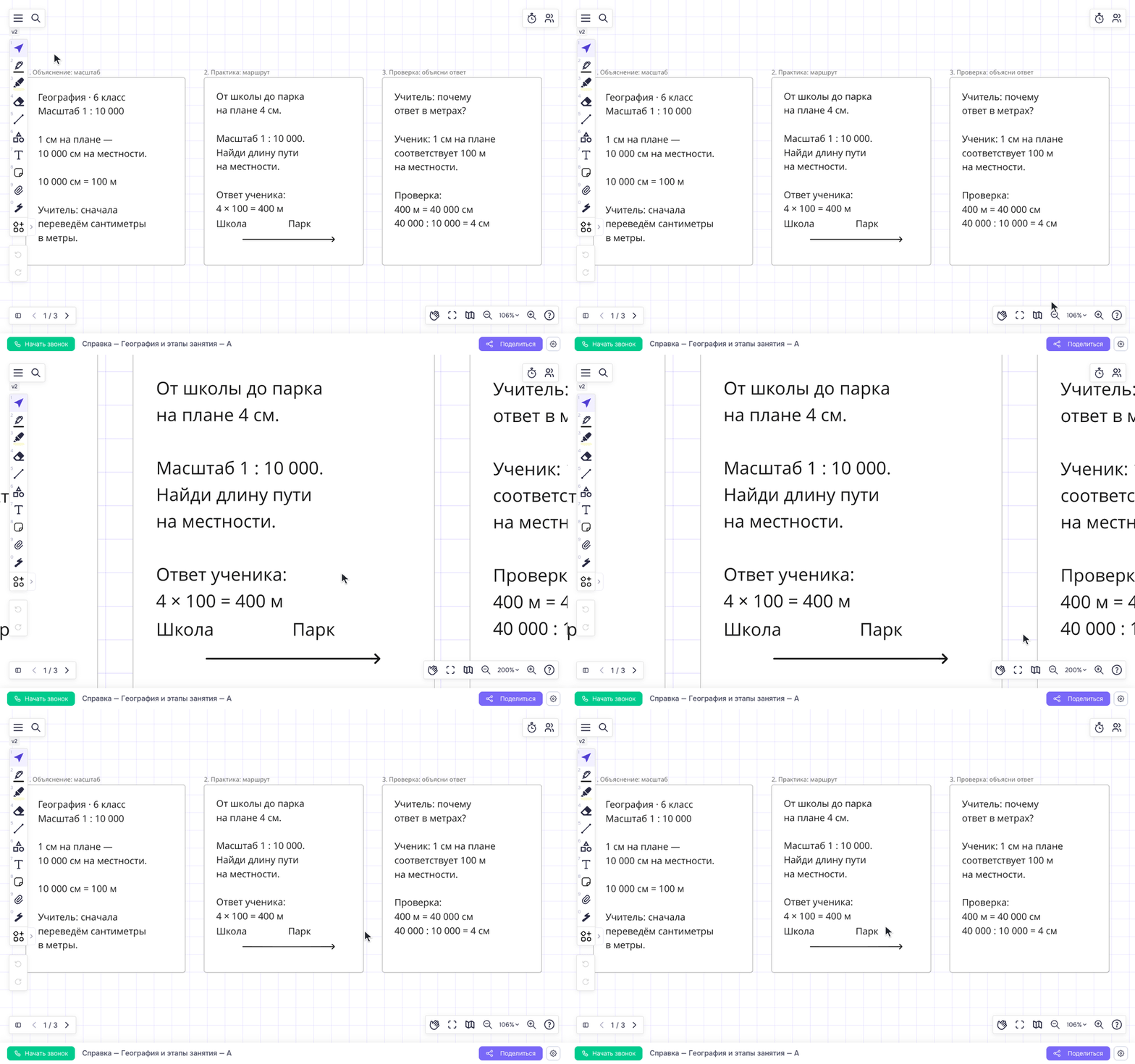
Нажимайте «Приблизить» и «Отдалить» справа внизу. Между ними показано текущее значение масштаба. Нажатие на это значение открывает меню с готовыми вариантами.
Масштаб доски меняет только вид на экране. Чтобы увеличить саму картинку относительно остальных материалов, используйте изменение размера объекта.

Быстрые значения масштаба
В меню доступны 50%, 100% и 200%. Для возврата к 100% можно нажать Ctrl + 0 на Windows или Cmd + 0 на macOS.
Показать все объекты
Откройте меню масштаба и выберите «Показать все объекты». Доска подберёт вид, в котором помещаются материалы текущего листа.
Ограничения и особенности
Если на доске кажется пусто, сначала попробуйте «Показать все объекты» и проверьте номер листа. Материалы могут находиться за пределами видимой области или на другом листе.
На занятии по географии приблизьте расчёт ученика «4 × 100 = 400 м», чтобы обсудить единицы измерения. Затем верните общий вид и сопоставьте ответ с объяснением масштаба.