Группировка объектов
Группировка объединяет связанные элементы в один набор. Например, вопрос, рисунок и подпись можно переносить вместе, сохраняя расположение частей упражнения.
Что делает группировка
- Группировать — объединить выбранные элементы для совместного перемещения и изменения размера.
- Разгруппировать — снова сделать элементы самостоятельными. Содержимое остаётся на доске.
Как создать группу
- Выделите не меньше двух элементов: например, стикер и подпись под ним.
- Откройте дополнительное меню правой кнопкой мыши.
- Выберите «Группировать». Можно также воспользоваться соответствующей кнопкой на панели выделения.
- Перетащите набор и убедитесь, что все его части перемещаются вместе.
Горячие клавиши: Ctrl + G, на Mac — Cmd + G.
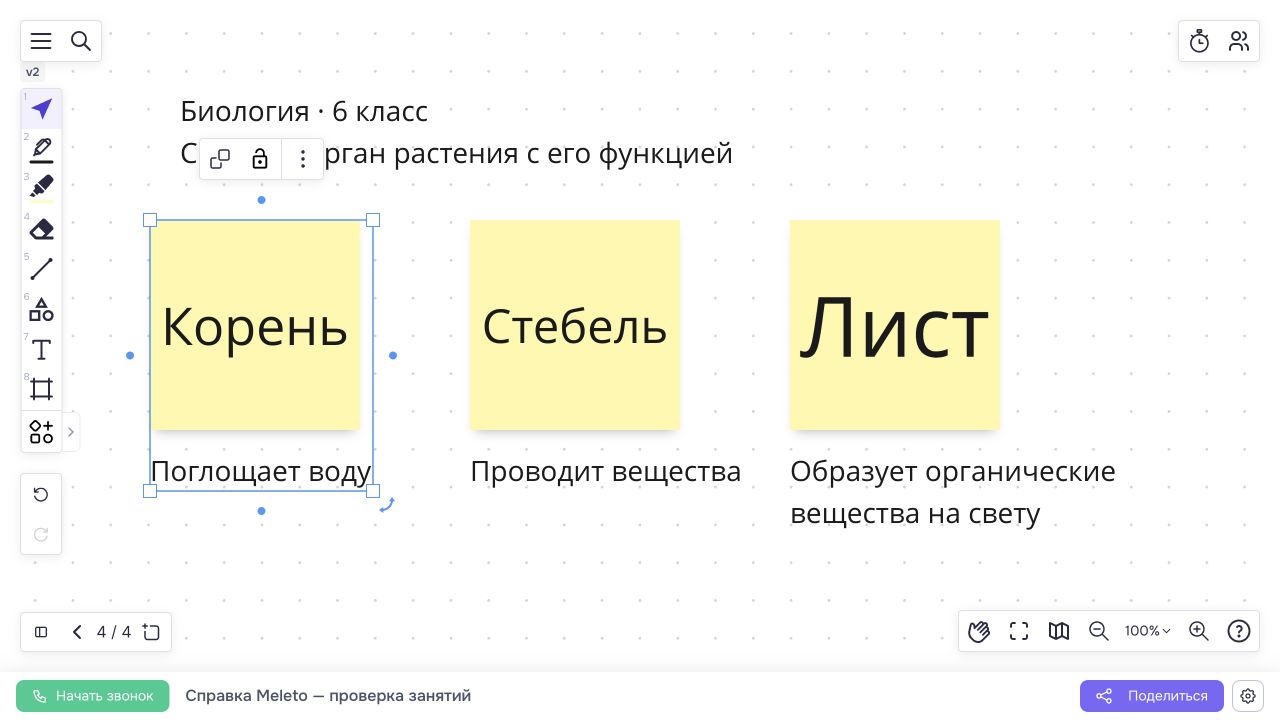
Готовая пара «орган — функция» выделяется как один набор.
Как разъединить элементы
- Выделите группу.
- Откройте дополнительное меню.
- Нажмите «Разгруппировать».
- Выберите нужную часть и отредактируйте её отдельно.
Горячие клавиши: Ctrl + Shift + G, на Mac — Cmd + Shift + G.
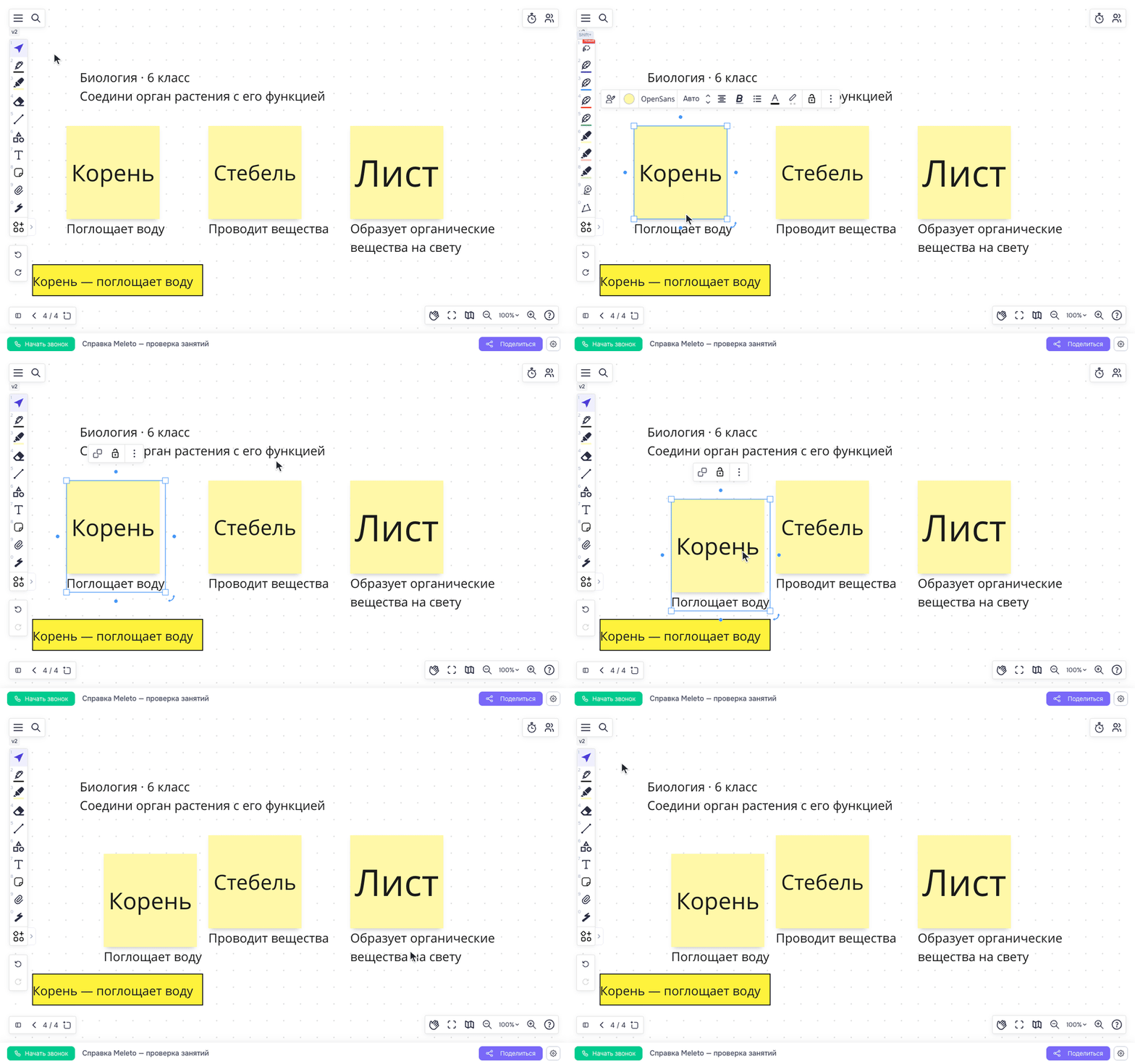
Сгруппируйте стикер с ответом и переместите готовую пару.
Пример на занятии
На биологии преподаватель готовит карточку «Корень» с пояснением «Поглощает воду и минеральные вещества». Объединяет стикер и пояснение, чтобы перенести готовую пару в область «Проверено». Для следующего задания разгруппировывает пару и оставляет ученику возможность заново сопоставить части.
Не группируйте заранее элементы, которые ученик должен перемещать независимо. Если кнопка группировки недоступна, проверьте количество выбранных объектов, их блокировку и свои права на редактирование.