Выравнивание объектов
Выравнивание помогает ровно расположить подписи, карточки и части схемы. Ученику проще сопоставлять материалы, когда строки и промежутки между ними упорядочены.
Что делает выравнивание
Выравнивание ставит элементы по общей линии: например, по левому или верхнему краю. Распределение делает промежутки между элементами одинаковыми.
Это отдельные действия. Чтобы получить ровный ряд карточек, сначала выровняйте верхний край, затем распределите карточки горизонтально.
Как выровнять элементы
- Выделите не меньше двух объектов.
- На панели выделения откройте «Выровнять фигуры».
- Выберите направление: «По левому краю», «По центру», «По правому краю», «По верхнему краю», «По середине» или «По нижнему краю».
- Нажмите в свободном месте и проверьте результат.
Для равных промежутков выберите «Распределить горизонтально» или «Распределить вертикально». Различие хорошо видно на трёх и более объектах.
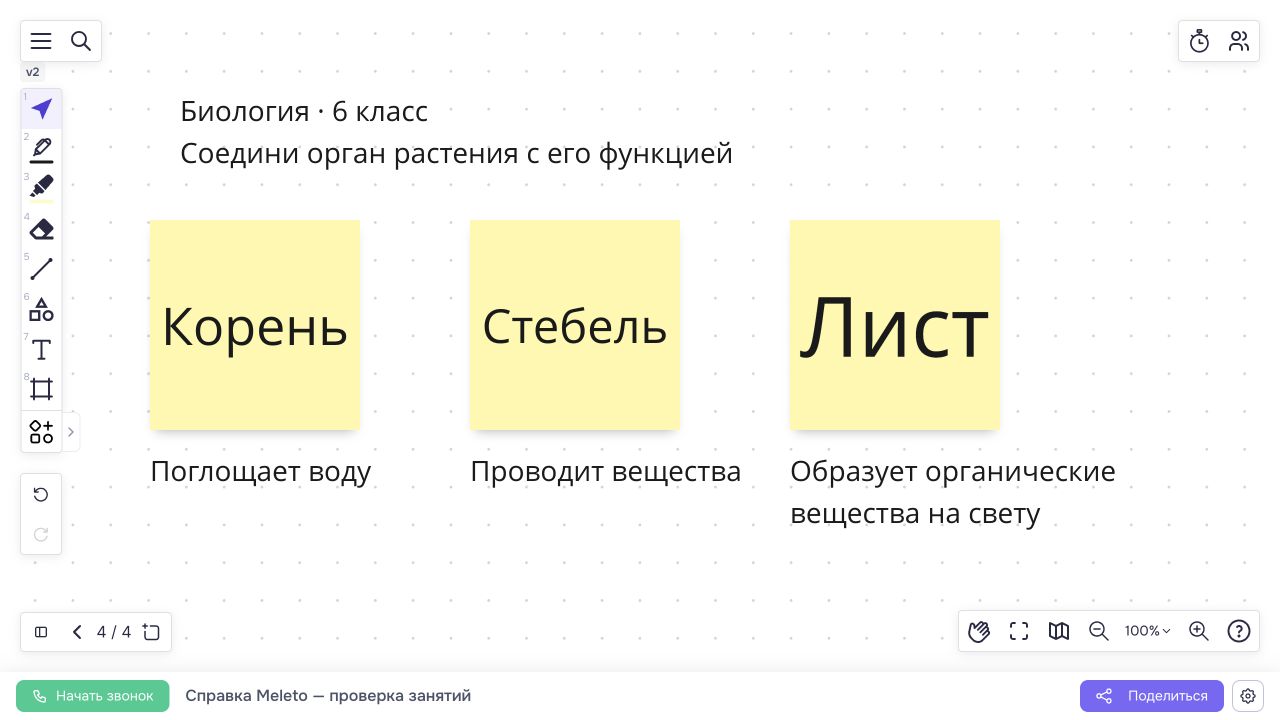
Выравнивание по верхнему краю помогает сравнивать подписи, даже если в них разное число строк.
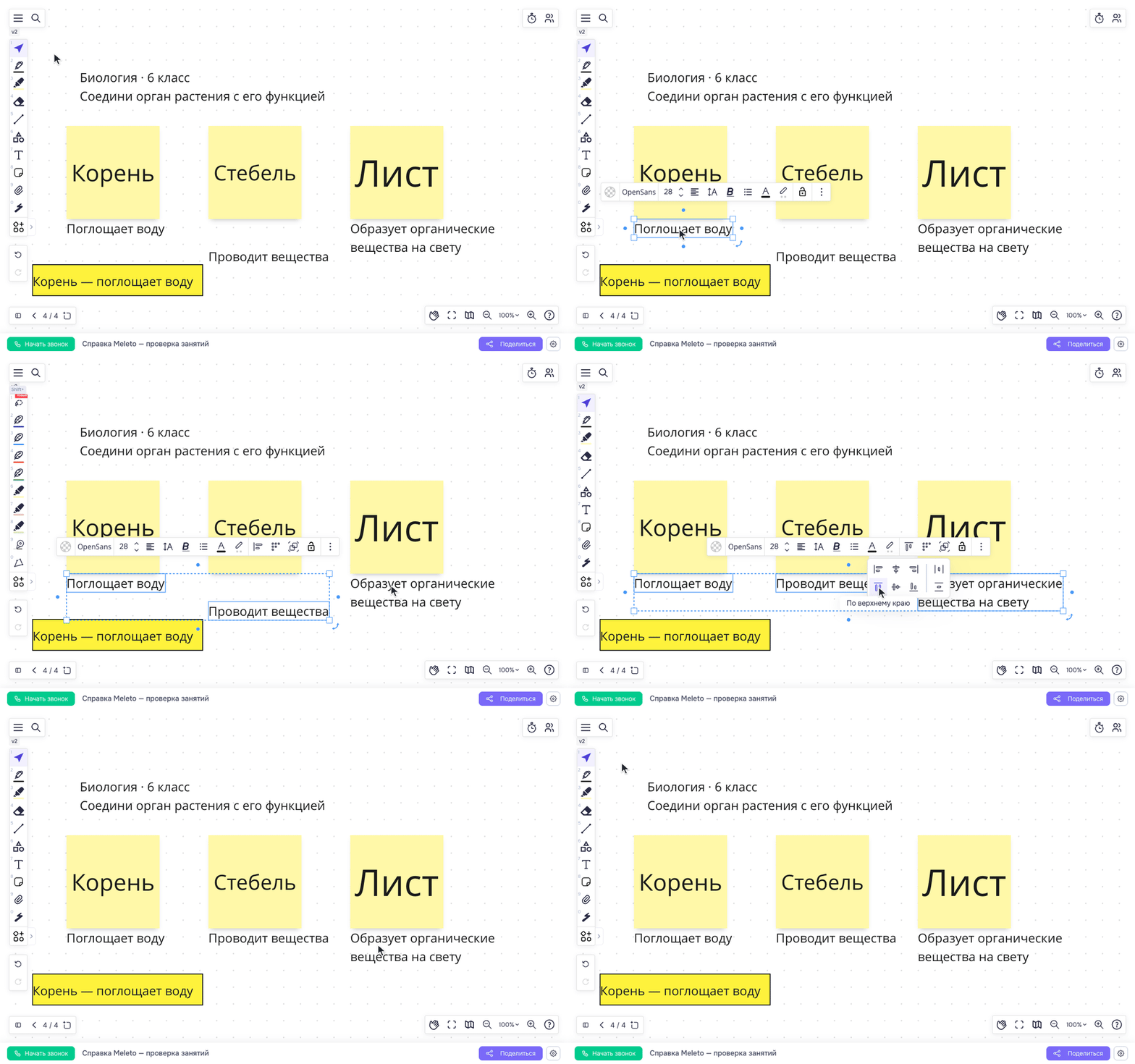
Выбор трёх подписей, открытие выравнивания и общий верхний край.
Как быстро собрать ряд, колонку или таблицу
Для этого откройте соседнюю кнопку «Расположить объекты». Все шесть режимов — ряд, колонка, сетка, сетка по типу и два вида перемешивания — подробно показаны в отдельной статье «Расположить объекты».
Пример на занятии
Преподаватель располагает названия «Корень», «Стебель», «Лист» в ровном ряду. Под ними ученик размещает подписи функций. После обсуждения выровняйте ответы: получится аккуратная опорная схема для повторения.
Не путайте эти команды с выравниванием текста внутри блока: оно меняет расположение строк, а не самих объектов на доске. Привязка при перетаскивании задаётся отдельно в настройках привязки объектов.