Мини-карта доски
Мини-карта показывает расположение материалов на текущем листе. С её помощью можно быстро перейти от объяснения к практике, даже если задания находятся далеко друг от друга.
Как открыть мини-карту
Нажмите кнопку мини-карты на панели в правом нижнем углу доски. Над панелью откроется небольшая схема листа. Также доступно Ctrl + M на Windows или Cmd + M на macOS.
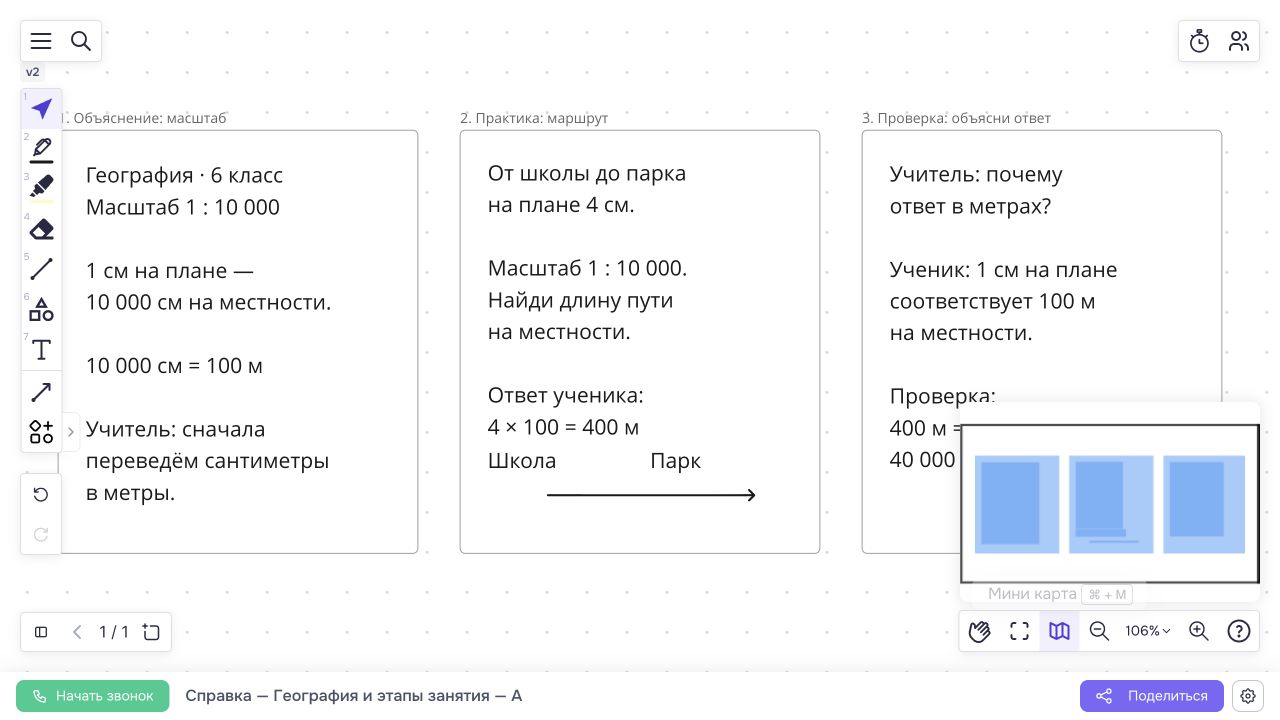
Что показывает мини-карта
Голубые прямоугольники обозначают материалы на листе. Чёрная рамка показывает, какая часть листа сейчас видна на экране.
Подробности задания на мини-карте не читаются: она помогает узнать расположение материалов. Чтобы найти конкретное слово, используйте поиск.
Как переместиться через мини-карту
- Найдите на мини-карте группу материалов, к которой хотите перейти.
- Нажмите на неё или перетащите рамку видимой области в нужную сторону.
- При необходимости увеличьте масштаб, чтобы прочитать условие.
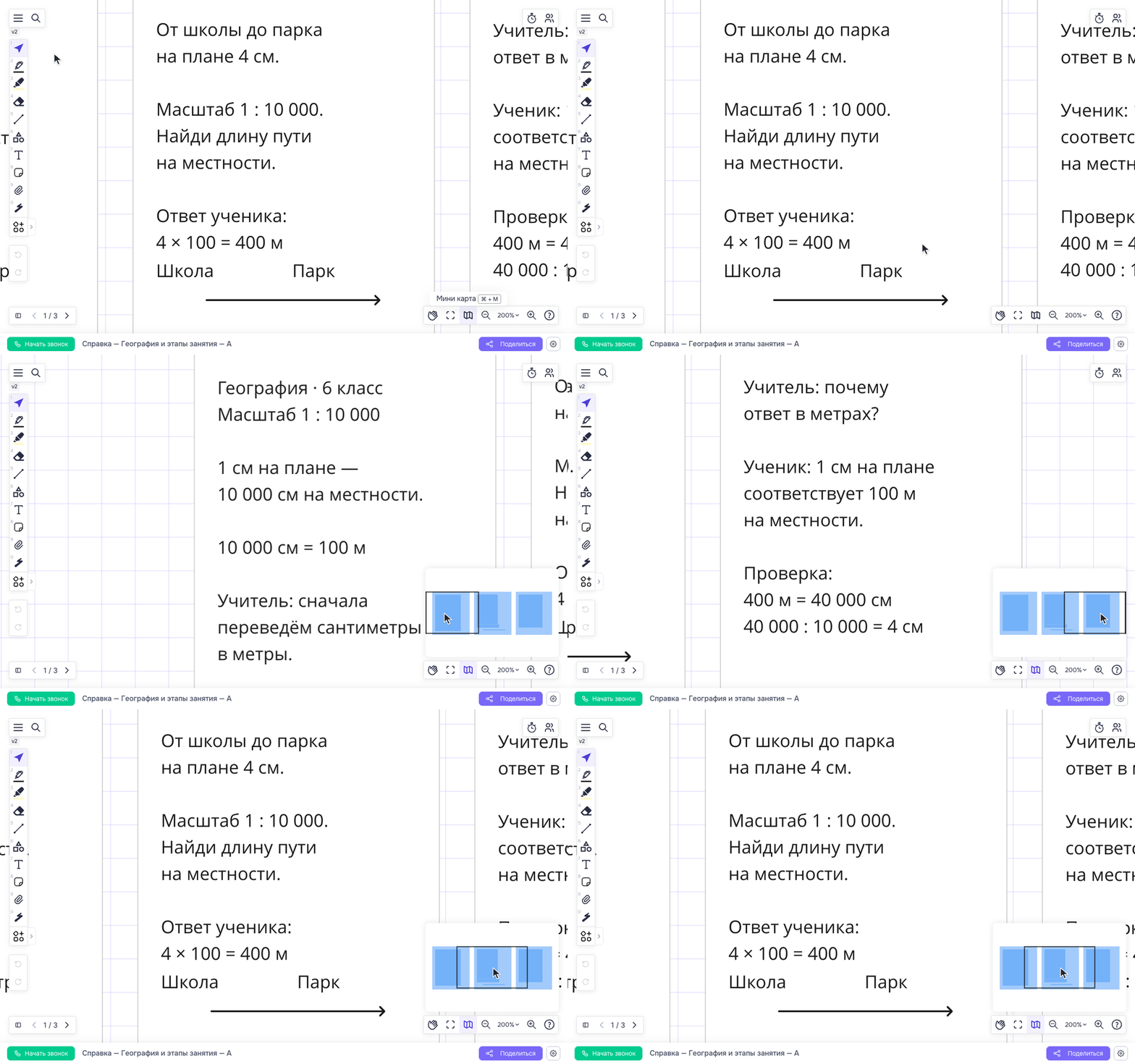
Например, разместите на одном листе три фрейма: «Объяснение», «Практика» и «Проверка». На географии в первом фрейме покажите, как читать масштаб, во втором предложите рассчитать длину маршрута, а в третьем разберите ответ ученика.
Как мини-карта связана с масштабом
При приближении доски на экране помещается меньше материала, поэтому рамка мини-карты уменьшается. При отдалении — увеличивается.
Если потеряли нужную область, откройте меню масштаба и выберите «Показать все объекты». Это вернёт общий вид текущего листа.