Работа со слоями объектов
Когда элементы перекрываются, порядок слоёв определяет, какой из них виден сверху. Например, подпись должна лежать поверх цветной подложки, а схема растения — под добавленными обозначениями.
Как использовать слои
- Выделите объект, положение которого нужно изменить.
- Откройте дополнительное меню правой кнопкой мыши.
- Выберите «На передний план», чтобы поместить элемент поверх других, или «На задний план», чтобы расположить его позади.
- Нажмите в свободном месте и проверьте, что нужные детали видны.
Эти команды меняют порядок наложения. Сам объект остаётся на том же участке доски.
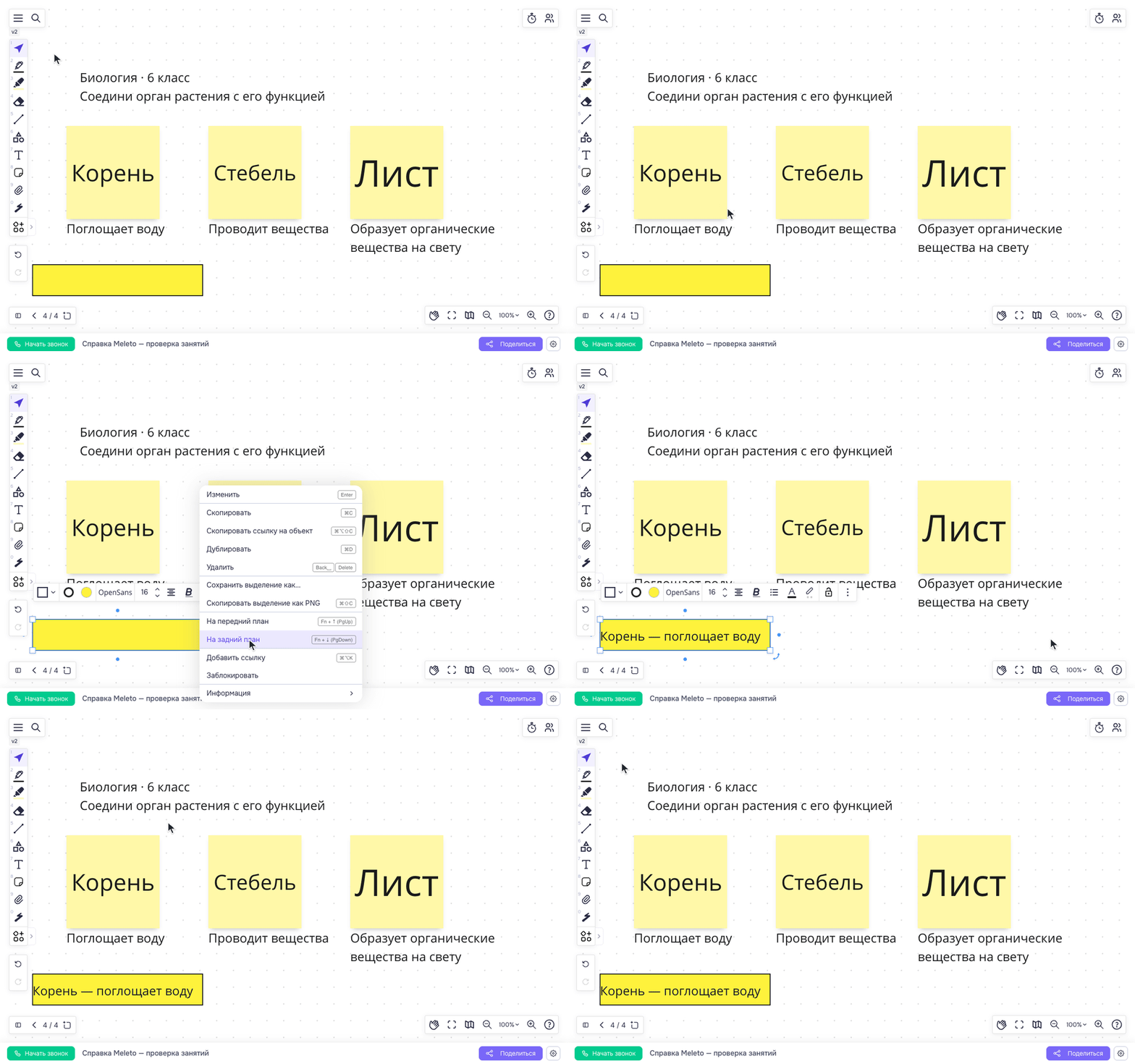
Цветная подложка перемещается под текст командой «На задний план».
Если нужный элемент перекрыт
Сначала попробуйте нажать на видимую часть элемента. Если его совсем не видно, выберите перекрывающую фигуру и отправьте её на задний план. Затем отредактируйте подпись или рисунок. При необходимости верните нужный порядок после исправления.
Если материалы входят в группу, сначала разгруппируйте её, чтобы удобно работать с отдельной частью. Для случайного изменения порядка есть отмена действия.
Пример на занятии
Преподаватель добавляет светлую подложку под вопрос по биологии. Если она закрыла текст, отправляет её на задний план. Ученик переносит названия органов растения поверх схемы, а преподаватель проверяет, что линии рисунка и подписи не мешают друг другу.
Законченный фон можно заблокировать, чтобы при работе с ответом случайно не передвигать подложку.
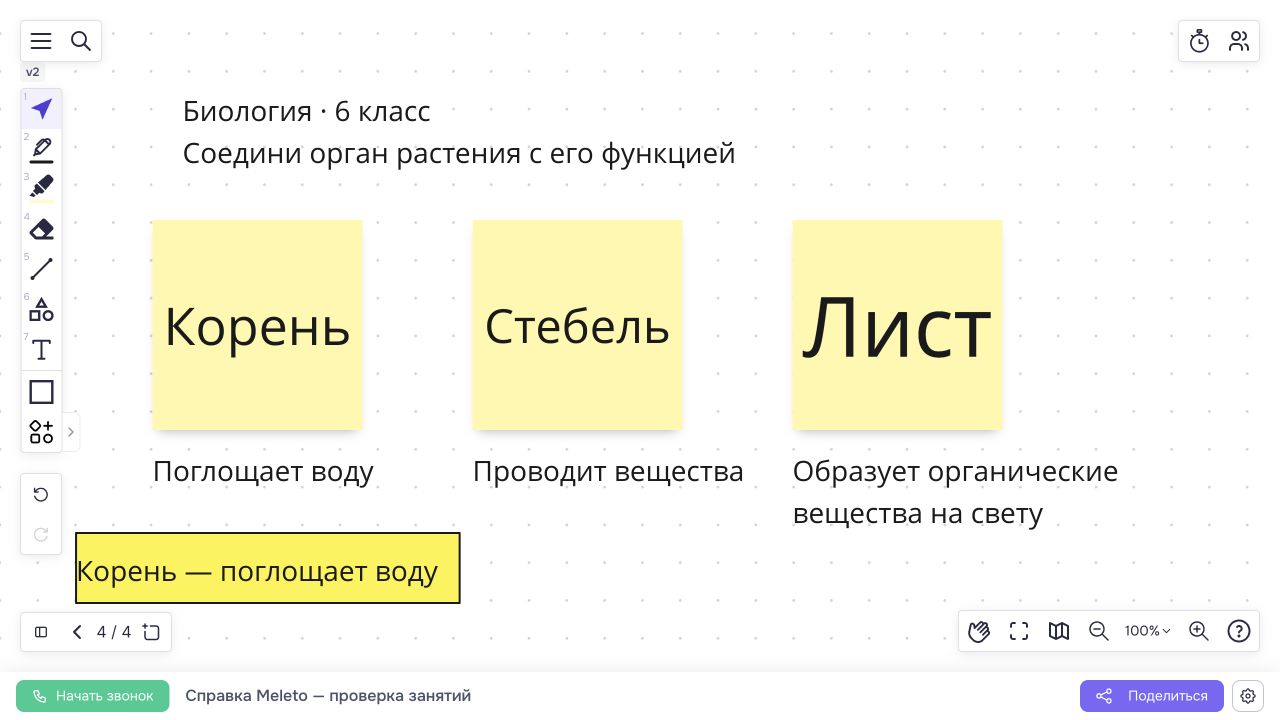
Подложка находится позади, поэтому ответ остаётся читаемым.
Дополнительная демонстрация
Видеодемонстрация показывает сам принцип расположения элементов поверх друг друга: