Расположить объекты
Кнопка «Расположить объекты» помогает быстро подготовить набор карточек: собрать их в ряд, разложить сеткой или перемешать перед заданием. Например, на географии преподаватель размещает названия материков и признаки, а ученик составляет правильные пары.
Где находится кнопка
- Завершите ввод текста: нажмите в свободном месте доски.
- Выделите не меньше двух объектов. Можно обвести их рамкой, воспользоваться лассо или нажать на каждый с зажатым Shift.
- На общей панели выделенных объектов наведите указатель на кнопку рядом с выравниванием — «Выровнять фигуры». Дождитесь подсказки «Расположить объекты» и нажмите.
- Выберите режим. Если значок непонятен, наведите на него указатель: появится название.
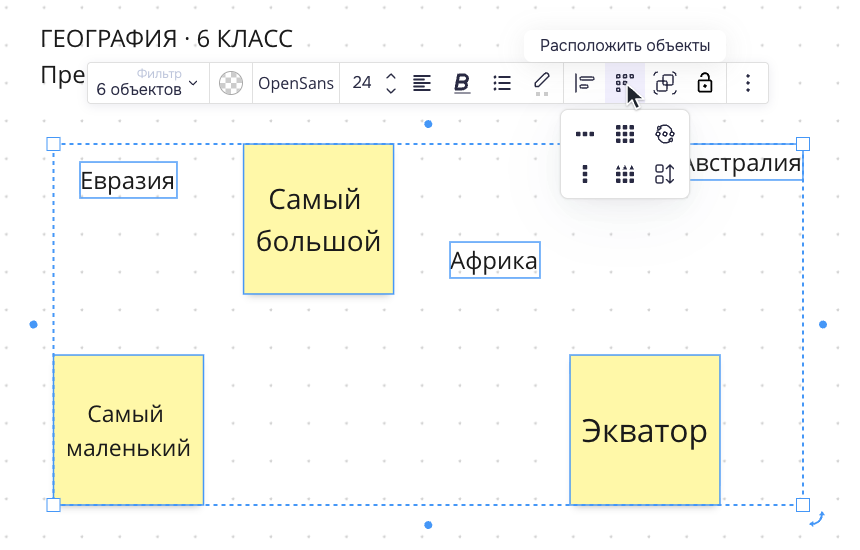
В меню шесть режимов. Верхний ряд: «В ряд», «Таблицей», «Перемешать». Нижний: «В колонку», «Таблицей по типу», «Перемешать z-index».
Для изменения расположения нужен доступ «Редактор» и возможность изменять выбранные объекты. Пока открыт текстовый редактор, общей кнопки расположения нет. Если она не появилась после выделения, проверьте блокировку и доступ к доске.
Какой режим выбрать
| Режим | Что изменится | Пример для занятия |
|---|---|---|
| В ряд | Объекты встанут друг за другом по горизонтали | Подписи к рисункам или варианты ответа |
| В колонку | Объекты встанут друг под другом | Список этапов решения или слов для разбора |
| Таблицей | Объекты займут места в сетке | Набор карточек для сопоставления |
| Таблицей по типу | Сетка дополнительно соберёт рядом объекты одного типа | Отдельно текстовые подписи, отдельно стикеры |
| Перемешать | Объекты обменяются позициями случайным образом | Повторить упражнение с другим порядком ответов |
| Перемешать z-index | Изменится, какие объекты перекрывают остальные | Поменять верхнюю карточку в стопке |
Расположение не создаёт группу: карточки остаются отдельными объектами. Команды ряда, колонки и сетки сохраняют их размеры. Если исходные карточки сильно различаются, сначала измените размеры, чтобы набор было удобно читать.
В ряд
- Выделите подписи или карточки, которые должны стоять рядом.
- Откройте «Расположить объекты» → «В ряд».
- Нажмите в свободном месте и проверьте порядок.
Объекты образуют горизонтальный ряд с промежутками. Их верхние края окажутся на одной линии. Доска ориентируется на исходное расположение объектов; она не сортирует слова по алфавиту и не определяет правильный ответ.
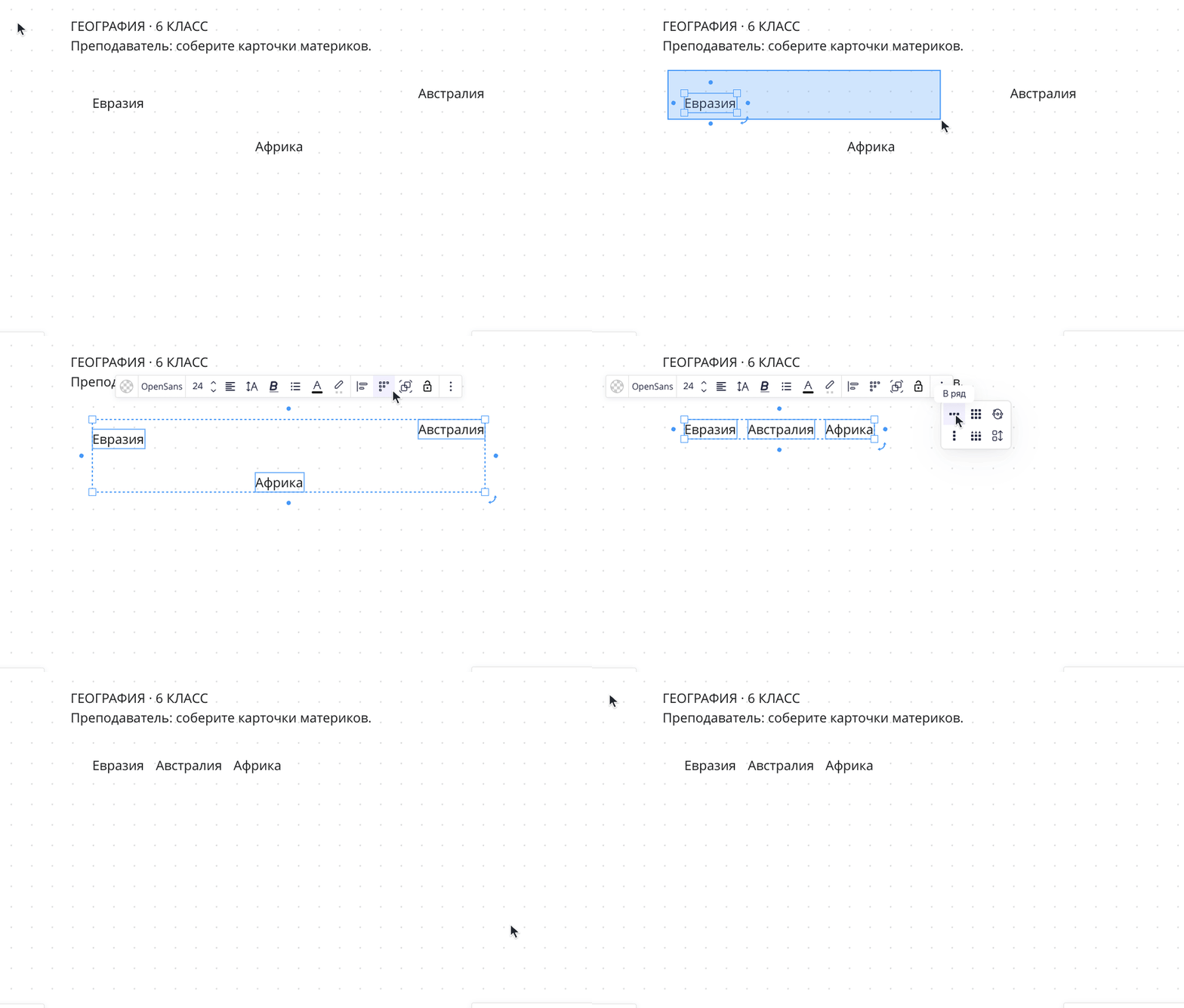
Из разбросанных подписей получается ряд «Евразия — Австралия — Африка». После раскладки ученик может менять порядок по условию задания.
Длинный ряд может выйти за видимую область. В таком случае уменьшите масштаб или покажите все объекты.
В колонку
- Выделите элементы списка.
- Откройте «Расположить объекты» → «В колонку».
- Проверьте получившийся список сверху вниз.
Объекты встанут друг под другом с промежутками и общим левым краем. Это удобно, например, для перечня материков, этапов опыта или шагов решения задачи.

Те же подписи образуют вертикальный список. Текст и размер подписей сохраняются.
Таблицей
- Выделите все карточки упражнения.
- Откройте «Расположить объекты» → «Таблицей».
- Проверьте, что карточки читаются и все нужные материалы вошли в раскладку.
Доска автоматически выбирает число столбцов и размещает объекты по строкам. Например, шесть объектов располагаются в три столбца и две строки. Ширина столбцов и высота строк учитывают размеры карточек; число строк и столбцов вручную в этом меню не задаётся.

Названия материков и стикеры с признаками занимают места в общей сетке. Ученику ещё предстоит найти соответствия.
Здесь «Таблицей» — способ размещения отдельных объектов. Ячейки, строки данных и границы таблицы не создаются. Для заполнения ячеек используйте отдельный инструмент «Таблица».
Таблицей по типу
- Выделите материалы разных типов, например текстовые блоки и стикеры.
- Откройте «Расположить объекты» → «Таблицей по типу».
- Проверьте набор: объекты одинакового типа должны оказаться рядом в порядке заполнения сетки.
В нашем примере три текстовых блока заняли верхний ряд, а три стикера — нижний. При другом количестве объектов граница между типами может проходить внутри строки: отдельный ряд для каждого типа не гарантируется.
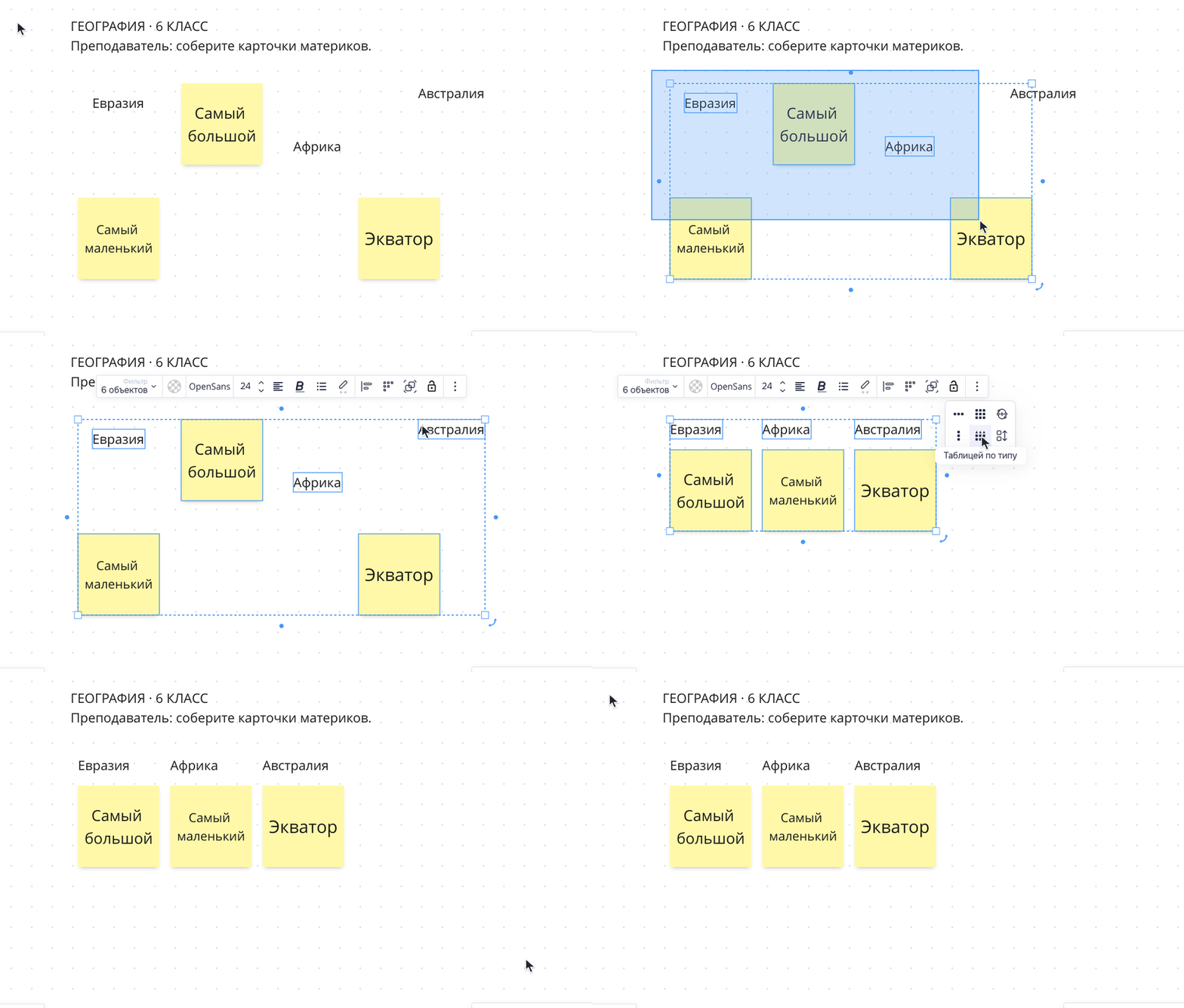

Это заготовка упражнения, а не готовые пары. Например, «Самый маленький» нужно сопоставить с Австралией, а «Экватор» — с Африкой.
Тип — это вид объекта на доске, например текст или стикер. Доска не читает смысл ответа и не распределяет карточки по школьным темам, правильности или цвету. Если все элементы — стикеры, разделения на смысловые группы не произойдёт.
Перемешать
- Выделите только те материалы, порядок которых нужно поменять. Условие и образец ответа оставьте вне выделения.
- Откройте «Расположить объекты» → «Перемешать».
- Посмотрите, где оказались карточки. При необходимости нажмите режим ещё раз.
Объекты меняются местами случайным образом. Их содержимое сохраняется; команда не скрывает ответы и не выбирает за ученика правильную пару. У объектов разного размера после перестановки может измениться расстояние между краями — проверьте читаемость перед занятием.

Порядок карточек изменился. Можно предложить ученику повторить сопоставление, не запоминая прежние места ответов.
При повторных нажатиях возможны совпадения. Не используйте расположение после перемешивания как проверку правильности задания.
Перемешать z-index: изменить перекрытие
z-index в названии кнопки означает порядок объектов по глубине: какой виден поверх другого. Их места на доске при этой команде не меняются.
- Подготовьте несколько частично перекрывающихся карточек.
- Выделите их все. Для закрытой карточки можно обвести стопку рамкой.
- Откройте «Расположить объекты» → «Перемешать z-index».
- Посмотрите, какая карточка оказалась выше остальных. При необходимости повторите.

Цветные стикеры остаются на прежних местах, но меняется их перекрытие. Это отличается от команды «Перемешать», которая переставляет сами объекты.
Если объекты не перекрываются, изменение может быть незаметно. Для предсказуемого результата — например, всегда держать условие поверх картинки — используйте команды «На передний план» и «На задний план».
Этот режим доступен объектам на одном уровне вложенности: например, отдельным объектам листа или элементам одной и той же группы. Для элементов из разных групп кнопка может быть недоступна с пояснением «Перемешать z-index можно только у объектов с общим родителем». Выберите объекты внутри одной группы либо отдельные объекты листа.
На занятии с учеником
Преподаватель готовит три названия — «Евразия», «Африка», «Австралия» — и три признака: «Самый большой», «Пересекает экватор», «Самый маленький».
- Расположите заготовки таблицей по типу, чтобы названия и признаки было удобно просматривать.
- Предложите ученику составить пары и объяснить выбор. Правильные соответствия: Евразия — самый большой материк, Африка — её пересекает экватор, Австралия — самый маленький материк.
- Для повторения выделите карточки и нажмите «Перемешать».
- После обсуждения соберите итоговые материалы в ряд или в колонку.
В совместной работе другие участники видят перемещения. Договоритесь, кто сейчас раскладывает набор, чтобы не менять карточку, с которой работает ученик. Подробнее — совместная работа и временный захват объекта.
Особенности и исправление ошибок
- Команды работают с выделенным набором. Сначала проверьте состав выделения, особенно если рамка захватила условие или иллюстрацию рядом.
- Соединительные линии со связью между объектами не участвуют в раскладке как самостоятельные карточки.
- Группа обрабатывается как целый объект, когда выделена сама группа. Для расположения элементов внутри неё выделяйте именно внутренние элементы.
- Для отмены неудачной раскладки нажмите Ctrl + Z, на Mac — Cmd + Z. Повторите выделение и выберите другой режим.
Часто задаваемые вопросы
Чем эта кнопка отличается от выравнивания?
Выравнивание ставит выбранные края или центры объектов на одну линию и позволяет распределить промежутки. «Расположить объекты» собирает набор целиком в ряд, колонку или сетку либо перемешивает его. Это соседние кнопки с разными меню.
Можно выбрать число столбцов для раскладки «Таблицей»?
В этом меню число столбцов определяется автоматически. Если нужна другая раскладка, разместите объекты вручную или раскладывайте небольшие наборы по очереди. Для таблицы с настоящими ячейками используйте инструмент «Таблица».
Почему «Таблицей по типу» не разделило правильные и неправильные ответы?
Команда различает виды объектов, а не содержание текста. Стикеры с правильными и неправильными ответами относятся к одному типу. Смысловые группы создайте вручную вместе с учеником.
Можно перемешать карточки, не меняя их места?
Да: «Перемешать z-index» меняет только порядок перекрытия. Это заметно у стопки карточек. Для обмена позициями выбирайте обычное «Перемешать».