Перенос данных из Miro
Готовые задания, схемы и материалы из Miro можно скопировать на доску Meleto и продолжить работу с ними. Поддерживаемые элементы становятся объектами доски: их можно перемещать, редактировать и использовать на занятиях. Устанавливать расширения браузера или отдельные программы не нужно.
Подготовка
- Откройте исходную доску Miro в браузере. У вас должна быть возможность скопировать её содержимое.
- Откройте доску Meleto с правом редактирования. Для первого переноса удобно создать отдельную доску или новый лист.
- Если в материалах есть изображения или файлы, будьте готовы предоставить приложению Import to Meleto доступ к их чтению в Miro.
Переносятся выбранные объекты. Исходная доска Miro остаётся на месте; дальнейшие изменения в двух сервисах автоматически не синхронизируются.
1. Скопируйте материалы в Miro
- Завершите редактирование текста, если оно открыто.
- Выделите рамкой нужную область доски вместе с фреймами и их содержимым.
- Нажмите Ctrl + C, на Mac — Cmd + C. Можно открыть контекстное меню выделения и выбрать Copy.
Используйте обычное копирование объектов. Команды Copy link и Copy as image копируют ссылку или изображение и не запускают перенос редактируемых элементов.

При выделении рамкой в Miro заблокированные объекты могут не попасть в выбранную область. Для переноса вместе с ними используйте Ctrl + A, на Mac — Cmd + A, затем скопируйте выделение. Эта команда выбирает всё содержимое доски, а не только видимые фреймы.
2. Вставьте объекты в Meleto
- Перейдите на нужный лист доски Meleto.
- Нажмите в свободном месте холста, чтобы ввод был направлен на доску.
- Нажмите Ctrl + V, на Mac — Cmd + V. Можно выбрать «Вставить» в контекстном меню холста.
Откроется окно «Импорт из Miro». В нём указано количество объектов для переноса и, если они есть, изображений или файлов.
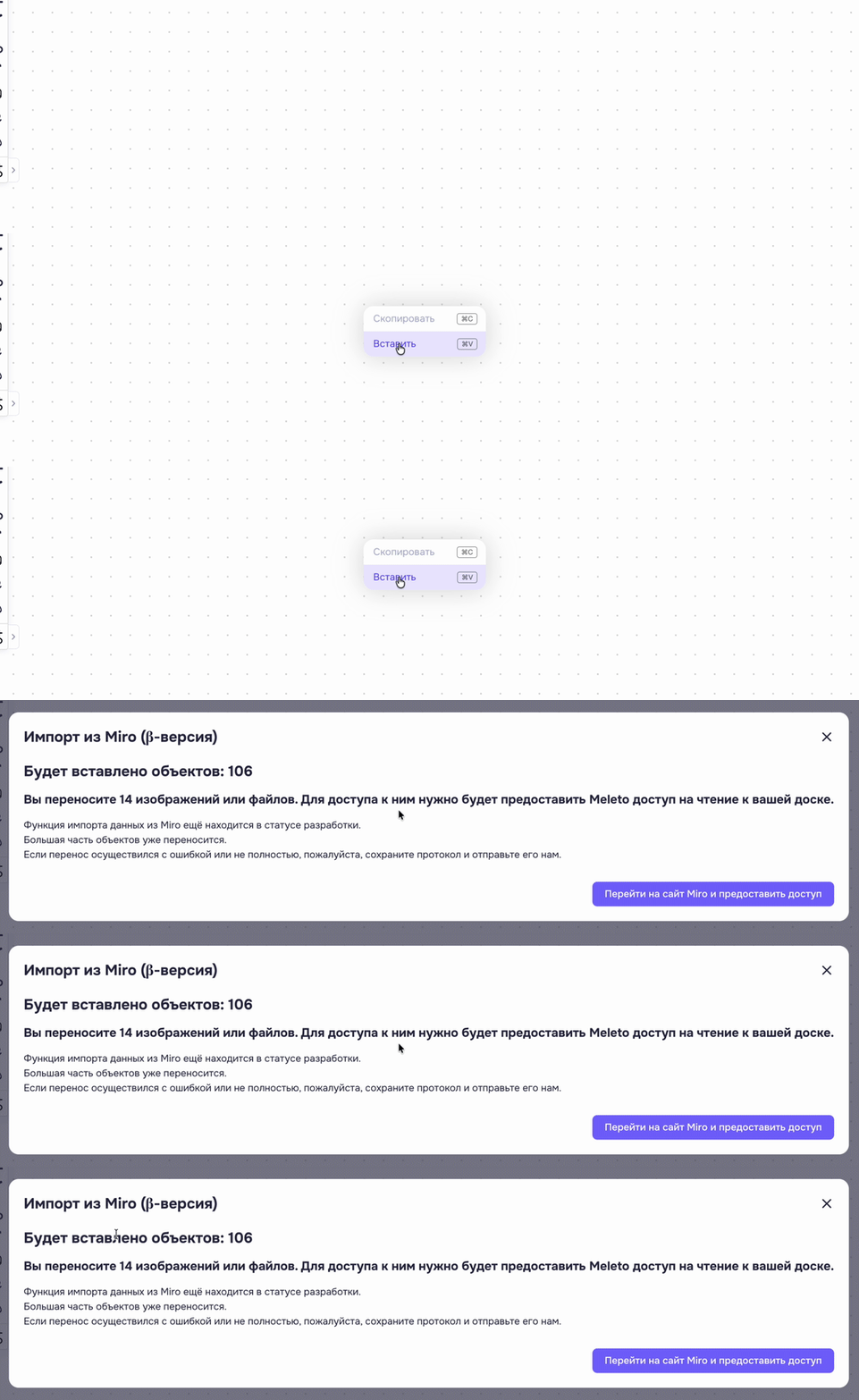
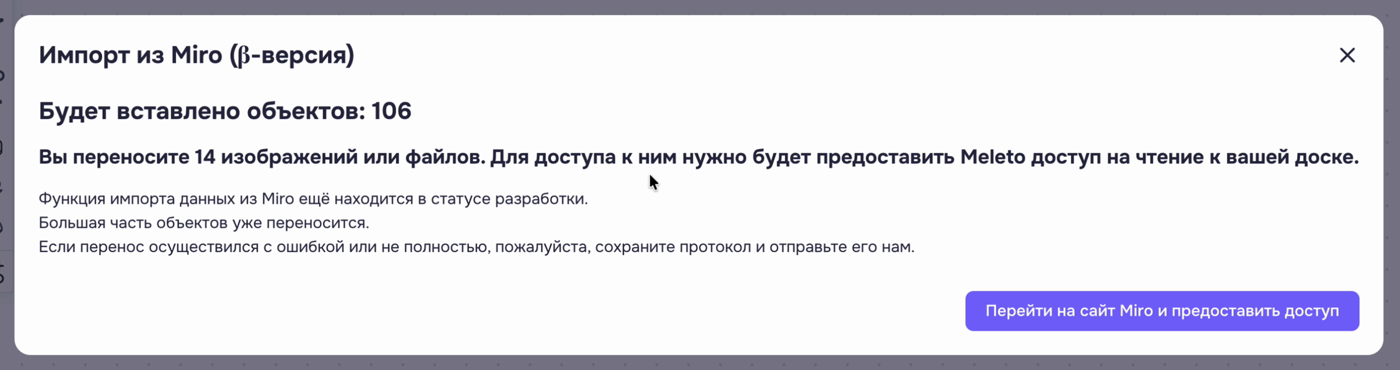
Если окно импорта не появилось, проверьте копирование и доступ к буферу обмена.
3. Предоставьте доступ и дождитесь переноса
Если в окне есть кнопка «Продолжить», нажмите её для запуска импорта.
При переносе изображений и файлов появится кнопка «Перейти на сайт Miro и предоставить доступ»:
- Нажмите эту кнопку.
- В открывшемся окне Miro войдите в свой аккаунт, если потребуется.
- На странице Import to Meleto выберите организацию, в которой находится исходная доска. Если появится поле выбора команды, выберите нужную команду.
- Ознакомьтесь с запрашиваемым доступом и нажмите Add или Add again — название зависит от того, подключали ли вы приложение раньше.
- Вернитесь на вкладку Meleto и дождитесь завершения загрузки и сохранения объектов.
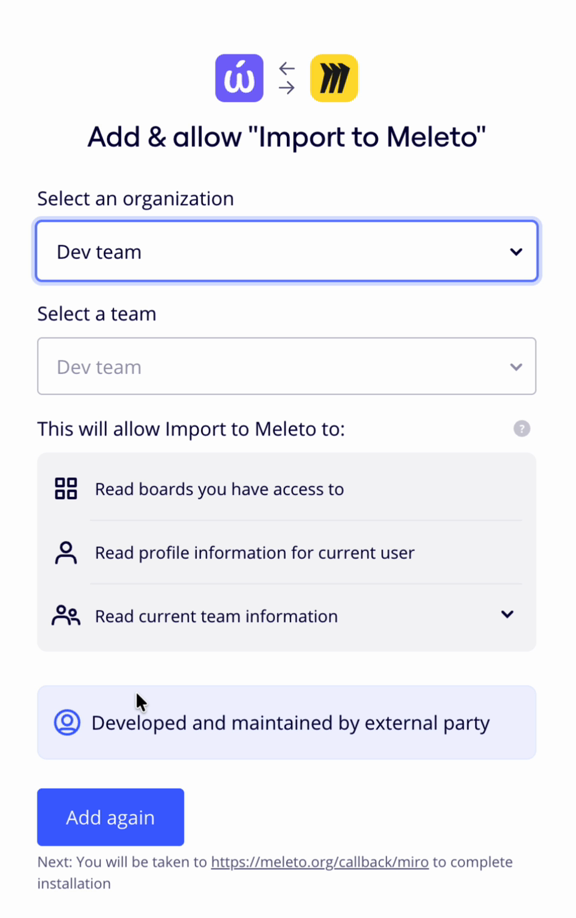
Если доступ уже предоставлен, повторное окно Miro может не появиться — импорт продолжится с сохранённым подключением.
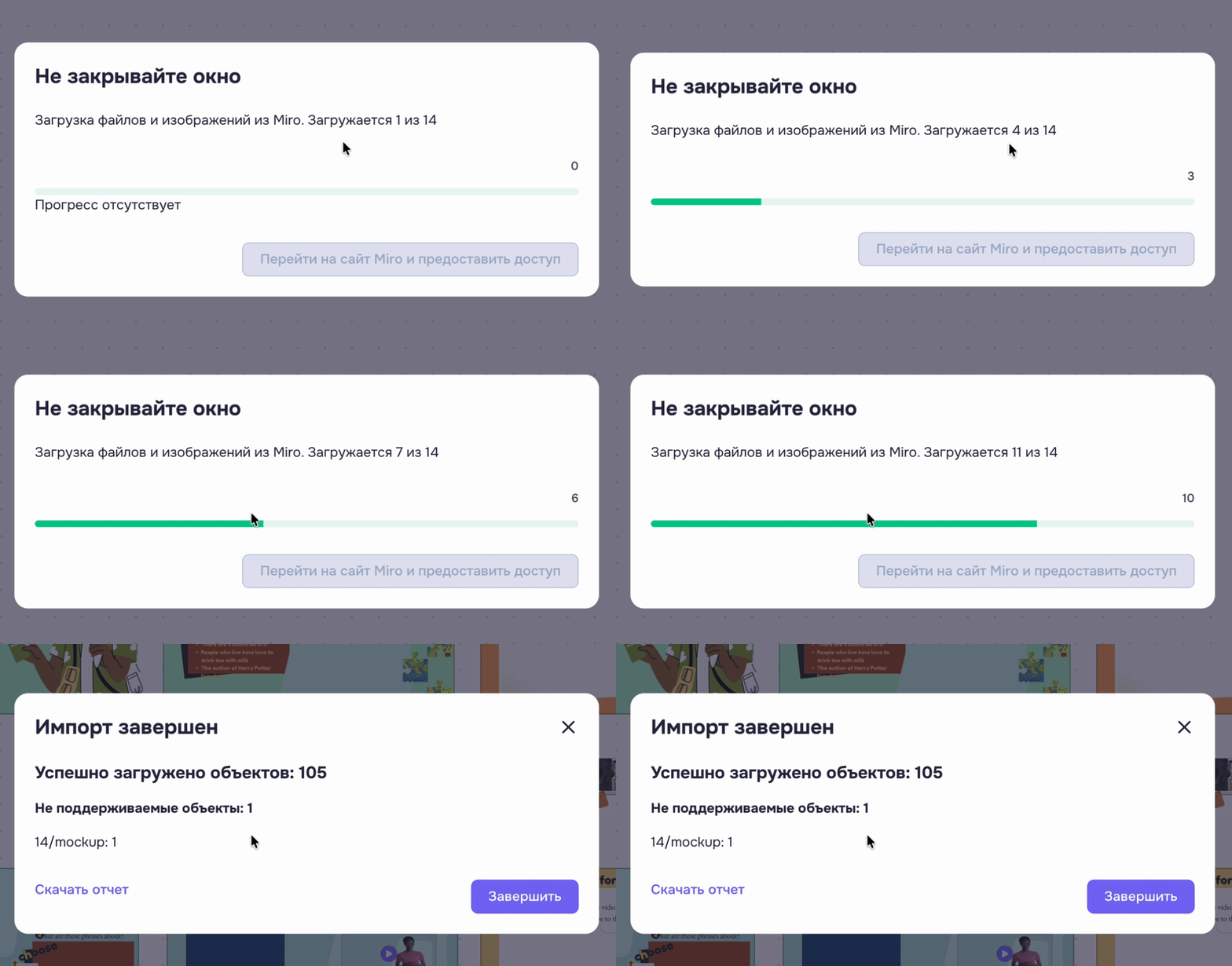
Пока Meleto загружает файлы и сохраняет объекты, оставайтесь на вкладке с доской. Не закрывайте окно, не обновляйте страницу и не выключайте компьютер. Дождитесь сообщения «Импорт завершен».
4. Проверьте результат
- Посмотрите количество успешно загруженных объектов в окне «Импорт завершен».
- Если есть неподдерживаемые объекты, сохраните сведения о них кнопкой «Скачать отчет».
- Нажмите «Завершить».
- Сравните доску Meleto с оригиналом: проверьте текст, изображения, расположение элементов и содержимое фреймов. Отдельно откройте документы и запустите встроенные видео.

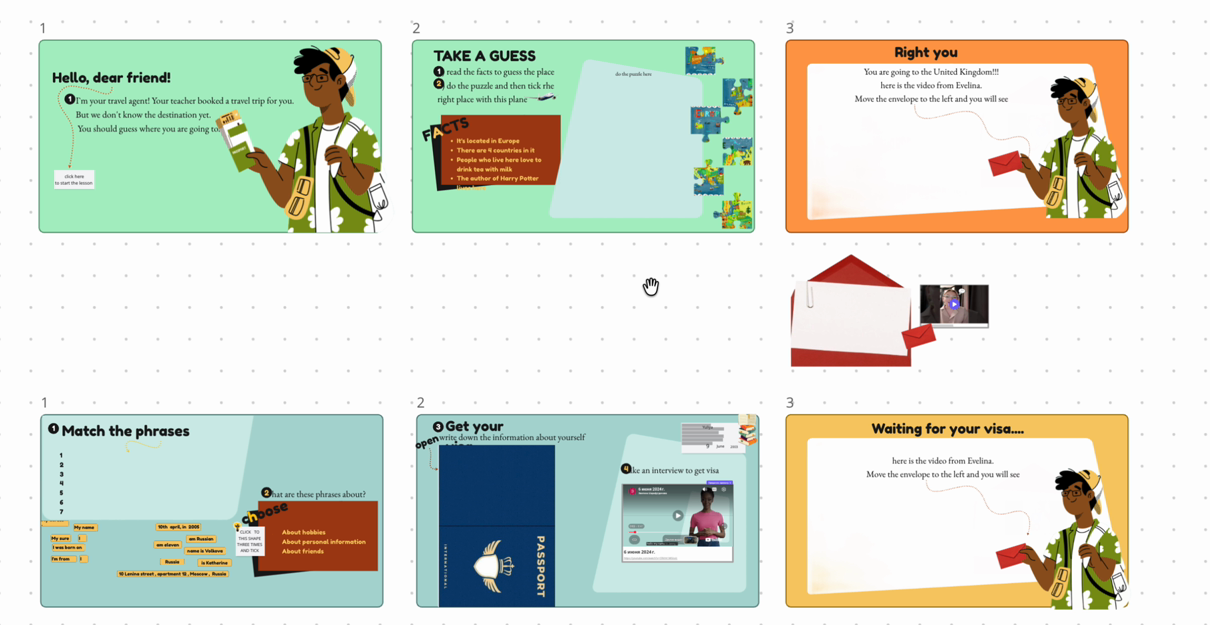
Что переносится и что может измениться
| Материалы в Miro | Результат в Meleto |
|---|---|
| Текст, стикеры с заметками, фигуры, линии и элементы блок-схем | Соответствующие объекты доски. После переноса проверьте шрифты, размеры и оформление. |
| Рисунки карандашом и маркером, эмодзи и графические стикеры | Поддерживаемые рисунки и элементы появляются на доске. |
| Изображения, в том числе анимированные, и документы | Файлы загружаются в Meleto. Для ресурсов, хранящихся в Miro, нужен доступ к исходной доске. |
| Фреймы и группы | Переносятся вместе с поддерживаемым содержимым. Группа, включающая сами фреймы, не переносится как единая группа — проверьте организацию материала. |
| Таблицы, блоки кода и переворачивающиеся карточки | Преобразуются в соответствующие элементы Meleto. Вид и компоновка могут отличаться. |
| Встроенные видео YouTube и Rutube | Для распознанных ссылок создаётся встроенный плеер. Проверьте воспроизведение после переноса. |
| Другие встроенные материалы | Могут переноситься как карточки со ссылкой, без исходного интерактивного содержимого. |
Поддержка типа объекта не гарантирует точного совпадения всех его свойств. Неподдерживаемые элементы пропускаются и показываются в итоговом окне. В примере на записи таким элементом оказался mockup — макет устройства.
Количество объектов до и после импорта не всегда совпадает: часть элементов может быть пропущена, а сложный объект — преобразован в несколько объектов Meleto. Ориентируйтесь на сообщения импорта и проверку самих материалов.
Как работать с перенесёнными материалами
После проверки можно изменить текст и свойства объектов, переставить задания и добавить место для ответов. Готовый материал можно сохранить как шаблон для следующих занятий.
Для совместной работы пригласите ученика на доску Meleto и выдайте подходящий доступ. Приглашения и права участников Miro этим способом не переносятся.
Если перенеслось не всё
- Нет заблокированных объектов. Повторите копирование из Miro через Ctrl + A или Cmd + A. Для проверки используйте пустой лист, чтобы не смешать повторную вставку с уже перенесёнными материалами.
- Нет изображений или файлов. Проверьте, что предоставили доступ в Miro и можете открыть исходную доску под выбранным аккаунтом. Повторите перенос нужных элементов.
- Есть строка «Не поддерживаемые объекты». Нажмите «Скачать отчет» до закрытия итогового окна. Передайте отчёт в поддержку и опишите, каких элементов не хватает.
- Видео или встроенное упражнение выглядит иначе. Проверьте, создался ли плеер или карточка со ссылкой. При необходимости добавьте материал отдельно по инструкциям для видео и встроенных материалов.
Кнопка «Скачать отчет» сохраняет два текстовых файла: протокол переноса и исходные данные скопированных объектов. Они могут содержать текст и ссылки из ваших материалов; передавайте их поддержке с учётом содержимого доски.
Часто задаваемые вопросы
Нужно ли устанавливать плагин для переноса?
Нет. Вы копируете объекты в браузере и вставляете их на доску Meleto. Для загрузки ресурсов из Miro может потребоваться подключить Import to Meleto на сайте Miro — это не установка расширения браузера.
Можно ли перенести только часть доски?
Да. Выделите нужные объекты или фреймы и скопируйте их. Учтите, что выделение рамкой может пропустить заблокированные элементы. Команда «Выделить всё» захватывает и их, но выбирает всю доску.
Почему после вставки не открылось окно импорта?
Убедитесь, что скопировали сами объекты Miro обычной командой Copy, затем нажмите на свободный холст Meleto и повторите вставку. Проверьте право редактирования доски. Если браузер не даёт прочитать буфер обмена, воспользуйтесь инструкцией по устранению проблемы.
Что делать, если Miro сообщает, что доступ не предоставлен?
Повторите перенос и завершите подключение Import to Meleto: выберите организацию и команду, затем подтвердите доступ. Не закрывайте окно подключения до подтверждения. Если окно Miro не открывается, проверьте, не заблокировал ли браузер всплывающее окно.
Можно ли запросить поддержку недостающего объекта?
Да. Обратитесь в поддержку, приложите скачанный отчёт и укажите, какой объект требуется перенести. Это поможет разобраться в результате импорта и рассмотреть поддержку этого типа элементов.