Занятия (уроки)
Создание занятия в Meleto: полное руководство Занятия — основа вашего образовательного процесса. Создавайте занятия с гибкими настройками: фиксированное расписание, открытые даты или цикличные события.
Способы создания занятия
Выберите удобный вариант в зависимости от вашего рабочего процесса:
Через раздел «Содержимое»
- В выбранном классе нажмите кнопку «+ Добавить содержимое» → выберите «Занятие».
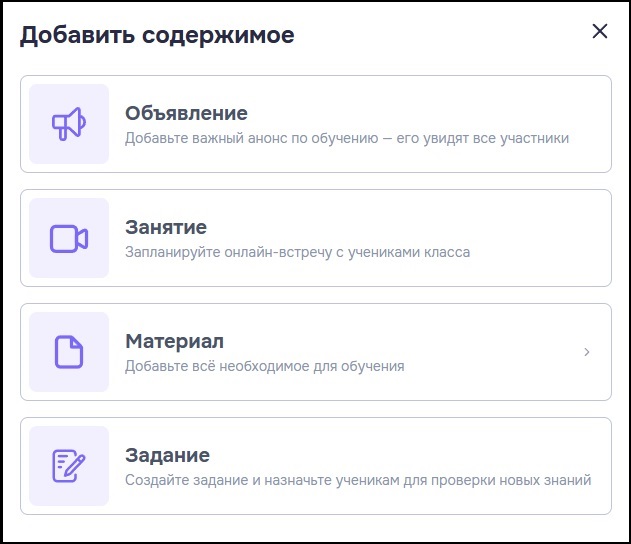
- Откроется форма создания.
Через вкладку «Расписание»
- Перейдите в раздел «Расписание» внутри класса.
- Нажмите «Создать занятие» в правом верхнем углу.
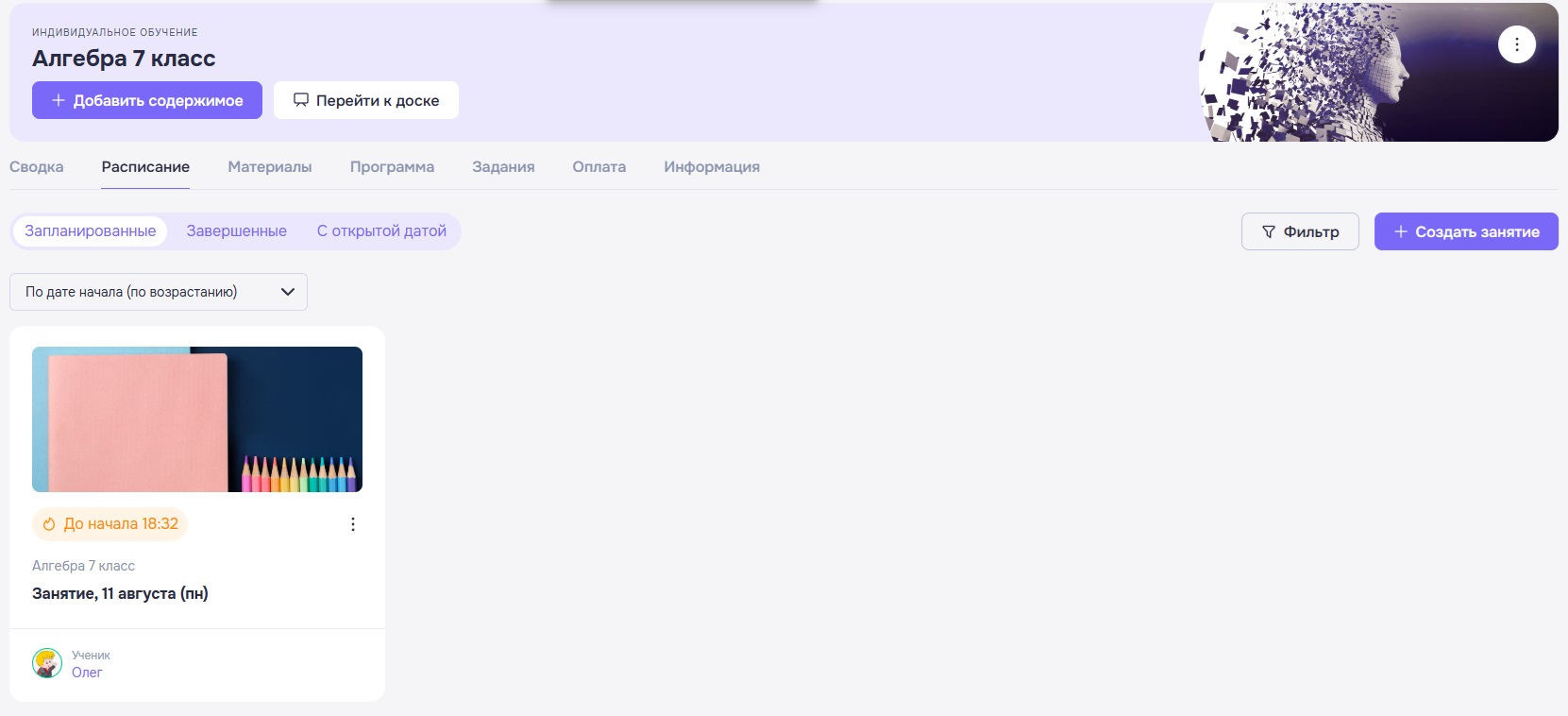
💡 Подробнее о вкладке "Расписание".
Создание занятия через программу обучения
Хотите добавить занятие в конкретную тему программы? 👉 Просто следуйте инструкции:
- Перейдите в раздел «Программа»
- Найдите нужную тему
- Нажмите кнопку «Добавить занятие»
Подробнее о работе с темами и программой обучения вы можете узнать в статье «Программа обучения».
Планирование через календарь: ваш надёжный помощник
Когда расписание становится насыщенным, а занятий много, на помощь приходит удобный календарь!
Почему календарь — это удобно:
- Визуальное представление всех ваших активностей
- Мгновенный контроль пересечений занятий
- Удобное планирование свободного времени
- Оптимальный выбор дат для новых занятий без конфликтов с существующим расписанием.
Узнайте больше о работе с календарём в подробной статье «Календарь»
Заполнение формы занятия
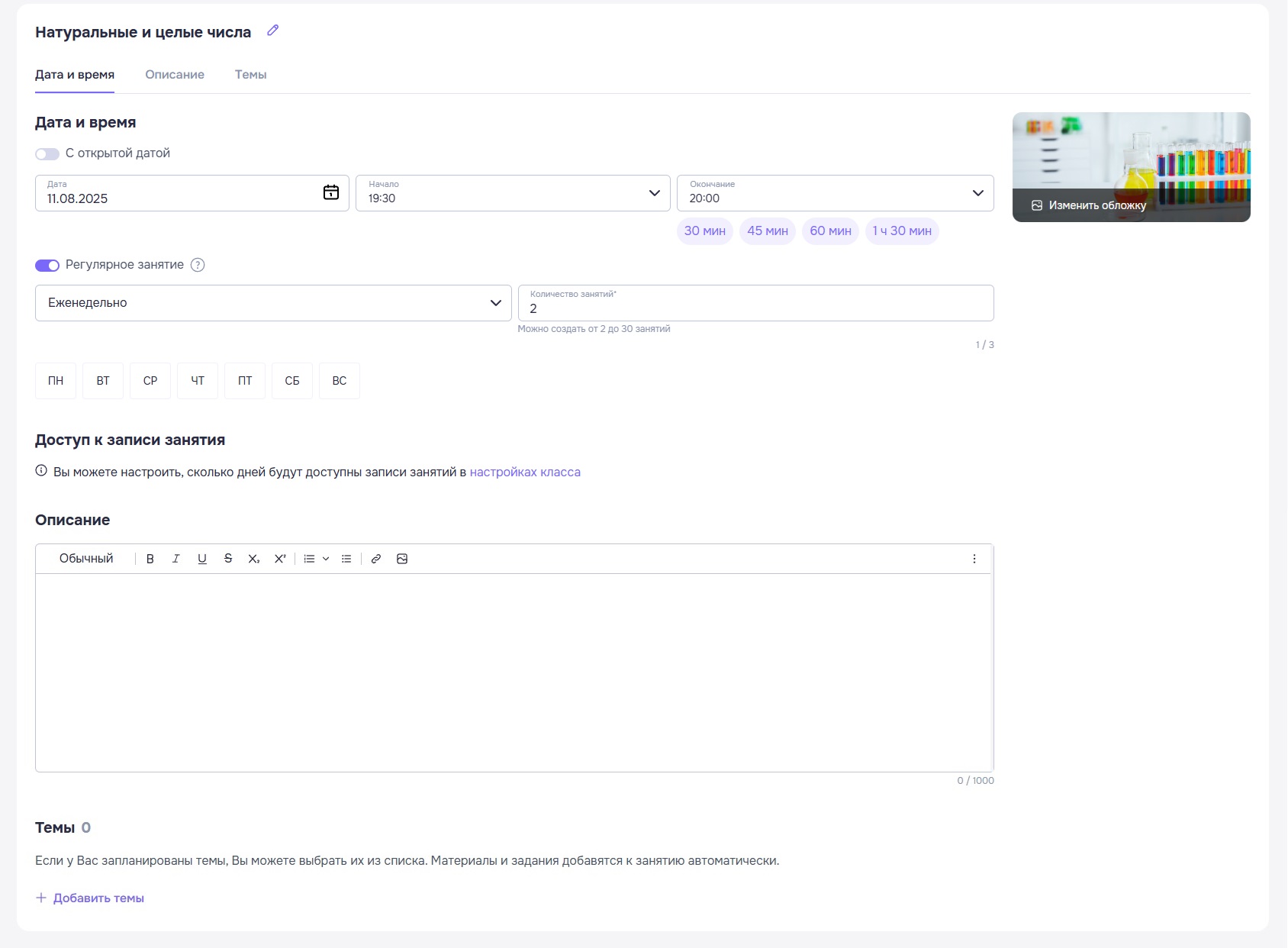
Название занятия
- Укажите понятное название, отражающее содержание: → Примеры: «Консультация по проекту», «Пробный урок по химии» и т.д.
Дата и время
Выберите один из трёх форматов:
Фиксированная дата и время (по умолчанию)
- Укажите дату начала и продолжительность занятия.
- Регулярность (опционально): Если необходимо создать сразу серию занятий, выберите "Регулярное занятие" → Настройте повторение: «Каждую среду в 15:00», «10 занятий», «Раз в 2 недели».
Готово! Занятия составлены по расписанию.
Открытая дата
- Оставьте поля даты и времени пустыми.
- Занятие можно запустить вручную в любой момент через раздел «Расписание».
- Занятие с открытой датой не отображается участникам класса.
💡 Совет: Фиксированные даты подходят для курсов с чётким графиком, открытые — для асинхронного обучения.
Запись занятия
- Если в классе включена опция записи, занятие автоматически сохранится в библиотеки.
- Настройки записи можно изменить в разделе «Редактирование класса»
Описание
- Добавьте детали: цели, структуру, необходимые материалы.
- Используйте форматирование: заголовки, списки, выделение ключевых моментов
Привязка к темам
Связывайте занятия с ранее созданными темами, чтобы выстроить логичную программу обучения. Добавляйте готовые темы для планирования уроков. Если темы ещё не созданы — ознакомьтесь с разделом «Программа обучения».
Сохранение
- Нажмите «Сохранить», занятие появится в расписании и календаре (если назначена дата и время). Для гибких форматов ученики получат уведомление при ручном запуске.
Что дальше?
- Подготовьте доску:
- Добавьте материалы: Оживите уроки: прикрепите файлы, видео или аудиозаписи.
- Настройте задания: создайте упражнения для урока и домашнюю работу.
- Используйте чат: обсудите тему с учениками заранее (чат откроется после создания занятия).
Копирование занятий:
Дублируйте успешные уроки в один клик — это проще, чем создавать всё с нуля. Вот как это работает:
- Перейдите на вкладку с расписанием нужного класса.
- В дополнительном меню нажмите «Создать копию».
- Заполните название занятия и время — остальное перенесётся автоматически.