Как выставить счет
Инструкция по созданию счетов для разных форматов оплаты
Способ выставления счета зависит от того, как вы настроили стоимость в классе
1. Для оплаты «За весь класс» (разовый платёж за обучение).
Счет выставляется после принятия ученика в класс.
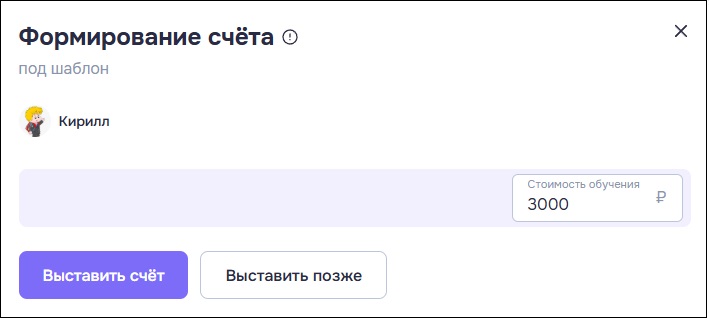
- После принятия заявки: (Если в настройках класса снято "Автоматическое подтверждение допуска") Нажмите «Принять» в списке участников → проверьте сумму в окне → подтвердите выставление счета.
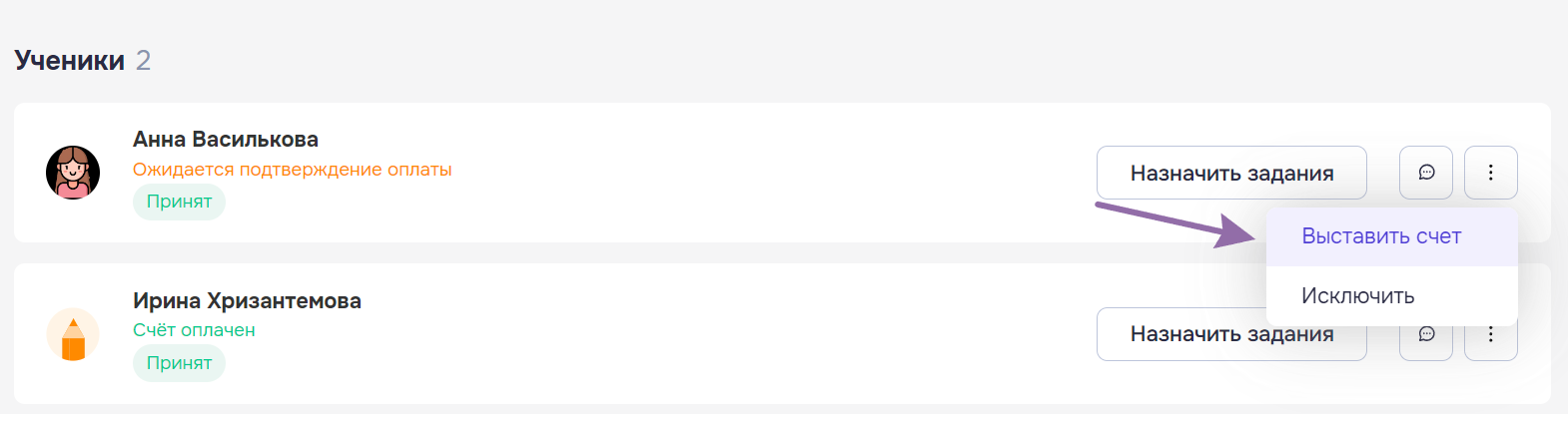
Счёт ученику
- Если ученик уже в классе: Найдите ученика на вкладке «Информация» (Если выбрана оплата за обучение в классе) → в меню (⋮) выберите «Выставить счет».
- Или на вкладке "Оплата" выбранного класса, нажмите на кнопку
выставить счет
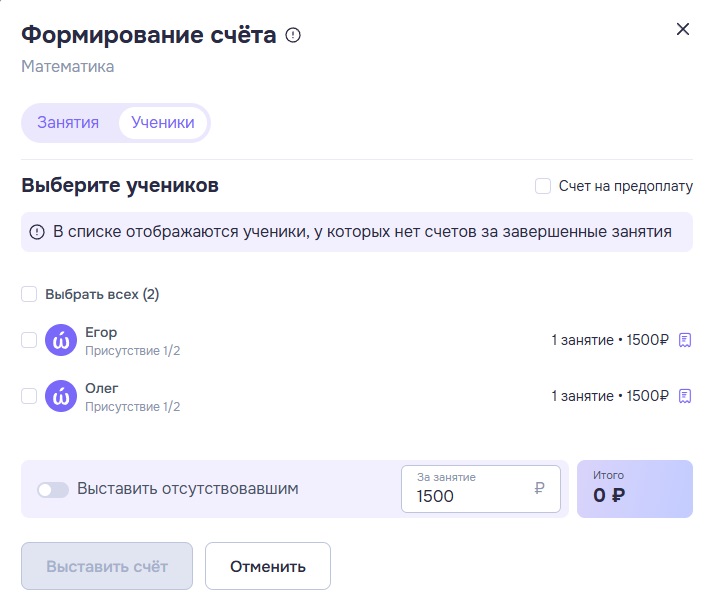
2. Для оплаты «За занятие» или «За час»
Счет формируется после проведения урока.
- Через страницу занятия: Откройте завершенное занятие → нажмите «Сформировать счета» → выберите учеников → подтвердите.
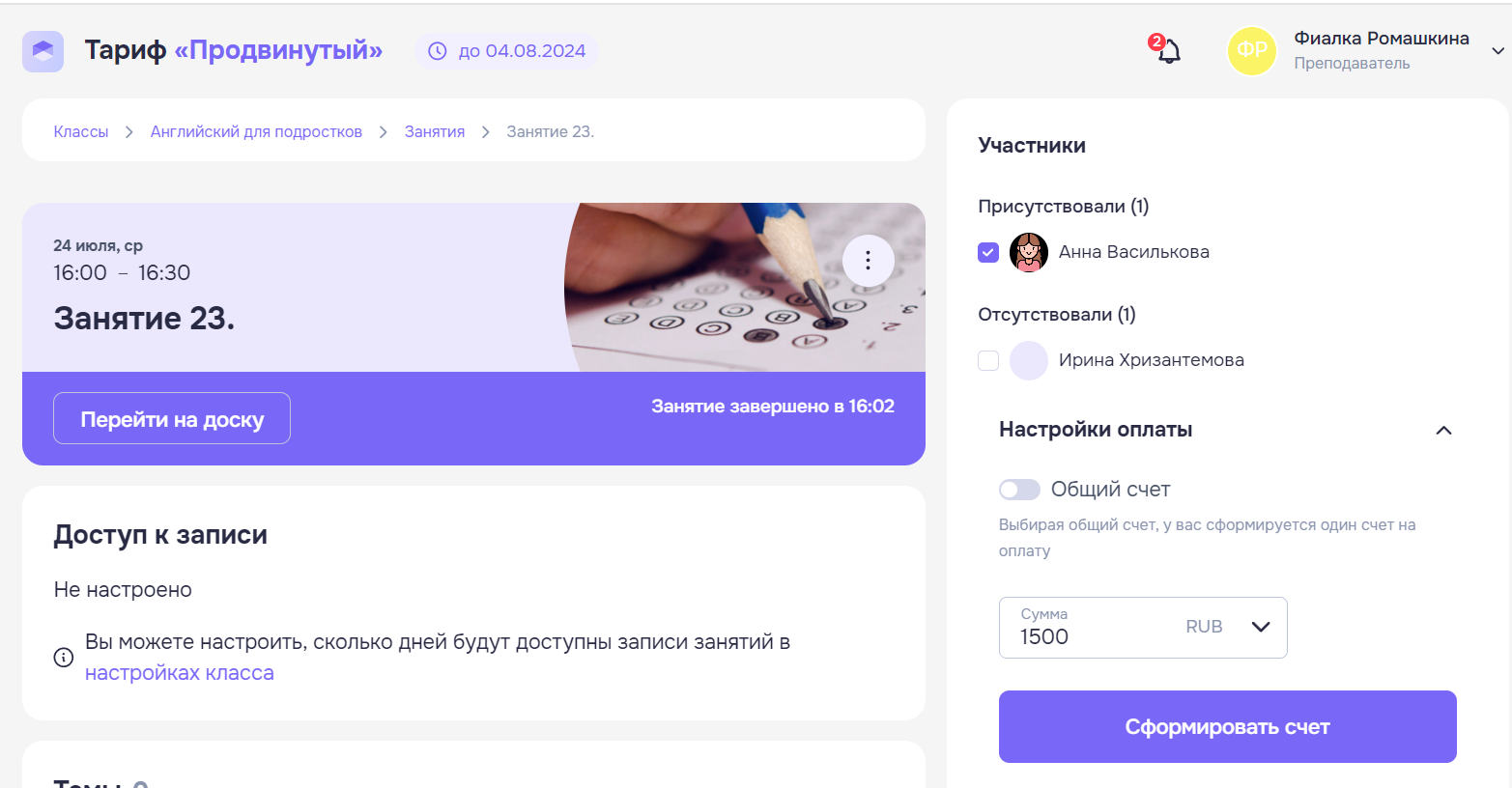
Счёт после занятия
- Через вкладку «Оплата»: В классе откройте вкладку «Оплата» → нажмите «Выставить счет» → выберите «По занятиям» или «По ученикам».
3. Произвольные платежи
- Перейдите в класс → вкладка «Оплата» → «Выставить счет».
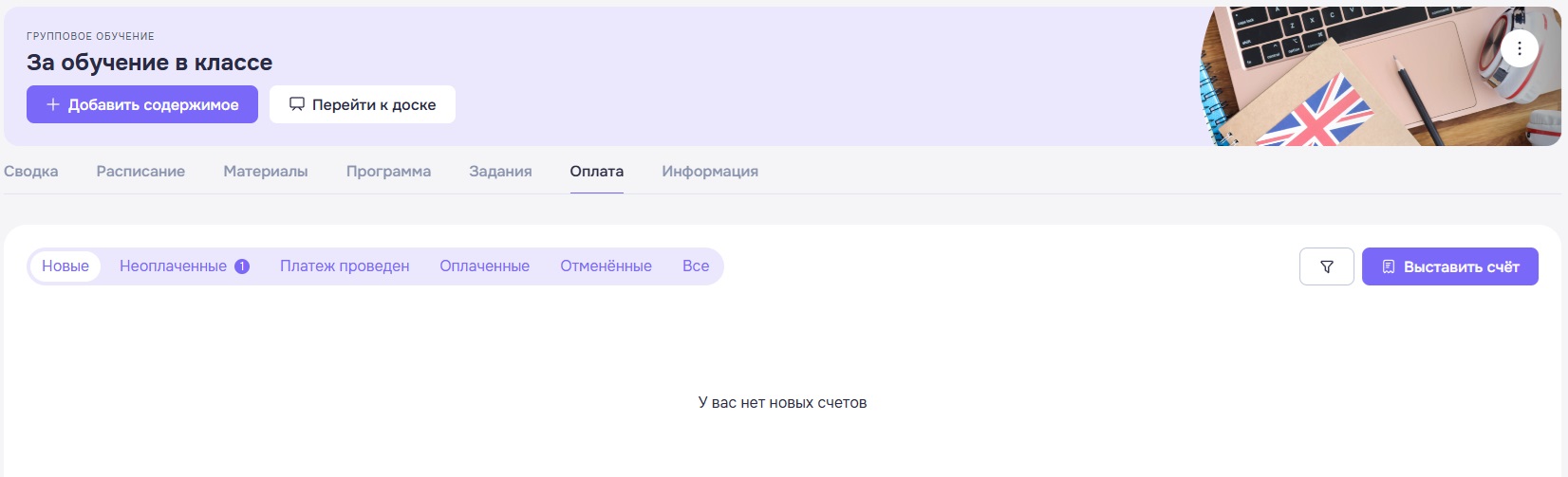
- Тип платежа будет зависить от настроек стоимости класса
4. Предоплата (оплата пакета занятий)
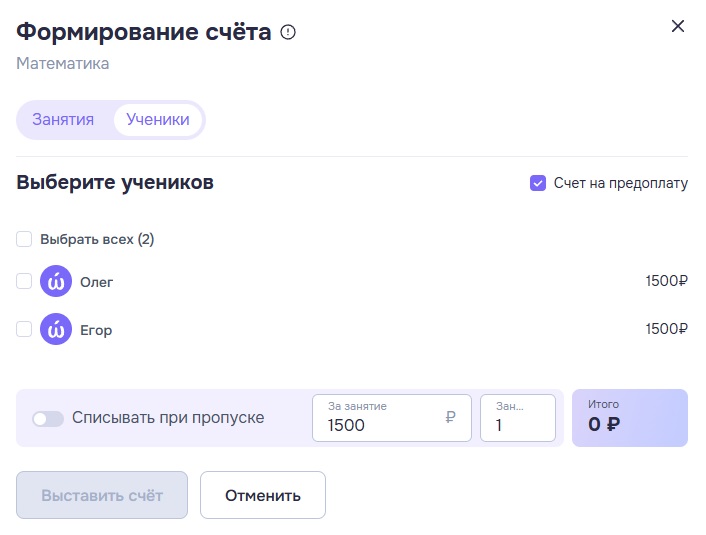
Перейдите в класс → вкладка «Оплата» → нажмите «Выставить счет». (Доступно только если в настройках класса выбран тип оплаты «За занятие» или «За час»).
- В открывшемся окне выберите вкладку «Ученики».
- Активируйте опцию «Предоплата» (чекбокс в левом верхнем углу).
- Выберите учеников, укажите стоимость одного занятия и количество занятий в пакете.
- Настройте учёт пропущенных занятий (будут ли списываться занятия, если ученик отсутствовал).
- Нажмите «Выставить счет».
💡 Как это работает? После оплаты система будет автоматически отслеживать проведенные занятия и показывать остаток в карточке ученика и в истории платежей.
5. Как включить проведенное занятие в предоплату
Если занятие уже прошло, а счет на предоплату был выставлен позже, включите это занятие в предоплату ученика.
- Убедитесь, что счет на предоплату оплачен и в нем осталось неиспользованное занятие.
- Откройте завершенное занятие.
- В блоке «Участники» найдите ученика.
- Нажмите меню ⋮ рядом с именем ученика и выберите «Включить занятие в предоплату».
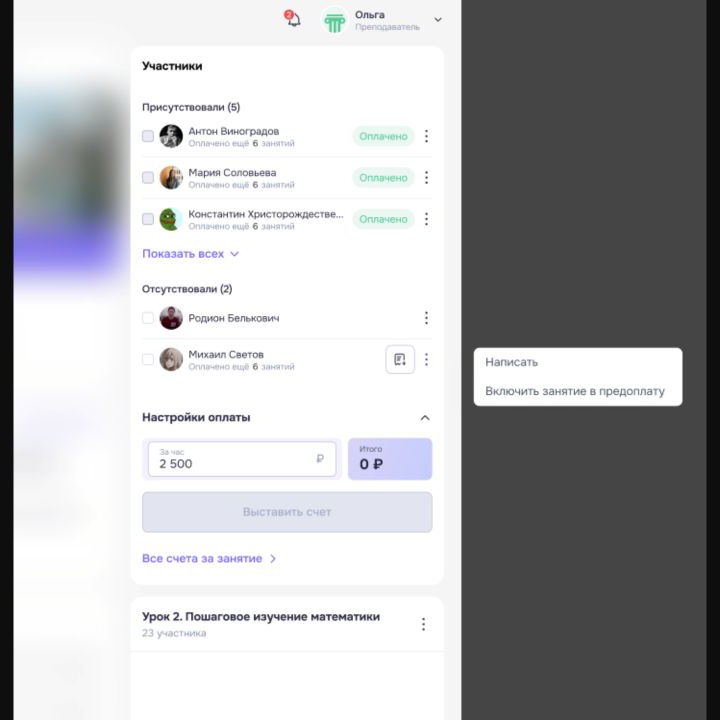
Занятие будет учтено в предоплате, а остаток занятий у ученика обновится.
Кнопка доступна, если занятие ещё не добавлено в предоплату. У ученика должен быть остаток оплаченных занятий.